Замена дисплея MNT Pocket Reform
Используйте это руководство, чтобы заменить дисплей в вашем ноутбуке MNT Pocket Reform.
Если изображение на дисплее искажено или дисплей не работает, возможно, его нужно заменить.
Шаг 1
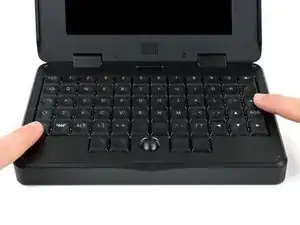
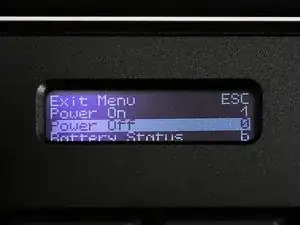
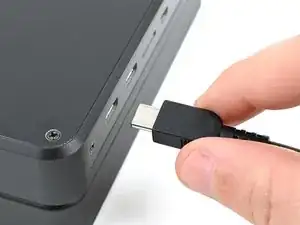
Если вы установили операционную систему, выполните соответствующие действия для безопасного завершения работы ноутбука.
Если операционная система ещё не установлена или ноутбук не реагирует, вы можете выключить его следующими шагами:
Включите OLED‑экран, одновременно нажав клавишу Hyper (диагональная стрелка) и Enter.
С помощью стрелок выберите на OLED‑экране Power Off.
Нажмите Enter, чтобы выключить ноутбук.
Отключите все кабели от ноутбука.
Шаг 2
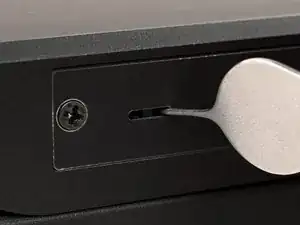
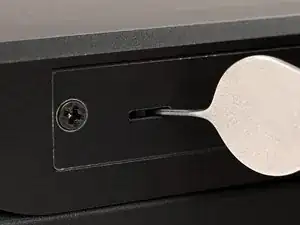
Используйте небольшой инструмент, например инструмент для извлечения SIM‑карты или согнутую скрепку, чтобы выключить переключатель резервного питания, сдвинув переключатель от разъёма для гарнитуры.
Переключатель резервного питания расположен в небольшом углублении на той же стороне, что и разъём для гарнитуры.
Шаг 3
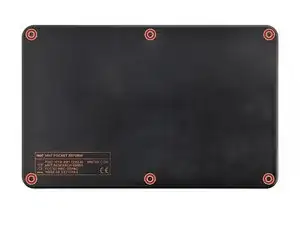
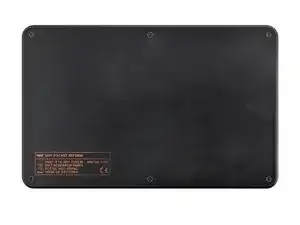
Положите ноутбук на рабочую поверхность так, чтобы нижняя крышка с блоком регуляторной информации была вверх.
Используйте крестовую отвёртку, чтобы выкрутить шесть винтов длиной 4,8 мм, крепящих нижнюю крышку.
Шаг 4
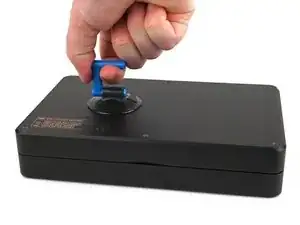
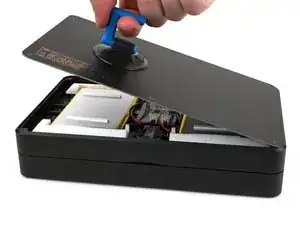
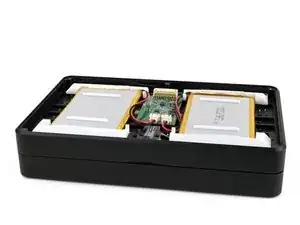
Нижняя крышка изготовлена из материала печатной платы (PCB). При применении присоски нажимайте осторожно, но уверенно у края, чтобы не повредить крышку.
Прикрепите присоску к нижней крышке.
Используйте присоску, чтобы приподнять нижнюю крышку и снять её с ноутбука.
В качестве альтернативы можно использовать тонкий инструмент для поддевания, чтобы приподнять крышку, или наклонить ноутбук, пока крышка не выпадет.
При сборке установите нижнюю крышку на ноутбук так, чтобы блок с информацией был противоположен петлям.
Шаг 5
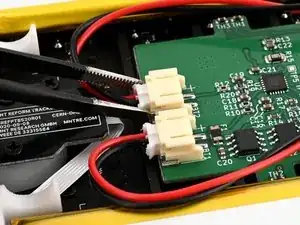
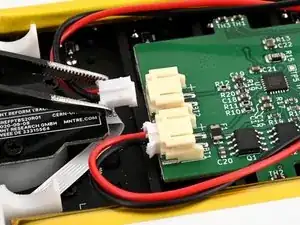
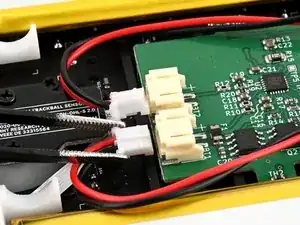
Будьте осторожны, чтобы не повредить литий‑полимерные аккумуляторы при работе металлическими инструментами. Если аккумуляторы повреждены или деформированы, примите соответствующие меры предосторожности.
Используйте пинцет или пальцы, чтобы отключить скользящие разъёмы аккумуляторов от платы зарядки.
Шаг 6
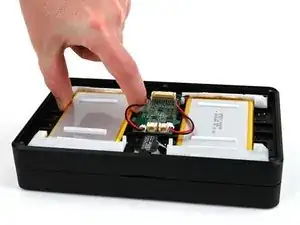
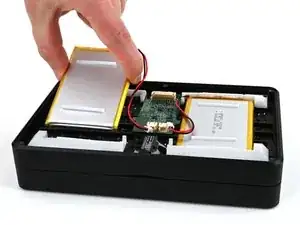
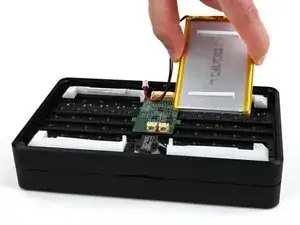
Выньте аккумуляторы из корпуса.
При сборке установите аккумуляторы так, чтобы пенистые наклейки были вверх, стороны аккумуляторов с проводами были направлены к петлям, а провода шли к центру ноутбука.
Шаг 7
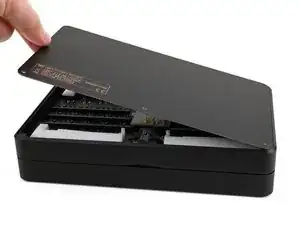
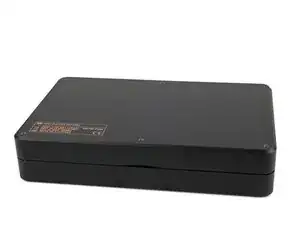
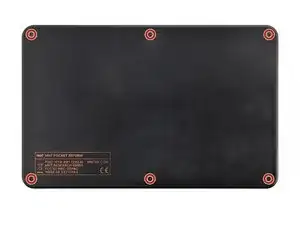
Положите нижнюю крышку на ноутбук.
Используйте крестовую отвёртку, чтобы закрепить нижнюю крышку шестью винтами длиной 4,8 мм.
Шаг 8
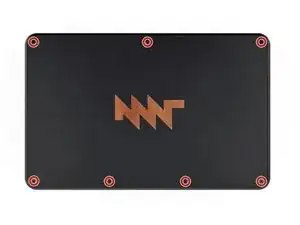

Положите ноутбук на рабочую поверхность так, чтобы верхняя крышка с логотипом MNT была вверх.
Используйте крестовую отвёртку, чтобы выкрутить семь винтов длиной 4,8 мм, крепящих верхнюю крышку.
Шаг 9

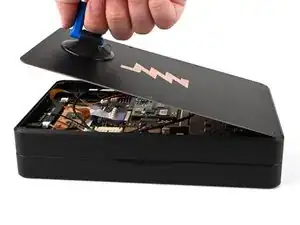
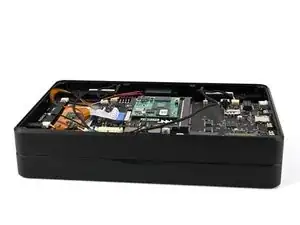
Верхняя крышка изготовлена из материала печатной платы (PCB). При применении присоски нажимайте осторожно, но уверенно у края, чтобы не повредить крышку.
Прикрепите присоску к верхней крышке.
Используйте присоску, чтобы приподнять верхнюю крышку и снять её с ноутбука.
В качестве альтернативы можно использовать тонкий инструмент для поддевания, чтобы приподнять крышку, или наклонить ноутбук, пока крышка не выпадет.
Между верхней крышкой и процессором находится термопрокладка, которая может прилипнуть к верхней крышке при снятии.
Шаг 10
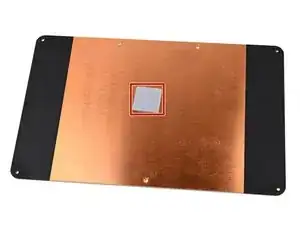
При сборке:
Если термопрокладка каким‑либо образом повреждена, следуйте руководству по замене термопрокладки, чтобы установить новую термопрокладку.
Термопрокладка может быть приклеена к верхней крышке или к процессору.
Если термопрокладка в хорошем состоянии, можно продолжить сборку.
Убедитесь, что термопрокладка обеспечивает хороший контакт с процессором и верхней крышкой.
Шаг 11
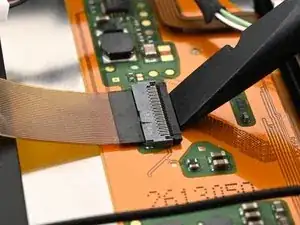
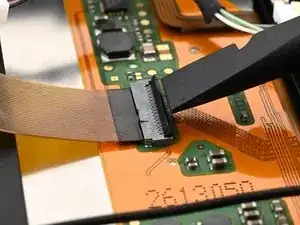
Используйте лопаточку или ноготь, чтобы поднять фиксирующий язычок ZIF‑разъёма кабеля дисплея на задней стороне дисплея.
Шаг 12
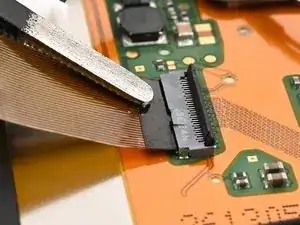
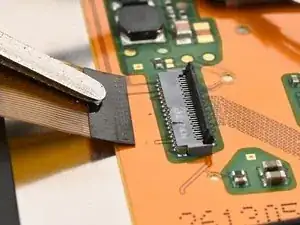
Используйте пинцет или пальцы, чтобы схватить тянущую бирку кабеля дисплея и вытянуть его из разъёма.
Шаг 13
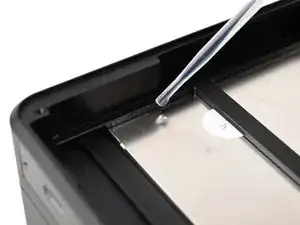
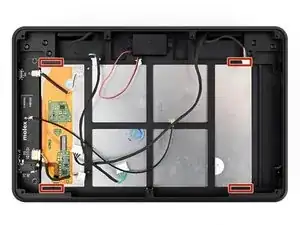
Капните по 1–2 капли высококонцентрированного (более 90%) изопропилового спирта в каждый угол задней стороны дисплея, чтобы размягчить клей, фиксирующий дисплей в рамке.
Подождите тридцать секунд перед следующим шагом, чтобы спирт растворил клей.
Шаг 14
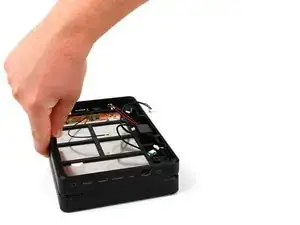
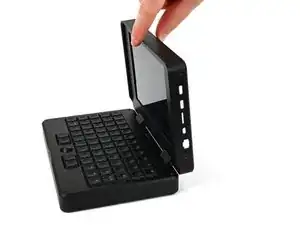
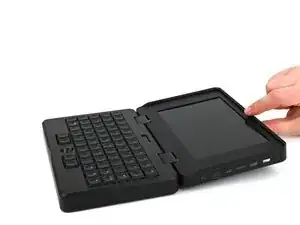
Откройте ноутбук так, чтобы он лежал вплонь на рабочей поверхности, и дисплей и клавиатура были обращены вверх.
Шаг 15
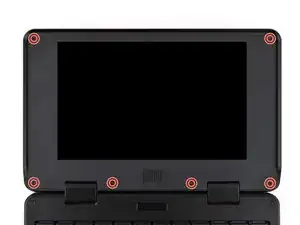
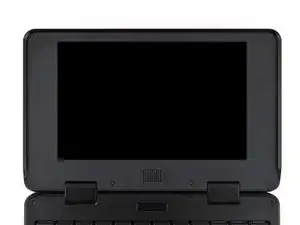
Используйте крестообразную отвертку, чтобы выкрутить шесть винтов длиной 4,8 мм, крепящих рамку дисплея.
Шаг 16
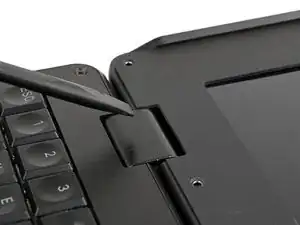
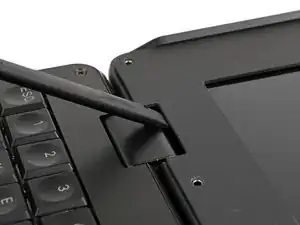
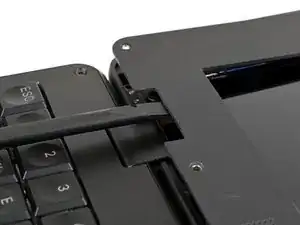
Вставьте лопаточку или палец в зазор между шарниром и рамкой дисплея.
Подденьте рамку дисплея, пока не сможете схватить её пальцами.
Шаг 17
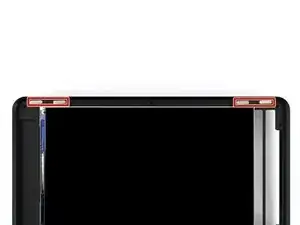
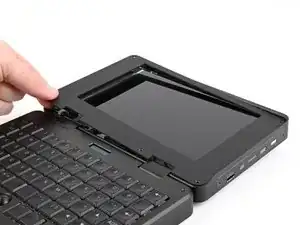
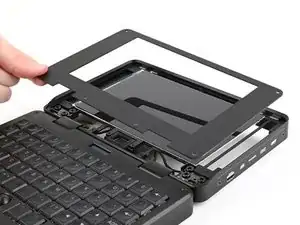
Под рамкой дисплея в верхней части корпуса находятся четыре сильных магнита. Их можно оставить на месте во время ремонта, но вы можете снять их, чтобы не потерять.
Поднимите и снимите рамку дисплея.
При обратной сборке:
Если вы снимали магниты, убедитесь, что они установлены так, чтобы притягиваться к магнитам под рамкой клавиатуры.
Убедитесь, что сторона рамки дисплея с потайными (коническими) лунками для винтов обращена вверх.
Шаг 18
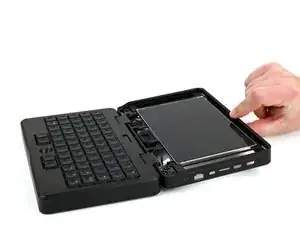
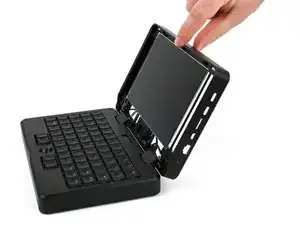
Поднимите верхнюю часть ноутбука под углом, чтобы получить доступ к тыльной стороне дисплея, но чтобы дисплей не выпадал.
Шаг 19
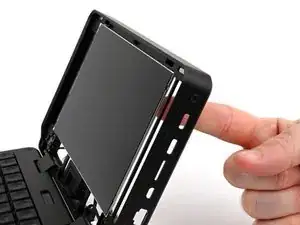
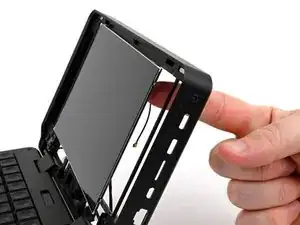
Нажимайте пальцем на тыльную сторону дисплея, пока он не отойдёт от клея.
Шаг 20
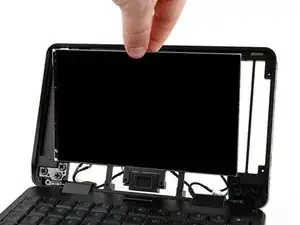
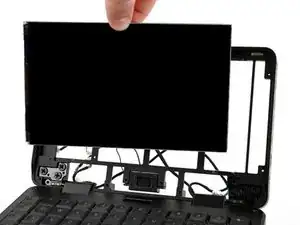
Как только дисплей освободится от клея, выньте его из корпуса.
При обратной сборке, после удаления старого клея и нанесения нового, плотно прижмите каждый угол нового дисплея к клеевому слою, чтобы зафиксировать его.
Шаг 21
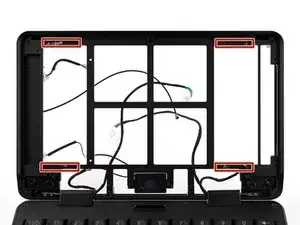
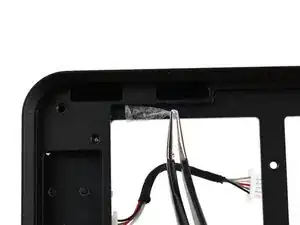
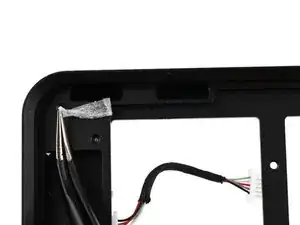
Используйте пинцет, чтобы удалить старый клей с корпуса.
Используйте изопропиловый спирт высокой концентрации (более 90%) и кофейный фильтр или безворсовую салфетку, чтобы удалить остатки с корпуса.
Шаг 22
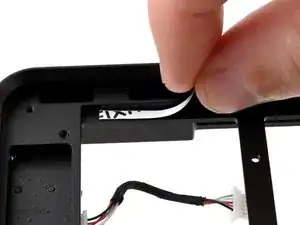
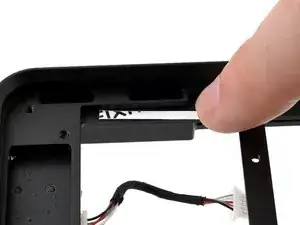
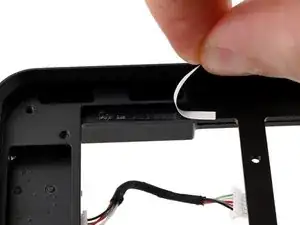
Вырежьте кусок двустороннего клея, например ленты Tesa, в полоску примерно 2 мм шириной и 3 см длиной.
Снимите подложку с одной стороны клея и приклейте его к корпусу, сильно прижав, чтобы обеспечить сцепление.
Снимите вторую подложку, затем установите новый дисплей и выполните сборку ноутбука в обратном порядке.
Заключение
Для обратной сборки устройства следуйте этим инструкциям в обратном порядке.
Ремонт пошёл не по плану? Попробуйте базовую отладку или обратитесь за помощью к сообществу Answers.
Отнесите электронные отходы к переработчику с сертификацией R2 или e-Stewards.
Перевод руководства с ifixit.com