Установка замены SSD на Asus F201E
Шаг 1
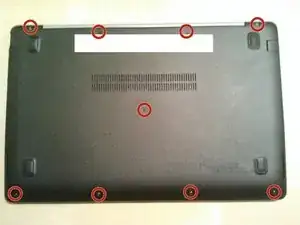
Сначала удалите девять винтов, которые держат заднюю крышку.
ВНИМАНИЕ: Убедитесь, что вы заземлены перед продолжением. Вы можете сделать это, прикоснувшись к металлической части вашего отопления, например. Это гарантирует, что вы полностью электрически нейтральны. Если вы не выполните этот шаг, существует риск повредить устройство.
Шаг 2
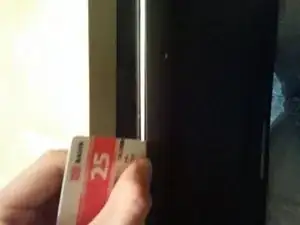
Осторожно снимите заднюю крышку. Я рекомендую использовать кредитную карту или что-то подобное, как показано на фото. Этот метод предотвратит случайное повреждение задней крышки. Не спешите, сделайте это аккуратно.
По мере продвижения вы время от времени будете слышать «щелчки». Не беспокойтесь, это просто указывает на то, что задняя крышка ослабляется от остальной части устройства.
Шаг 3
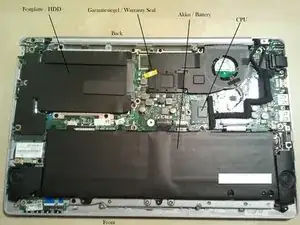
Когда вы закончите, осторожно снимите заднюю крышку.
Ваше устройство должно выглядеть так, как на фото сейчас.
Шаг 4
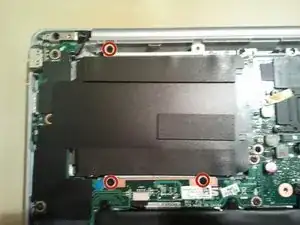
Вот и всё, это наш HDD. Ослабьте три винта, которые его фиксируют.
После этого вам нужно сдвинуть его влево (посмотрите на фото), чтобы отсоединить его.
Следовательно, вы должны быть в состоянии вытащить его.
Шаг 5
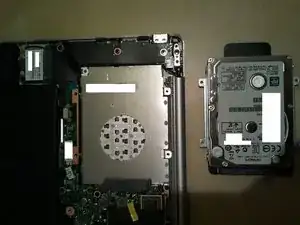
Теперь оно должно выглядеть так.
Шаг 6
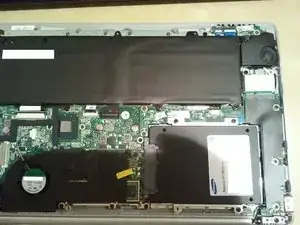
Если ваш SSD поставляется без металлической подставки, просто используйте подставку от вашего старого HDD.
Затем установите SSD таким же образом (только в обратном порядке, конечно), как вы только что сняли HDD.
Если вы все сделали правильно, оно должно выглядеть похоже на фото.
Шаг 7
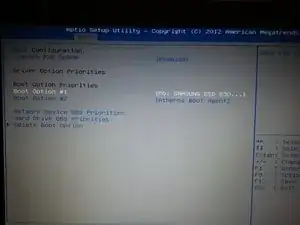
Прикрепите заднюю крышку обратно и затяните винты. Я бы рекомендовал затягивать их по диагонали, начиная с винта в верхнем левом углу и в нижнем правом, затем с верхнего правого и нижнего левого и так далее.
Если все прошло хорошо, ваш BIOS/EFI должен распознать ваш новый SSD. Поздравляю, вы это сделали! :)
Заключение
Чтобы собрать устройство обратно, следуйте этим инструкциям в обратном порядке.
Перевод руководства с ifixit.com