Замена вентилятора Sony Vaio Fit SVF15N26CXB
Вентилятор необходим для предотвращения перегрева ноутбука. Этот гид покажет, как правильно удалить вентилятор из Sony Vaio Fit SVF15N26CXB. Используйте проектный коврик для организации винтов.
Замена вентилятора Dell Adamo 13
Используйте это руководство для замены вентилятора в ноутбуке Dell Adamo 13.
Возможно, потребуется заменить вентилятор, если ноутбук периодически зависает, клавиатура сильно нагревается или из устройства слышны посторонние шумы. Если из выпускных отверстий не выходит поток воздуха, это также может быть признаком неисправности.
Для выполнения этого руководства не требуются специальные навыки или инструменты.
Перед началом убедитесь, что устройство полностью выключено.
Замена клавиатуры/вентилятора ноутбука Lenovo Thinkpad x230
Шаг 1
1. Откройте защёлку батареи и извлеките батарею
2. Снимите два винта, удерживающих клавиатуру
3. Используйте лопатку, чтобы отжать клавиатуру от нижней части и отключить кабель клавиатуры
4. Снимите крышку модуля памяти и извлеките модуль
5. Снимите оставшиеся винты, откройте защёлку модуля отпечатков пальцев и поднимите опору для рук
6. Отключите кабель беспроводной карты и извлеките её и SSD
7. Снимите оставшиеся кабели и винты, вытащите тяговый шнур, затем извлеките жёсткий диск
8. Поднимите рамку экрана от центра и снимите экран ноутбука
Замена карты Wi-Fi в HP Zbook 15u G2
Неисправная карта Wi-Fi может привести к полной или периодической потере сетевого соединения, что затрудняет подключение к интернету. В этом руководстве показано, как заменить модуль карты Wi-Fi в HP Zbook 15u G2.
Замена жесткого диска (HDD) Dell XPS M140
В этом руководстве Вы сможете безопасно получить доступ к жесткому диску (HDD) и заменить его в ноутбуке Dell XPS M140. Это может решить проблемы, связанные с HDD. В числе других неисправностей HDD может вызывать повторные сбои системы или перезагрузки.
Замена сборки дисплея ASUS VivoBook S400C
Используйте это руководство, чтобы заменить всю сборку дисплея как единое целое, включающую корпус дисплея, петли, кабели Wi‑Fi и дисплея, ЖК‑панель, сенсорный экран и переднюю рамку, а также внутреннюю электронику (микрофон, камеру и контроллер сенсорного экрана).
В большинстве случаев это делается только если вы приобрели б/у полный модуль дисплея и вам нужно лишь заменить дисплей, не открывая его для доступа к ЖК‑панели или сенсорному экрану.
Замена ЖК-экрана IBM Thinkpad T60
Это руководство покажет, как аккуратно разобрать экран IBM Thinkpad T60. Это позволит заменить повреждённый ЖК-экран или обновить установленную версию. Всегда отключайте питание компьютера перед началом установки/снятия каких-либо аппаратных компонентов. Обязательно отключите сетевой адаптер и все кабели от компьютера. Если компьютер был включён, подождите несколько минут перед началом процедуры, чтобы все детали остылит.
Замена верхней панели (не сенсорной) Dell Chromebook 3100
Шаг 1
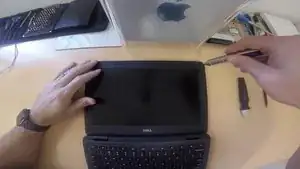
Сначала откройте Chromebook так, чтобы ЖК-экран был обращён к Вам. Это даст доступ к винтам ободка.
Снимите 4 винта ободка, расположенные в каждом углу. Можно использовать крестовую отвертку Phillips #0.
Замена динамиков Samsung Chromebook 3 XE500C13-K05US
В этом руководстве описаны шаги по замене динамиков Samsung Chromebook 3. Начните с снятия нижней крышки.
Замена аккумулятора Dell XPS 15 9530
В этом руководстве показано извлечение аккумулятора. Будьте осторожны при отсоединении кабелей, чтобы не повредить их или их разъёмы.
В целях безопасности разрядите аккумулятор ниже 25% перед разборкой устройства. Это снижает риск опасного теплового события, если аккумулятор случайно будет повреждён во время ремонта. Если аккумулятор вздут, примите соответствующие меры предосторожности.
Замена динамиков Lenovo ThinkPad X1 Carbon (2-го поколения)
Если динамики вашего Lenovo ThinkPad X1 Carbon (2-го поколения) издают щелкающие звуки, искажения или не воспроизводят звук, используйте это руководство, чтобы заменить динамики.
Динамики воспроизводят аудиосигнал с компьютера.
Перед использованием этого руководства проверьте, не отключено ли аудио или не требуется ли обновление аудиодрайверов. Это поможет выяснить, связана ли проблема с динамиками с программным обеспечением или с аппаратной частью.
Перед началом убедитесь, что компьютер выключен.
Замена жесткого диска HP G60-443CL
Если наблюдаются постоянные самопроизвольные выключения, потребуется заменить жёсткий диск. Иногда причиной может быть неправильная установка диска; в таком случае может быть достаточно переустановки, а не полной замены.
Единственный необходимый инструмент — крестовая отвёртка PH0.
Замена задней крышки Razer Blade 15" (2020)
Используйте это руководство, чтобы снять или установить заднюю крышку на вашем ноутбуке Razer Blade 15" (2020).
Шаг 1
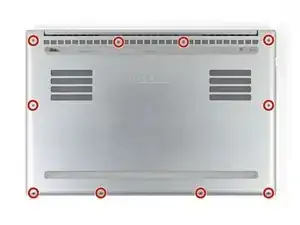
Используйте отвертку Torx T5, чтобы выкрутить десять винтов длиной 3,7 мм, фиксирующих заднюю крышку.
Замена клавиатуры Acer Aspire One A150-1570
Это руководство легко выполнить. Клавиатуру можно быстро снять и установить за считанные минуты.
Шаг 1
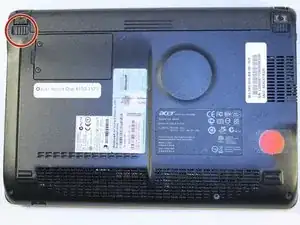
Переверните устройство так, чтобы аккумулятор был дальше всего от вас.
Найдите переключатель в верхнем левом углу и сдвиньте его влево в положение «разблокировано».
Замена материнской платы Asus Q534U
Это руководство описывает необходимые шаги и инструменты для снятия материнской платы ноутбука ASUS Q534U. Материнская плата — это основная печатная плата компьютера, которая обеспечивает совместную работу всех компонентов. Если материнская плата работает неправильно, компьютер обычно показывает чёрный экран и полностью не запускается. В таком случае материнскую плату следует заменить. Снятие материнской платы — первый шаг при замене неисправной материнской платы.
Прочитайте все шаги заранее, чтобы знать, чего ожидать. Перед снятием материнской платы сделайте резервную копию всех важных данных, затем завершите работу Windows и отключите сетевой кабель питания перед продолжением.
Замена аккумулятора Acer Aspire 5534-1096
Аккумулятор используется для обеспечения электрическим током, или энергией, необходимой для работы устройства. Никель-металлогидридный аккумулятор хранит электрический заряд посредством химической реакции, когда ток проводится через электроды. Способность аккумулятора удерживать заряд уменьшается по мере старения и износа материала (то есть период полураспада) в ходе нормального использования и эксплуатации. В этом руководстве показано, как заменить аккумулятор в Acer Aspire 5534-1096.
Снятие задней панели Acer Chromebook CB3-111-C8UB
Это руководство проведёт Вас по шагам по снятию пластикового задника с Chromebook. Учтите, что крепят задник два разных типа винтов; при извлечении держите эти два типа отдельно. Примечание: это руководство не предназначено для полной замены устройства. Этот шаг необходим для замены других компонентов Chromebook.
Замена веб-камеры Acer Aspire E1-510-2500
Если ваша веб-камера перестала работать или была разбита, её необходимо заменить. Это руководство поможет вам в этом.
Шаг 1
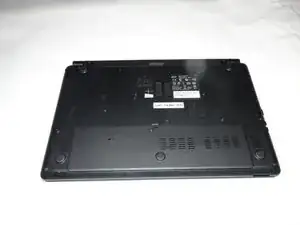
Убедитесь, что ноутбук полностью выключен и отключён от источника питания.
Переверните ноутбук так, чтобы его основание было сверху.
Шаг 2
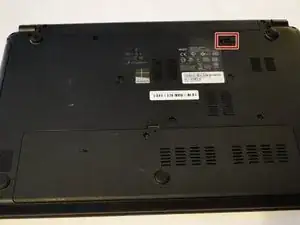
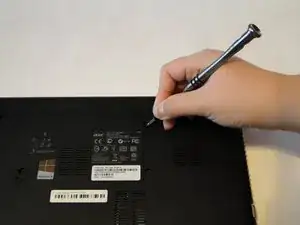
Вставьте лопатку в защёлку фиксатора аккумулятора.
Сдвиньте защёлку фиксатора аккумулятора вправо — это выдвинет аккумулятор для безопасного извлечения.
Шаг 3
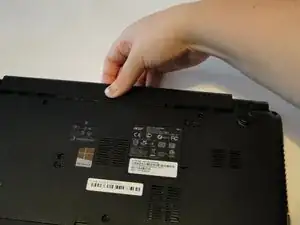
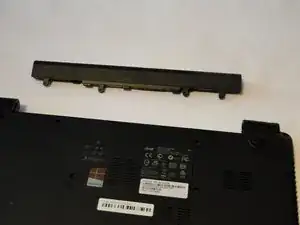
Аккуратно выдвиньте аккумулятор из его посадочного места.
Шаг 4
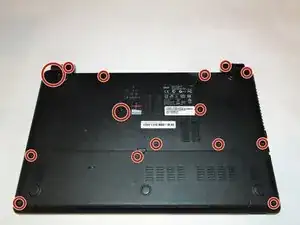
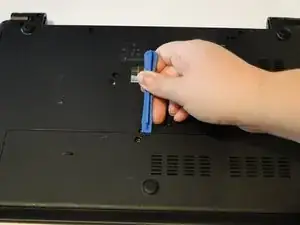
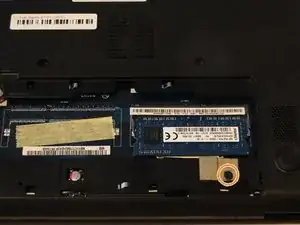
Отвинтите 17 винтов 9 мм с нижней части ноутбука крестовой отвёрткой Phillips #1, включая винт в панели доступа.
С помощью пластикового инструмента для вскрытия аккуратно снимите заднюю панель.
Снимите винт 9 мм, находящийся под задней панелью.
При сборке вставляйте панель, начиная с нижнего края.
Шаг 5
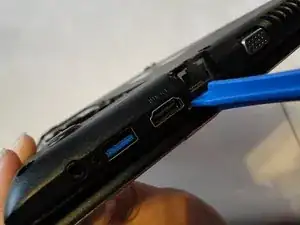
С помощью пластикового инструмента аккуратно разомкните рамку по краям ноутбука. Это отделит узел клавиатуры от нижней части ноутбука.
Шаг 6
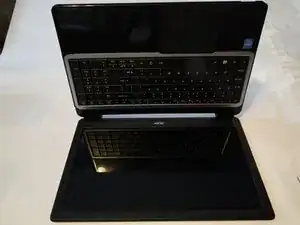
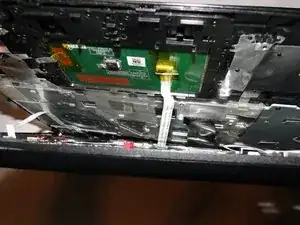
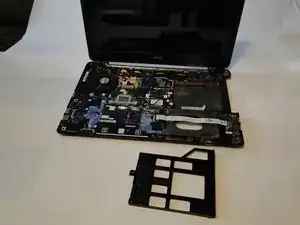
Откройте ноутбук, разместив экран в плоском положении на столе.
Аккуратно оттяните узел клавиатуры от основания ноутбука. В зазоре между узлом клавиатуры и основанием должно быть видно три разъёма.
С помощью пинцета аккуратно отсоедините разъёмы от основания.
Отложите узел клавиатуры и держатель лотка диска в сторону.
При обратной сборке не устанавливайте держатель лотка диска до тех пор, пока не будет повторно подключён синий ленточный разъём — это даст достаточно места для присоединения ленты.
Шаг 7
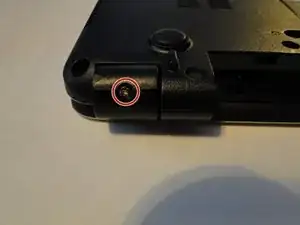
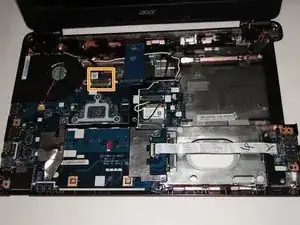
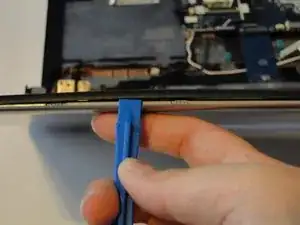
Найдите задние части петель и снимите два винта 4 мм крестовой отвёрткой Phillips #1. Если вы снимаете эти винты впервые, над каждым винтом будет чёрное покрытие. Чёрное покрытие можно удалить пинцетом.
Положите основание ноутбука экраном вверх, оставив экран открытым.
Отсоедините проводное соединение от экрана к материнской плате.
С помощью пластикового инструмента аккуратно отделите переднюю рамку от верхнего корпуса.
Шаг 8
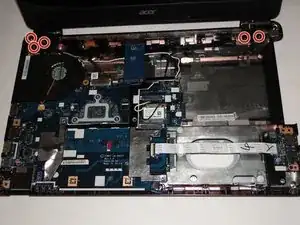
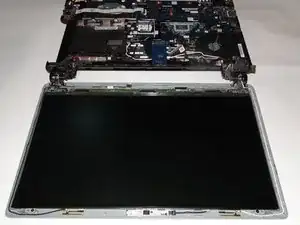
Отвинтите пять винтов 5 мм на петлях крестовой отвёрткой Phillips #1. Это освободит экран от основания, поэтому обязательно подоприте его, чтобы он не упал.
Положите экран на стол. По-прежнему должны быть видны по два провода с каждой стороны в области петель, идущие от верхней части к основанию.
Шаг 9
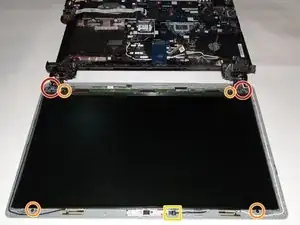
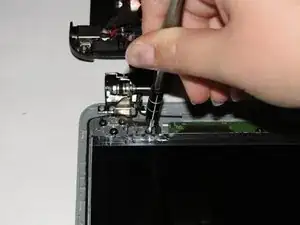
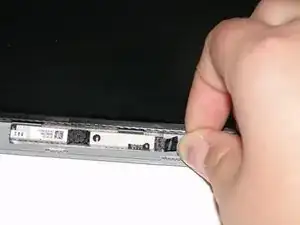
Снимите шесть серебристых винтов 3 мм с точек крепления экрана крестовой отвёрткой Phillips #1.
Снимите четыре чёрных винта 3 мм с точек крепления экрана крестовой отвёрткой Phillips #1.
Отсоедините проводное соединение камеры.
Шаг 10
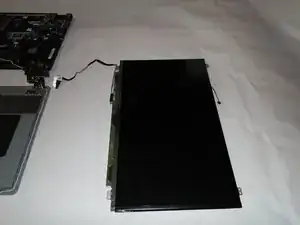
Аккуратно выведите провод, прикреплённый к экрану, из петли.
Снимите экран.
Будьте осторожны с подсветкой (LED), прикреплённой у основания экрана, так как она не сразу заметна и легко повреждается.
Шаг 11
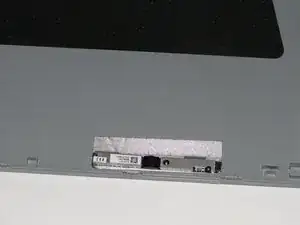
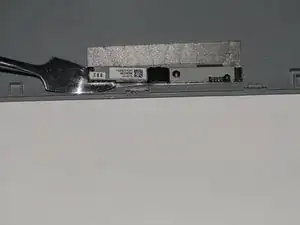
Аккуратно отделите камеру от задней рамки с помощью лопатки, оказывая осторожное вверх направление давления.
Для повторного прикрепления камеры к раме потребуется клей.
Заключение
Для сборки устройства выполните указанные действия в обратном порядке.
Замена дисплея Lenovo IdeaPad Flex 5 14ARE05
Дисплей вашего Lenovo IdeaPad Flex 5 14ARE05 вызывает проблемы? В этом руководстве вы найдёте пошаговую инструкцию по его замене. Дисплей позволяет взаимодействовать с ноутбуком. При его неисправности могут возникать мерцание экрана или нестабильное изображение, что препятствует эффективному использованию ноутбука. Перед началом работы убедитесь, что ноутбук выключен и отключён от источников питания.
Замена радиатора и термопасты в Lenovo ThinkPad X1 Extreme (2nd Gen)
Эта замена термопасты на самом деле довольно проста для среднего человека, просто помните: действуйте медленно и аккуратно. «Никогда не применяйте силу к технике — если приходится применять силу, вы, вероятно, что‑то испортили.»