Замена материнской платы Asus L410MA-Ts02
Если ваш ноутбук Asus L410MA-TS02 периодически зависает, не включается или показывает общую нестабильность работы, используйте данный руководство для замены материнской платы. Материнская плата — это основная плата, которая соединяет и питает все внутренние компоненты вашего ноутбука. Длительное воздействие тепла и электрических перегрузок может привести к деградации материнской платы, что приведет к снижению стабильности. Вы также можете заменить ее на более новую или совместимую версию для повышения производительности.
Замена материнской платы — это простой процесс, но будьте осторожны при снятии множества винтов. Вам понадобится отвертка и браслет для защиты от статического электричества, чтобы предотвратить повреждение материнской платы.
Перед началом работы отключите ноутбук от внешнего источника питания, чтобы избежать удара током и повреждения компонентов.
Замена материнской платы HP Pavilion 15-au123cl
В этом руководстве показано, как заменить материнскую плату ноутбука HP Pavilion 15-au123cl. Замена несложная, но предварительно потребуется снять вентилятор, сетевую карту и аккумулятор.
Замена клавиатуры HP Mini 1000
Замените клавиатуру в вашем HP Mini 1000.
Шаг 1
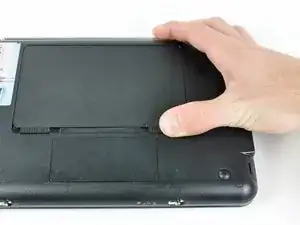
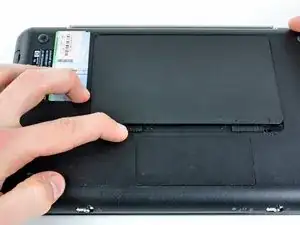
Закрыв корпус, положите Mini 1000 верхней стороной вниз на ровную поверхность.
Сдвиньте оба фиксирующих рычага аккумулятора навстречу друг другу.
Замена материнской платы Lenovo Yoga 910-13IKB
Если устройство сильно тормозит или работает некорректно и отображает синий экран смерти (BSoD), возможно, пришло время заменить материнскую плату. Следуйте этим инструкциям, чтобы заменить материнскую плату в Lenovo Yoga 910-13IKB.
Замена модулей памяти Dell Inspiron 15-5567
В этом руководстве мы покажем, как удалить и заменить модули памяти.
Шаг 1
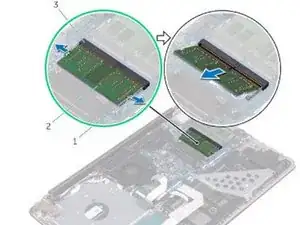
ПРЕДУПРЕЖДЕНИЕ: Перед работой внутри компьютера ознакомьтесь с информацией по технике безопасности, прилагаемой к вашему компьютеру, и следуйте шагам, указанным в разделе "Перед работой внутри компьютера". После работы внутри компьютера выполните инструкции из раздела "После работы внутри компьютера".
Используйте кончики пальцев, чтобы аккуратно раздвинуть зажимы с каждого конца слота для модуля памяти, пока модуль памяти не поднимется.
Замена материнской платы Asus ROG G750JM-BSI7N23
Используйте это руководство, если компьютер не реагирует даже после замены батареи и элементов питания.
Шаг 1
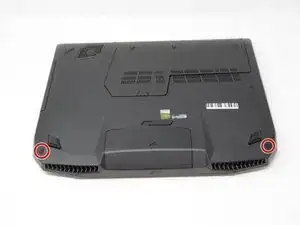
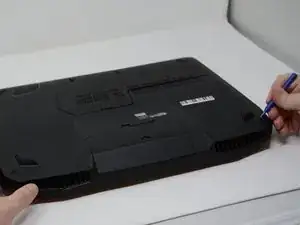
Используя пластиковый инструмент для вскрытия, снимите две резиновые заглушки, обведённые красным.
Шаг 2
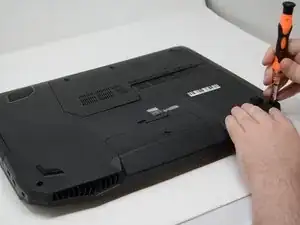
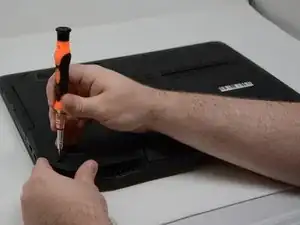
Выньте оба винта Phillips #2 длиной 8 мм из этих отверстий, где были сняты резиновые заглушки.
Шаг 3
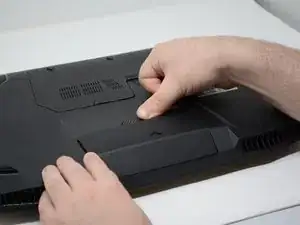
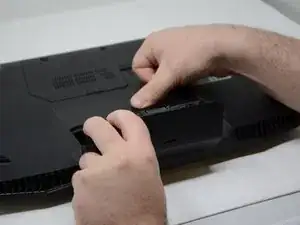
Сдвиньте защёлку, чтобы извлечь батарею из её держателя.
Выньте батарею из её гнезда.
Шаг 4
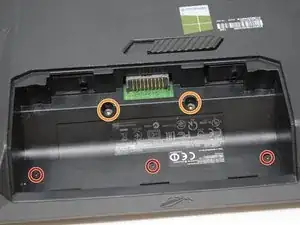
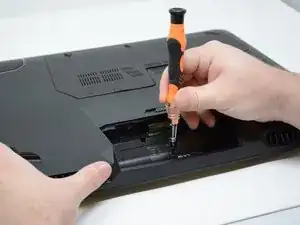
Снимите три винта Phillips #2 длиной 4 мм из открытого гнезда батареи, как показано.
Снимите два винта Phillips #2 длиной 5 мм.
Шаг 5
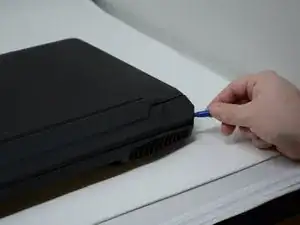
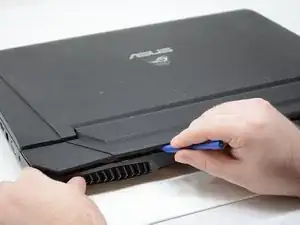
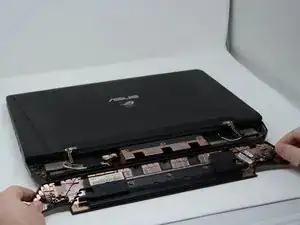
Начните поддевать пластину, как показано на фотографиях.
Шаг 6
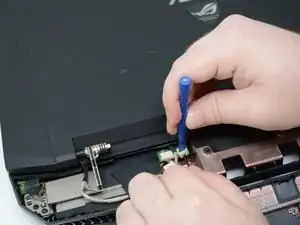
Отсоедините один разъём с помощью пластикового инструмента для вскрытия.
Снимите звуковую планку.
Шаг 7
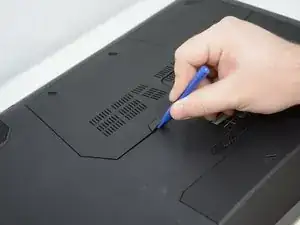
Переверните компьютер вверх дном и поднимите резиновую заглушку на задней панели, чтобы получить доступ к удерживаемому винту Phillips #2.
Шаг 8
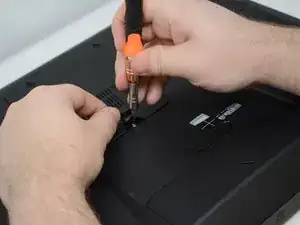
Выверните винт Phillips #2 до тех пор, пока крышка не станет свободной.
Винт не выйдет полностью.
Шаг 9
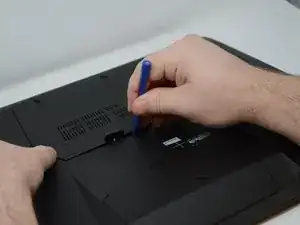
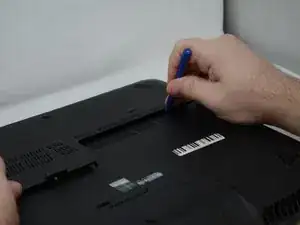
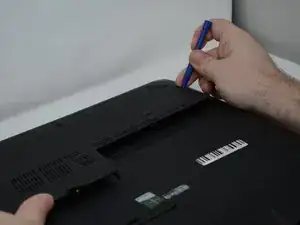
Подденьте по краям пластину пластиковой лопаткой, пока пластина не будет снята.
Шаг 10
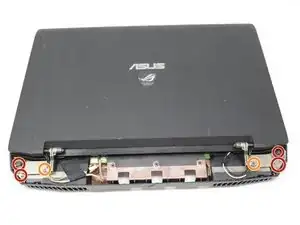
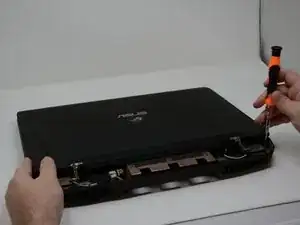
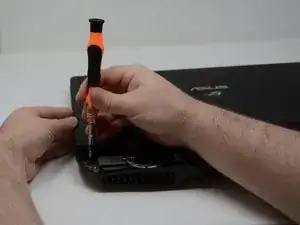
Снимите шесть винтов Phillips #2 длиной 8 мм, чтобы демонтировать дисплей.
Снимите два винта Phillips #2 длиной 4 мм.
Шаг 11
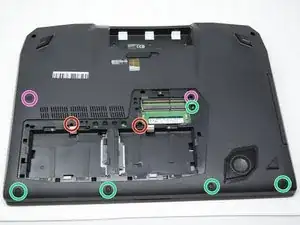
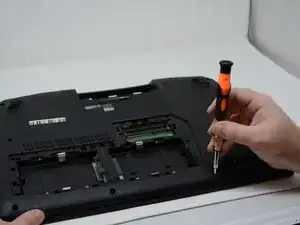
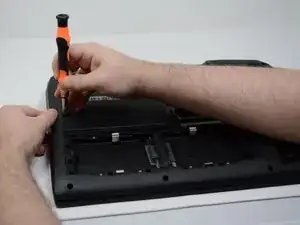
Снимите четыре резиновые заглушки, обведённые зелёным, на нижней части устройства.
Снимите пять винтов Phillips #2 длиной 4 мм.
Снимите два винта Phillips #2 длиной 8 мм.
Снимите два винта Phillips #2 длиной 1 см.
Шаг 12
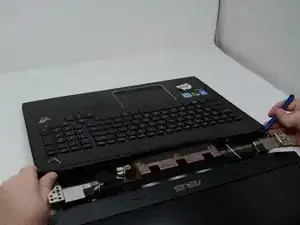
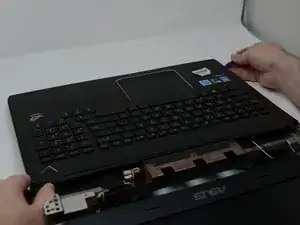
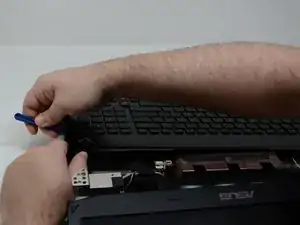
Подденьте клавиатуру по верхней стороне, как показано, чтобы снять её с корпуса.
Шаг 13
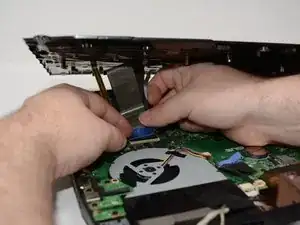
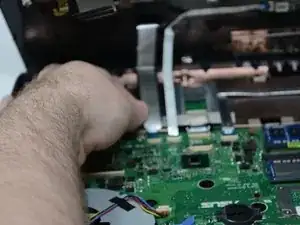
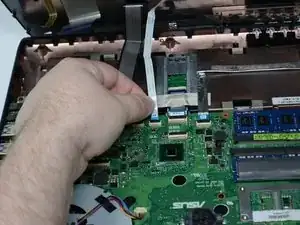
Отсоедините четыре разъёма с помощью инструмента для поддёва.
Клавиатура теперь отделена от основного блока компьютера.
Шаг 14
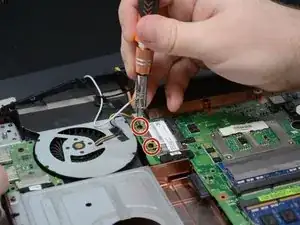
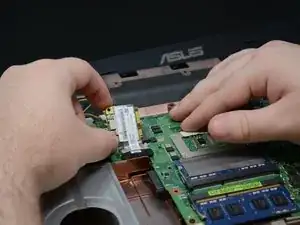
Сначала снимите два винта Phillips #2 длиной 7 мм, обведённых красным, чтобы отогнуть серебряную пластину.
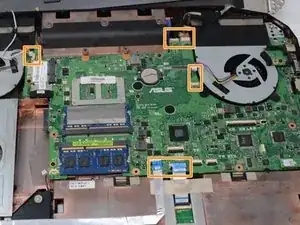
Отсоедините все разъёмы, показанные в оранжевых квадратах. Для мелких разъёмов может потребоваться пластиковый инструмент для вскрытия.
Шаг 15
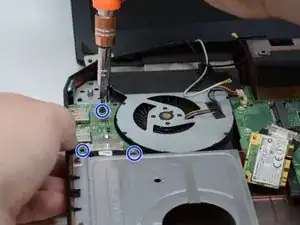
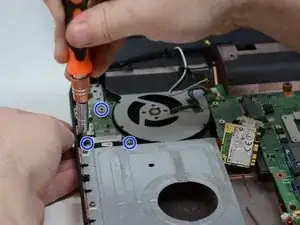
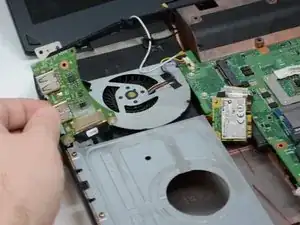
Снимите три винта Phillips #2 с маленькой беспроводной карты, расположенной в верхнем левом углу.
Шаг 16
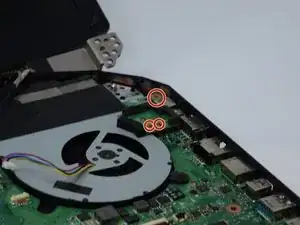
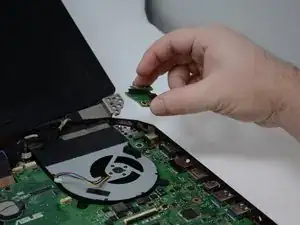
Снимите три винта Phillips #2 с маленькой платы кнопки питания в правом верхнем углу.
Шаг 17
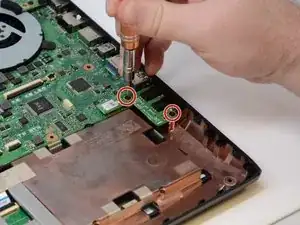
Снимите два винта Phillips #2 для аудиоплаты, расположенной в правом нижнем углу.
Шаг 18
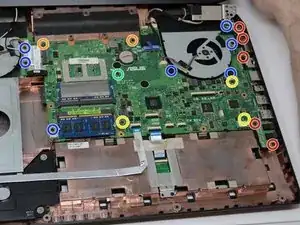
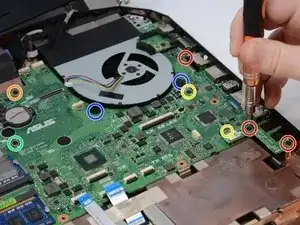
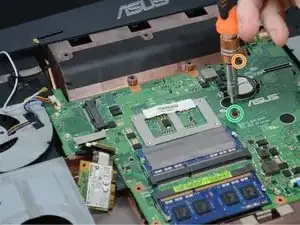
Снимите все винты Phillips #2 длиной 8 мм.
Снимите все винты Phillips #2 длиной 2 мм.
Снимите все винты Phillips #2 длиной 3 мм.
Снимите все винты Phillips #2 длиной 7 мм.
Снимите все винты Phillips #2 длиной 4 мм.
Шаг 19
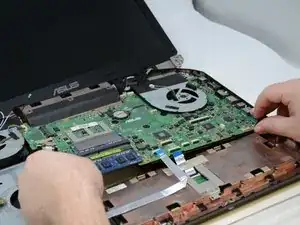
Когда все винты будут удалены, подденьте края печатной платы. Для доступа к краям может потребоваться пластиковый инструмент для вскрытия.
Заключение
Для повторной сборки устройства выполните эти действия в обратном порядке.
Замена крышки доступа Dell Vostro 15 3549
Шаг 1
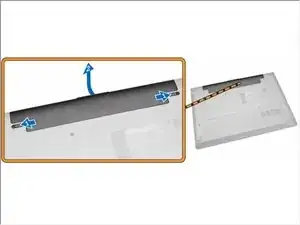
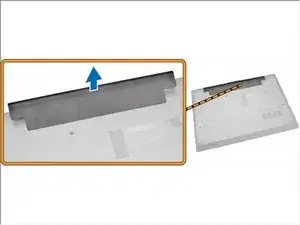
Сдвиньте защёлки наружу [1]
Освободите аккумулятор [2].
Поднимите аккумулятор и извлеките его из компьютера.
Замена экрана HP Pavilion G7-2235DX
Шаг 1
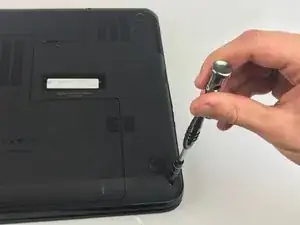
Переверните ноутбук и снимите шесть винтов по 7.25 мм.
Замена жёсткого диска Asus UL30VT-A1
Замена вашего HDD на ноутбуке Asus довольно проста. Прежде чем принимать решение о необходимости замены HDD, обратитесь к странице диагностики
Замена клавиатуры Compaq Presario CQ60
Шаг 1
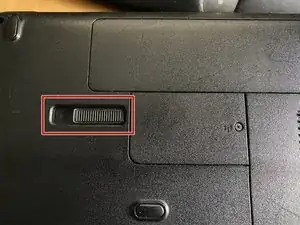
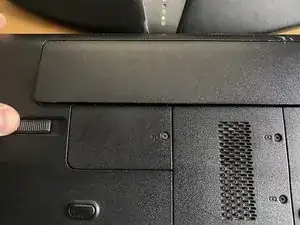
Сдвиньте защёлку аккумулятора влево
Одновременно поднимите аккумулятор
Замена жёсткого диска ноутбука Gateway MA6
Жёсткий диск ноутбука хранит все ваши файлы, а также операционную систему. При повреждении жёсткого диска устройство потребуется заменить, чтобы компьютер мог включаться и работать. Часто выполняют обновление на более объёмный жёсткий диск для увеличения места хранения.
Замена модема IBM ThinkPad T41
Это руководство по ремонту поможет Вам разобрать ноутбук IBM ThinkPad T41, чтобы получить доступ к модему и заменить его.
Шаг 1
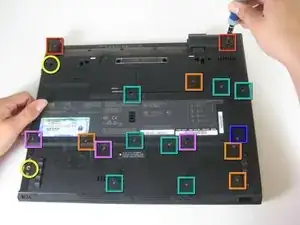
Закройте экран и переверните закрытый ноутбук.
Удалите все 17 винтов на нижней стороне компьютера.
Разнообразие цветов (бирюзовый, красный, синий, оранжевый, жёлтый и фиолетовый) служит для удобства и указывает на разные винты.
Жёлтая отметка сзади обозначает винт фиксации устройства UltraBay. Этот винт необязателен, поскольку механизм UltraBay всё равно удержит привод или батарею на месте. Жёлтая отметка спереди обозначает винт фиксации корзины жёсткого диска.
Замена внутреннего вентилятора охлаждения HP Envy TouchSmart m6-k025dx Sleekbook
Если ваше устройство начинает регулярно перегреваться, в внутреннем вентиляторе охлаждения может быть скопившаяся пыль или мусор. Используйте это руководство, чтобы удалить его. Вы можете очистить вентилятор или полностью его заменить.
Замена крышки отсека Dell Vostro 3445
В этом руководстве показано, как снять и установить крышку отсека.
Шаг 1
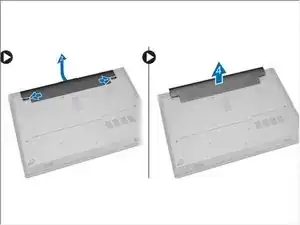
Сдвиньте фиксирующие защёлки наружу, чтобы разблокировать аккумулятор, затем поднимите аккумулятор и извлеките его из компьютера.
Замена аккумулятора Acer Aspire 3000
Этот пошаговый процесс демонстрирует, как заменить разряженный или выходящий из строя аккумулятор в вашем Acer Aspire 3000. Важно внимательно следовать инструкциям, чтобы предотвратить повреждение разъемов аккумулятора при извлечении. Повреждение разъемов может привести к плохому контакту с новым аккумулятором. При ремонте компонентов устройства всегда аккуратно извлекайте аккумулятор.
Замена оперативной памяти Toshiba Satellite L675D-S7016
Если ваш компьютер работает медленно, это руководство покажет вам, как получить доступ и удалить оперативную память.
Замена жёсткого диска Gateway LT2514u
В этом руководстве показан процесс замены жёсткого диска в ноутбуке Gateway LT2514u.
Шаг 1
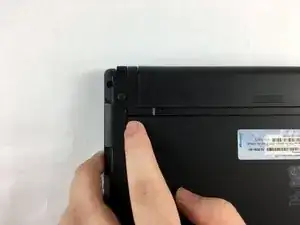
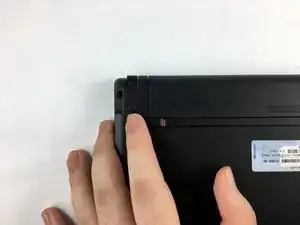
Закрыв крышку нетбука, переверните его и сдвиньте защёлку в верхнем левом углу нетбука влево.
При разблокировке аккумулятора вы увидите оранжевый индикатор.
Замена Wi‑Fi карты в Lenovo ThinkPad E15 Gen 3
Если Ваш ноутбук не может подключиться к Интернету, не обнаруживает устройства Bluetooth или имеет плохое соединение Wi‑Fi независимо от используемой сети, причиной может быть Wi‑Fi карта. Следуйте этому руководству, чтобы правильно и безопасно заменить Wi‑Fi карту ноутбука.
Wi‑Fi карты обычно выходят из строя из‑за механических повреждений и перегрева: длительное воздействие высокой температуры из‑за плохого охлаждения или работы в жарких условиях может привести к случайным сбоям или полной неисправности карты. Однако большинство Wi‑Fi карт не деградируют просто от старения и начинают выходить из строя в основном из‑за повреждений.
Перед началом замены убедитесь, что проблема действительно в Wi‑Fi карте. Хотя замена карты недорогая, стоит проверить, не связана ли проблема с устаревшими или повреждёнными драйверами Wi‑Fi на ноутбуке. Также рекомендуется попробовать методы из раздела «Wi‑Fi не работает корректно» для правильной диагностики проблемы.
Это руководство требует открытия корпуса ноутбука и доступа к внутренним компонентам. Будьте осторожны с острыми краями и избегайте касания схем и оголённых электронных компонентов, чтобы не повредить их статическим электричеством. По возможности используйте антистатический заземляющий браслет и убедитесь, что ноутбук полностью выключен и отсоединён от питания перед началом работ.
Замена вентилятора процессора ASUS Q324UA-BHI7T17
Вентилятор процессора в ноутбуке предназначен для предотвращения перегрева. Если ваш ноутбук перегревается чаще обычного или это происходит каждый раз при включении, возможно, возникла проблема или вентилятор процессора повреждён. Следуйте этим шагам, чтобы заменить неисправный вентилятор процессора.
Замена клавиатуры Dell Latitude D610
Замена неисправной клавиатуры — довольно простая задача, требующая минимального набора инструментов и базовых навыков.
Шаг 1
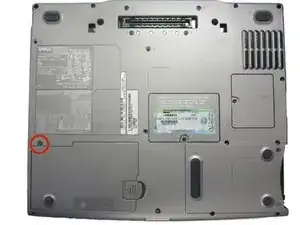
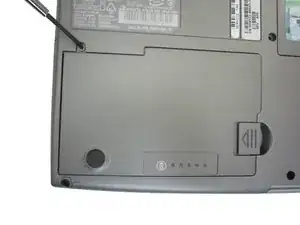
Выверните винт Phillips #1 длиной 3,9 мм из отсека аккумулятора.