Замена верхней панели (не сенсорной) Dell Chromebook 3100
Шаг 1
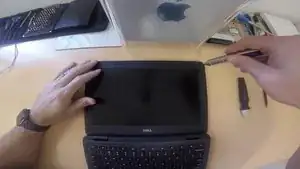
Сначала откройте Chromebook так, чтобы ЖК-экран был обращён к Вам. Это даст доступ к винтам ободка.
Снимите 4 винта ободка, расположенные в каждом углу. Можно использовать крестовую отвертку Phillips #0.
Шаг 2
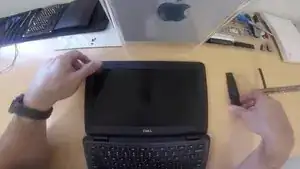
Отделите рамку ободка от верхней панели с помощью пластиковой лопатки или любого другого прижимного инструмента.
Примечание* Будьте осторожны вдоль нижней части ободка, поскольку в этой области больше всего клея. Постарайтесь сохранить как можно больше чёрной ленты, покрывающей низ ЖК-экрана.
Шаг 3
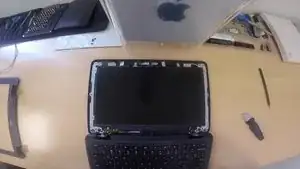
Снимите 4 винта ЖК-экрана, расположенные в каждом углу, с помощью крестовой отвертки Phillips #0.
Шаг 4
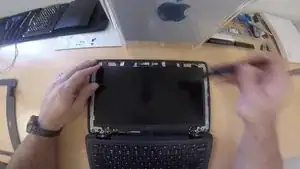
Поднимите ЖК-экран из верхней панели и переверните его, чтобы получить доступ к 30-контактному разъёму ЖК-экрана.
Отключите 30-контактный разъём ЖК-экрана, расположенный на задней стороне экрана.
Примечание* Осторожно снимайте ленту с разъёма кабеля ЖК-экрана. Вам нужно будет повторно использовать эту ленту при установке экрана в новую верхнюю панель.
Шаг 5
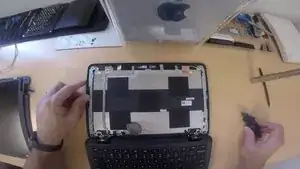
Переверните Chromebook, чтобы получить доступ к винтам задней крышки. Это подготовит устройство к следующему шагу.
Шаг 6
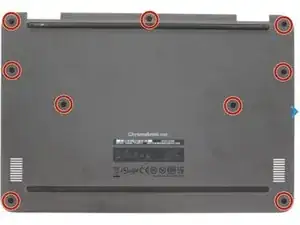
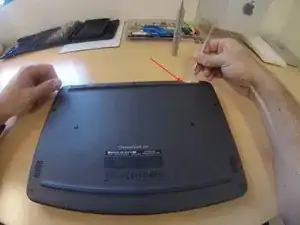
Снимите 9 винтов с задней крышки крестовой отверткой Phillips #0. ПРИМЕЧАНИЕ* Не обязательно выкручивать винты полностью — достаточно ослабить их, чтобы снять крышку.
После ослабления всех 9 винтов начните поддевать заднюю крышку металлической или пластиковой лопаткой. Я предпочитаю начинать с области верхнего правого шарнира. (См. фото)
Шаг 7
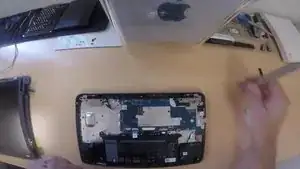
Снимите 6 винтов шарниров крестовой отверткой Phillips #0.
После снятия винтов приподнимите верхнюю панель (palmrest) немного вверх, чтобы оба металлических шарнира встали в вертикальное положение. Это поможет при последующем отделении верхней панели от корпуса.
Шаг 8
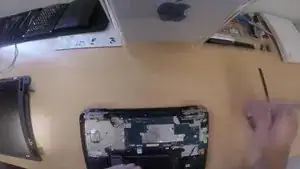
Снимите 1 винт крепления Wi‑Fi.
Отключите чёрный и белый Wi‑Fi провода.
Снимите 1 винт крепления разъёма ЖК-экрана.
Отключите кабель ЖК-экрана от материнской платы.
Шаг 9
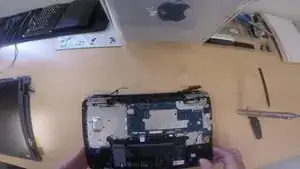
Отделите верхнюю панель корпуса (palmrest) от лежащей под ней верхней крышки. Это подготовит к следующему шагу.
Шаг 10
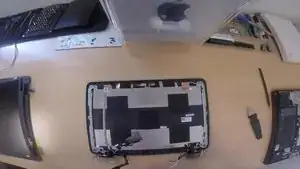
Снимите 2 винта, расположенные внизу каждого металлического шарнира.
Снимите средний винт, расположенный по центру каждого шарнира.
Поднимите и извлеките оба металлических шарнира из верхней панели.
Шаг 11
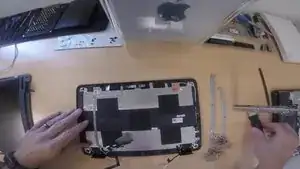
Извлеките камеру из центральной части верхней панели вместе с кабелем ЖК-экрана. Можно оставить камеру подключённой к кабелю — так удобнее.
Шаг 12
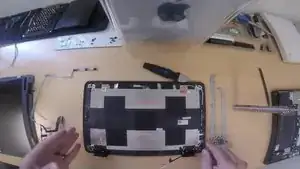
Поменяйте старую верхнюю панель Chromebook на новую и подготовьтесь к следующим шагам. Это руководство предназначено для верхних панелей, которые включают только чёрный и белый провода Wi‑Fi.
Шаг 13
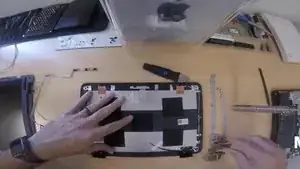
Выровняйте левый и правый металлические шарниры в верхней панеле.
Установите 1 винт в середину каждого металлического шарнира.
Установите по 2 винта в нижний угол каждого металлического шарнира.
Шаг 14
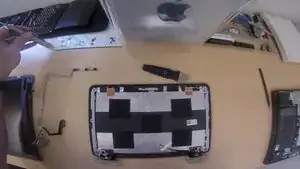
Сначала установите камеру в центр верхней панели.
Затем проложите кабель вниз к левому нижнему шарниру.
Шаг 15
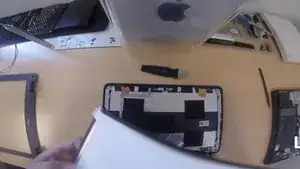
Сначала подключите разъём кабеля ЖК-экрана к задней стороне экрана. При наличии заранее подготовленной клейкой ленты — установите её обратно.
Во-вторых, установите ЖК-экран обратно в верхнюю панель до тех пор, пока он не станет заподлицо и правильно выровнится.
Примечание* Внизу, в области левого нижнего шарнира, вы найдёте новые клейкие полоски на кабеле камеры/ЖК-экрана. Эти небольшие клейкие вкладки можно использовать, чтобы прижать кабель к верхней панели.
Шаг 16
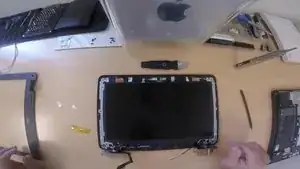
Соедините верхнюю панель корпуса (palmrest) с верхней крышкой. Это подготовит к следующему шагу.
Шаг 17
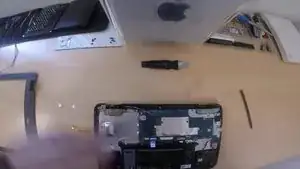
Установите 6 винтов шарниров, расположенных в каждом верхнем углу.
Шаг 18
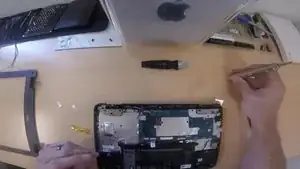
Подключите чёрный и белый провода Wi‑Fi.
Установите крепление проводов Wi‑Fi.
Шаг 19
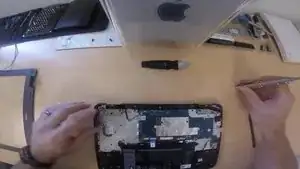
Подключите кабель ЖК-экрана к материнской плате.
Установите крепление разъёма ЖК-экрана.
Шаг 20
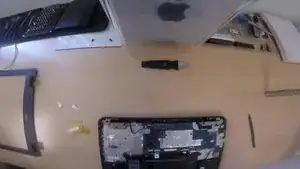
Установите заднюю крышку и затяните все 9 винтов.
После установки задней крышки переверните Chromebook и откройте его так, чтобы ЖК-экран был обращён к Вам. Это подготовит к последнему шагу.
Шаг 21
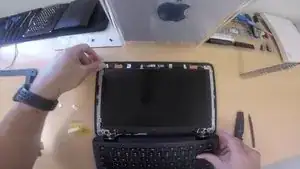
Сначала убедитесь, что кабели ЖК-экрана правильно проложены в области левого нижнего шарнира, чтобы ободок мог правильно соединиться.
Во-вторых, выровняйте ободок, начиная с двух нижних накладок шарниров. Затем продолжайте защёлкивать ободок по периметру, продвигаясь вокруг рамки.
Заключение
Для повторной сборки устройства выполните эти инструкции в обратном порядке.
Перевод руководства с ifixit.com