Замена радиатора/термопасты Acer Aspire 5742
Это сложное руководство, поэтому убедитесь, что вы полностью подготовлены перед началом работы. Обратите внимание, что тщательное удаление и очистка старой термопасты радиатора и правильное нанесение новой имеют решающее значение, иначе вы рискуете усугубить проблему. Всегда исключайте забитый вентилятор или ребра радиатора как причину перегрева перед заменой термопасты.
Настоятельно рекомендуется использовать антистатический браслет. Следите за тем, чтобы не прикладывать чрезмерную силу, особенно к ленточным кабелям с нулевым усилием вставки.
Шаг 1
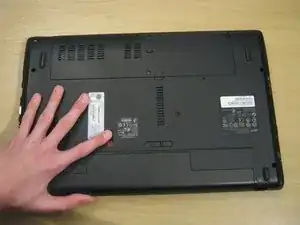
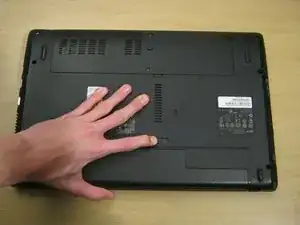
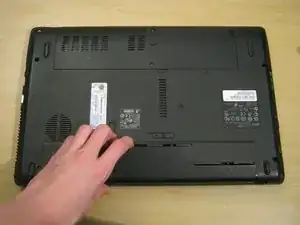
Переведите фиксатор батареи в положение «открыто».
Оттяните второй подпружиненный фиксатор батареи, пока батарея не выскочит.
Снимите батарею.
Шаг 2
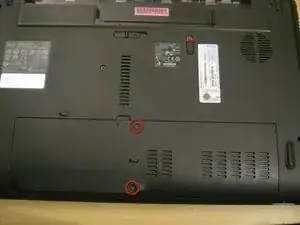
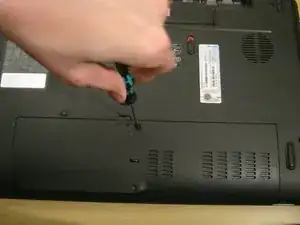
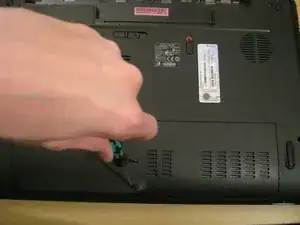
Поверните ноутбук лицом к себе.
Две винта с крестообразной головкой Phillips #00 крепят крышку к остальной части ноутбука. Удалите эти винты.
Шаг 3
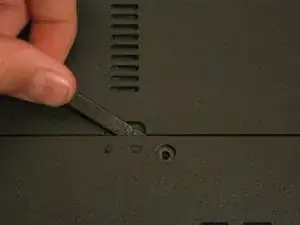
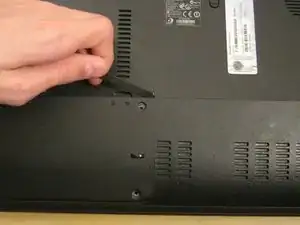
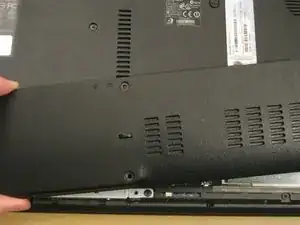
Используйте лопаточку, чтобы освободить панель от пластиковых фиксирующих защёлок, удерживающих её на месте.
Не применяйте чрезмерную силу, иначе вы можете сломать защёлки.
Снимите панель и отложите её в сторону.
Шаг 4

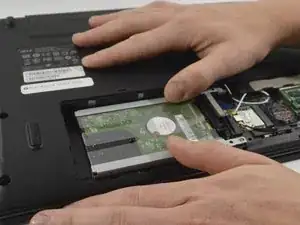
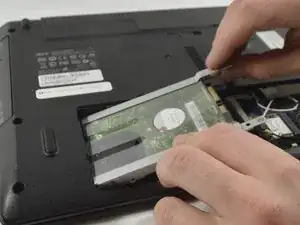
Вывинтите винт Phillips #00, который удерживает жёсткий диск на месте.
Осторожно сдвиньте жёсткий диск влево, чтобы отсоединить SATA-разъёмы.
Он может быть достаточно тугим; в этом случае вы можете освободить жёсткий диск из SATA-разъёмов, вставив лопаточку между диском и блоком разъёмов.
Поднимите диск и извлеките его из ноутбука.
Шаг 5
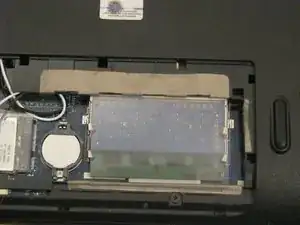
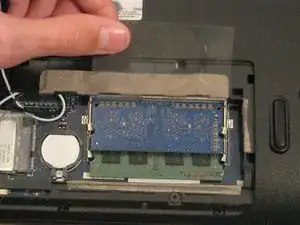
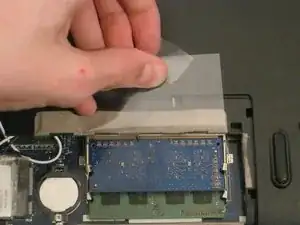
ОЗУ защищено прозрачной целлофановой крышкой.
Отведите эту крышку от ОЗУ. Она не оторвётся полностью от ОЗУ.
Вы можете использовать малярную ленту, чтобы зафиксировать крышку во время работы.
Шаг 6
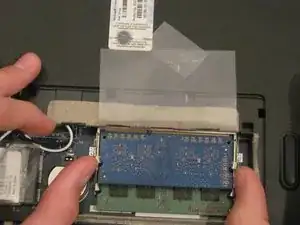
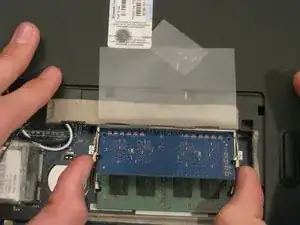
Оттяните фиксирующие защёлки по обе стороны от модуля ОЗУ.
Модуль отщёлкнется и поднимется, готовый к извлечению.
Шаг 7
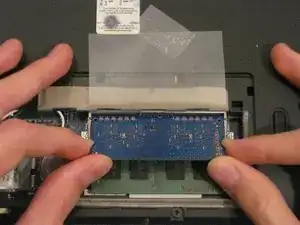
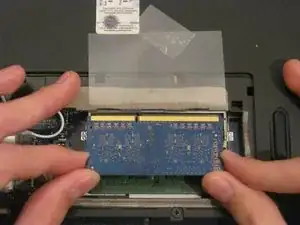
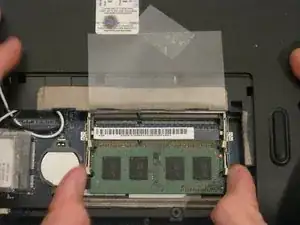
Держитесь за противоположные края модуля ОЗУ и аккуратно потяните его по диагонали вверх, чтобы извлечь из компьютера.
При необходимости повторите шаги 5 и 6 для второго модуля ОЗУ.
Шаг 8
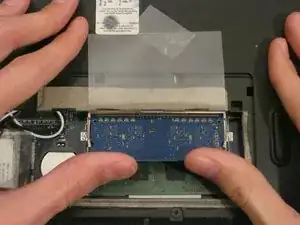
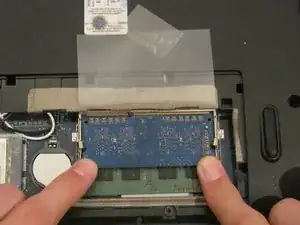
При повторной установке ОЗУ вставьте его по диагонали вниз, пока почти вся золотая контактная полоса не окажется в разъёме.
Осторожно нажмите на модуль ОЗУ, пока фиксирующие защёлки не защёлкнутся на месте.
Шаг 9
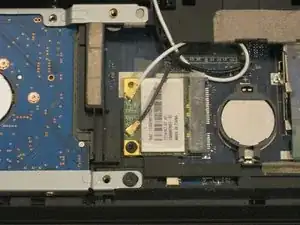
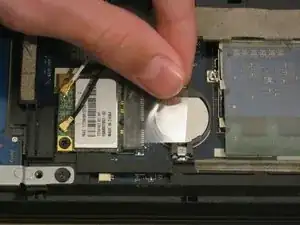
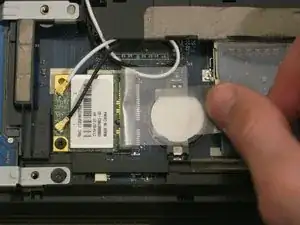
Беспроводная сетевая карта защищена прозрачной целлофановой крышкой.
Отведите эту крышку от карты. Она не оторвётся полностью от разъёма карты.
Вы можете использовать малярную ленту, чтобы зафиксировать крышку во время работы.
Шаг 10
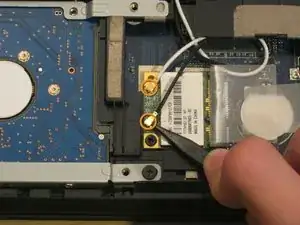
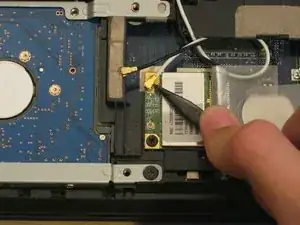
Используйте заострённый конец лопаточки, чтобы снять антенные разъёмы с беспроводной карты.
Шаг 11
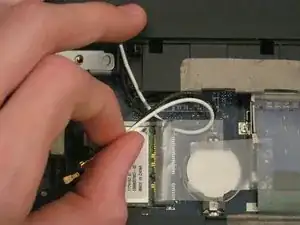
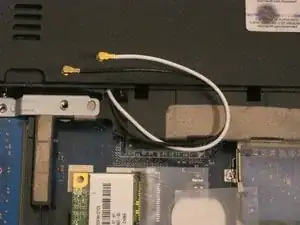
Возможно, будет удобно вытащить антенные кабели из-под пластикового фиксирующего зажима, чтобы отвести их в сторону во время работы.
Шаг 12
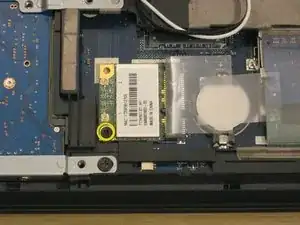
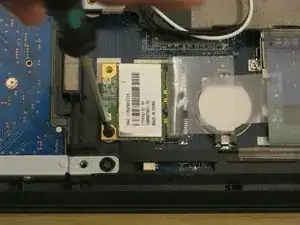
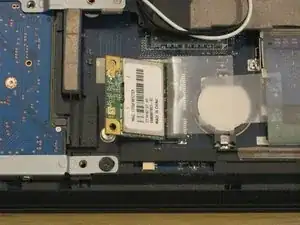
Один винт Phillips #00 удерживает беспроводную карту прикреплённой к ноутбуку.
Удалите этот винт.
Карта выскочит из ноутбука под углом.
Шаг 13
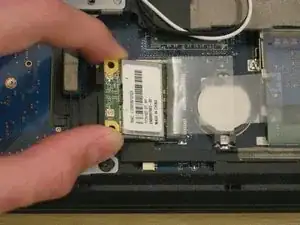
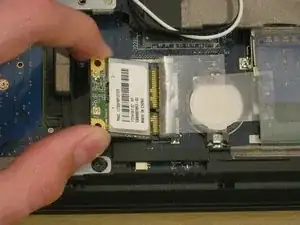
Как и ОЗУ, держите карту за края и извлекайте её под углом.
Шаг 14
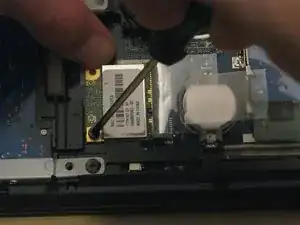

При установке новой беспроводной карты можно прижать её одной рукой, пока другой заворачиваете винт.
Также можно вернуть антенные кабели на место с помощью плоского конца лопаточки.
Шаг 15
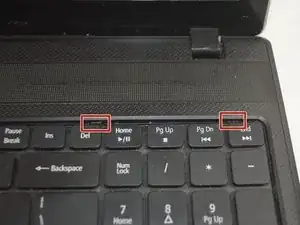
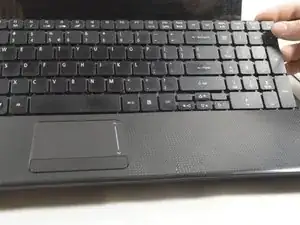
Разверните ноутбук так, чтобы вы видели клавиатуру.
В правом верхнем углу клавиатуры вы заметите две защёлки над клавишами «Del» и «End».
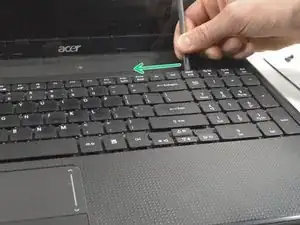
Используя лопаточку, нажмите эти защёлки, чтобы разблокировать клавиатуру от корпуса ноутбука.
Будьте осторожны, не нажимайте на эти защёлки слишком сильно лопаточкой, они могут сломаться.
Проведите лопаточкой вдоль верхней части клавиатуры, пока клавиатура не начнёт легко подниматься из корпуса ноутбука.
Не пытайтесь полностью снять клавиатуру, так как на её тыльной стороне всё ещё подключён кабель к компьютеру, который можно повредить.
Шаг 16
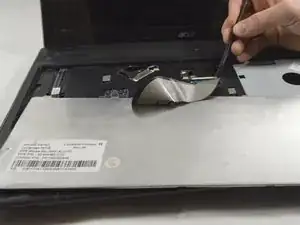
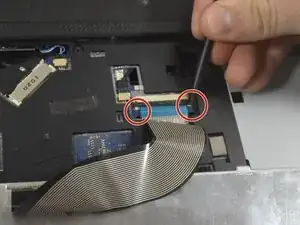
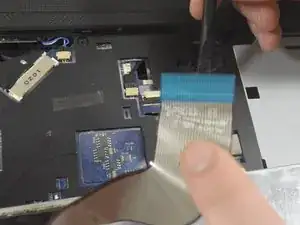
Теперь, когда клавиатура вынута из ноутбука, вы увидите лентовый кабель, идущий с задней стороны клавиатуры и подключённый к ноутбуку.
Чтобы отсоединить этот кабель, используйте заострённый конец лопатки, чтобы надавить на фиксирующие механизмы с каждой стороны.
Не применяйте чрезмерного усилия при отключении ZIF-разъёма.
После разблокировки обеих сторон ZIF-разъёма снимите клавиатуру для замены.
Шаг 17
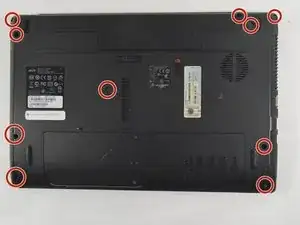
Удалите 10 винтов Phillips #0 на нижней крышке.
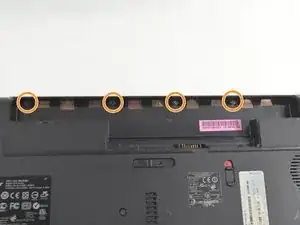
Удалите 4 винта Phillips #00, расположенные под батареей.
Шаг 18
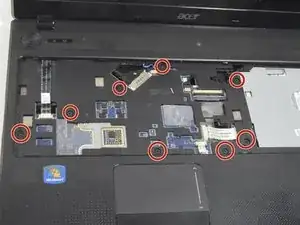
Удалите 8 винтов Phillips #0, расположенных под клавиатурой.
Шаг 19
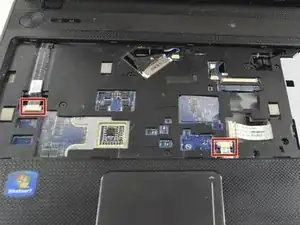
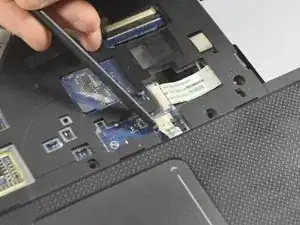
Отпустите два лентовых кабеля из ZIF-разъёмов так же, как в Шаге 11, используя чёрную лопатку.
После разблокировки механизма вы можете вынуть кабель вручную.
Пластиковую крышку теперь можно легко поднять и снять с корпуса ноутбука.
Шаг 20
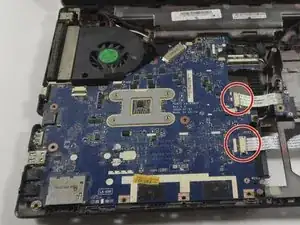
Снимите два оставшихся лентовых кабеля, как описано в Шаге 11.
Шаг 21
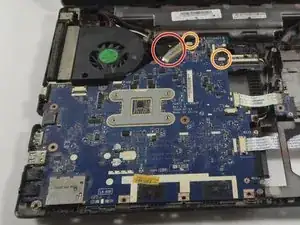
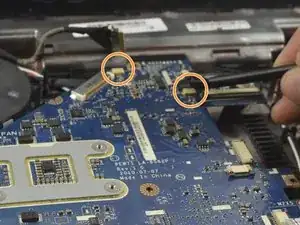
Снимите кабель дисплея лопаткой, аккуратно выталкивая каждый конец кабеля из разъёма до тех пор, пока он не станет достаточно свободным, чтобы вытащить его вручную.
Аналогичным образом, как и с кабелем дисплея, используйте лопатку, чтобы отсоединить два кабеля питания от материнской платы.
Шаг 22
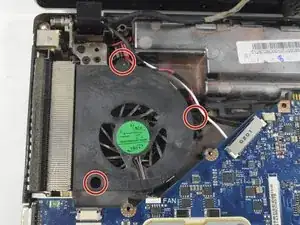
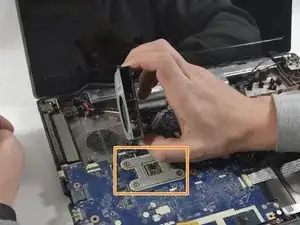
Удалите 3 винта Phillips #0 с кронштейна вентилятора.
Поднимите вентилятор и поместите его обратно сверху радиатора.
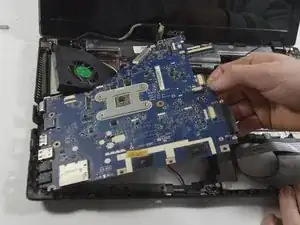
Не снимайте материнскую плату полностью. Под ней имеется скрытый кабель, который может быть повреждён.
На нижней стороне радиатора имеется полоса клея, прикрепляющая его к пластиковому корпусу.
Материнскую плату можно приподнять с одной стороны и затем сдвинуть вправо, чтобы освободить порт ввода-вывода из корпуса. Для освобождения радиатора может потребоваться некоторое усилие.
Шаг 23
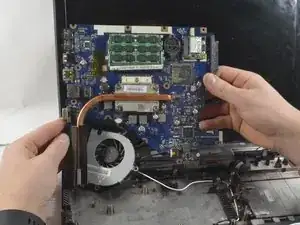
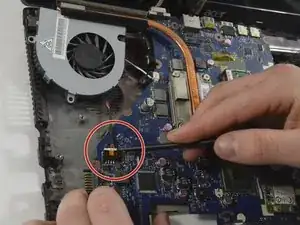
Поверните материнскую плату вправо и уложите её так, чтобы медный радиатор был обращён вверх и располагался параллельно нижней части монитора.
В этом положении последний кабель, идущий к материнской плате, можно отключить лопаткой, выталкивая каждый конец до тех пор, пока он не станет достаточно свободным для полного извлечения кабеля.
Теперь материнская плата может быть полностью извлечена из корпуса ноутбука.
Шаг 24
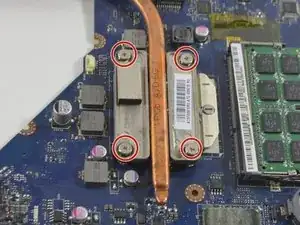
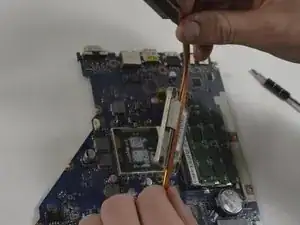
Удалите 4 винта Phillips #0 с радиатора.
Радиатор теперь можно снять с материнской платы и процессора.
Следуйте этому отличному руководству по повторному нанесению термопасты — Как нанести термопасту
Заключение
Чтобы собрать устройство обратно, выполните эти инструкции в обратном порядке.
Перевод руководства с ifixit.com