Замена экрана ноутбука Toshiba Satellite L855-S5119
Это руководство объясняет, как заменить экран, который может перестать работать.
Шаг 1
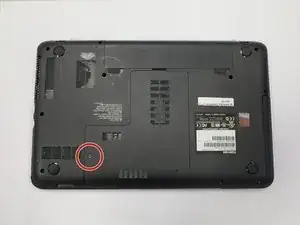
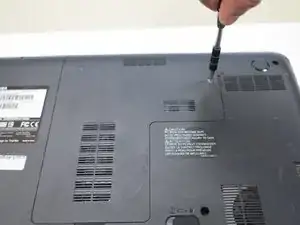
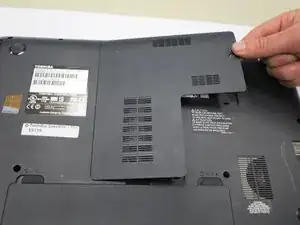
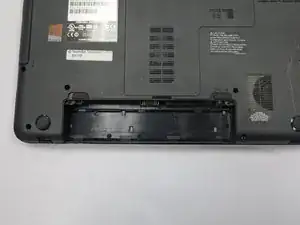
Переверните ноутбук, положив его крышкой вниз.
Используйте крестовую отвертку Phillips #1, чтобы отвинтить винт, удерживающий заднюю панель. Этот винт не вынимается из панели.
Снимите заднюю панель с ноутбука, открыв доступ к оперативной памяти и жесткому диску.
Шаг 2
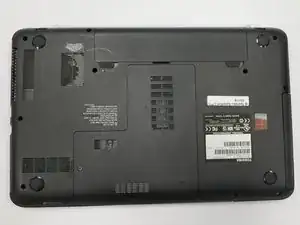
Поверните ноутбук лицевой стороной вниз, чтобы открыть заднюю часть.
Найдите батарею.
Шаг 3
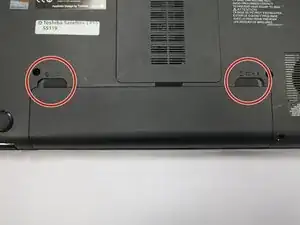
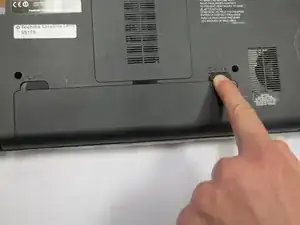
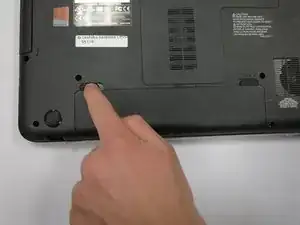
Найдите защелки батареи. Механизм защёлки батареи можно сравнить с дверью — правая защёлка, при сдвиге вправо, разблокирует батарею, а левая защёлка, при сдвиге влево, освобождает батарею, выталкивая её из гнезда.
Сдвиньте правую защёлку вправо, чтобы разблокировать механизм фиксации батареи.
Сдвиньте левую защёлку батареи влево, чтобы освободить батарею.
Шаг 4
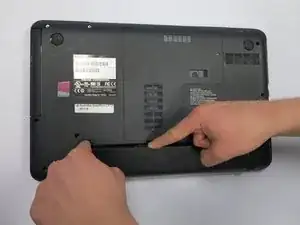
Удерживая левую защёлку в сдвинутом положении, извлеките батарею из её посадочного места, поддев батарею за середину.
Батарея выйдет свободно.
Шаг 5
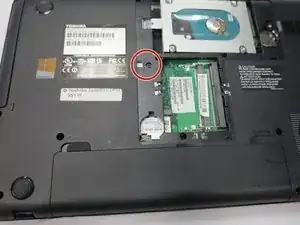
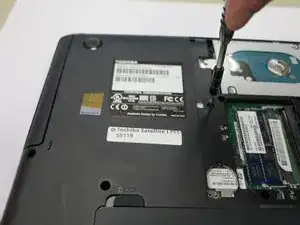
Используя крестовую отвертку Phillips #0, отвинтите один винт длиной 3 мм.
Шаг 6
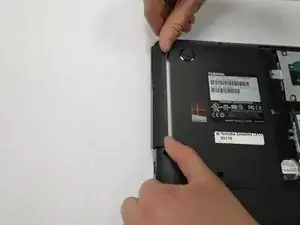
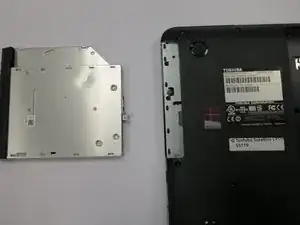
Поверните ноутбук так, чтобы получить доступ к оптическому приводу.
Оптический привод теперь удерживается только разъёмом в его задней части. Привод можно вытащить прямо из отсека.
Удалите привод.
Шаг 7
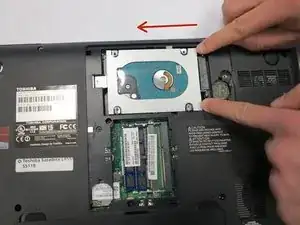
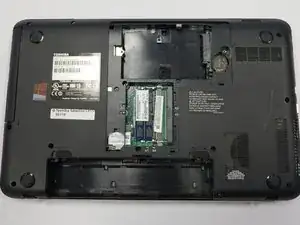
Отвинтите винты крепления жесткого диска.
Может быть до пяти винтов по 3 мм — по одному в каждом углу жесткого диска и один на одном конце, который крепит диск к раме ноутбука.
Осторожно отодвиньте жесткий диск от разъёма. Для этого не требуется значительное усилие.
Поднимите жесткий диск и извлеките его.
Некоторые жесткие диски имеют пластиковую петлю, за которую можно потянуть для извлечения диска.
В противном случае возьмитесь за противоположные стороны жесткого диска и поднимите его прямо вверх.
Шаг 8
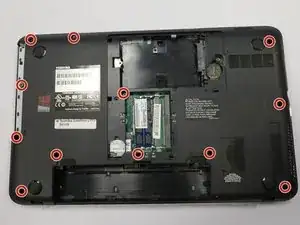
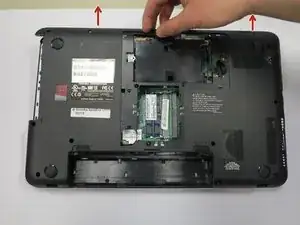
Отвинтите винты, отмеченные красным. Это включает одиннадцать винтов по 6 мм и один винт 5 мм под местом, где был оптический привод. Все винты можно удалить крестовой отверткой Phillips #0.
Осторожно снимите заднюю крышку. Держатель батареи содержит вырезы, которые помогают удерживать корпус на месте, поэтому обращайтесь аккуратно, чтобы их не сломать.
Шаг 9
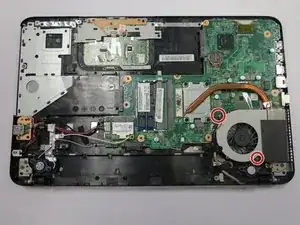
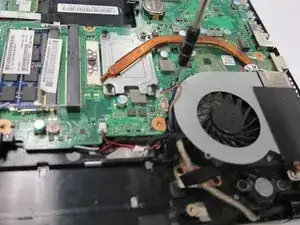
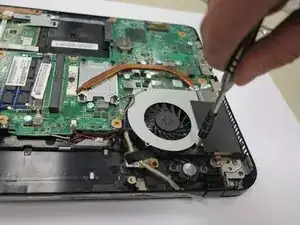
Снимите два винта 5 мм с узла вентилятора, используя крестовую отвертку Phillips #0.
Шаг 10
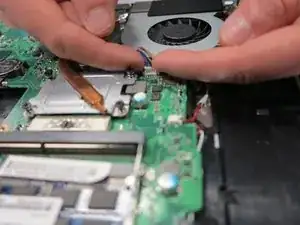
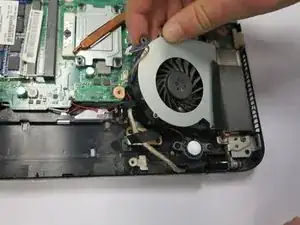
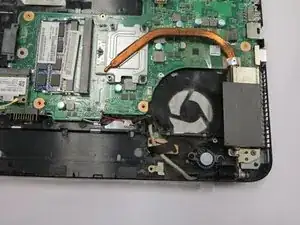
Отключите разъём вентилятора от материнской платы.
Снимите вентилятор с ноутбука.
Используйте мягкую ткань, чтобы удалить пыль с места установки вентилятора.
Шаг 11
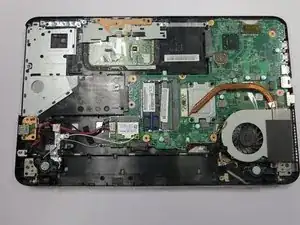
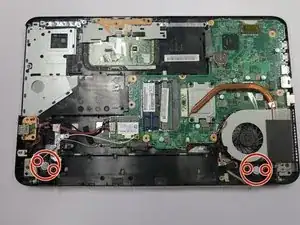
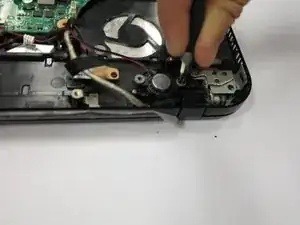
Отвинтите по два винта в каждом динамике с помощью крестовой отвертки Phillips #0.
Осторожно извлеките динамики из корпуса.
Шаг 12
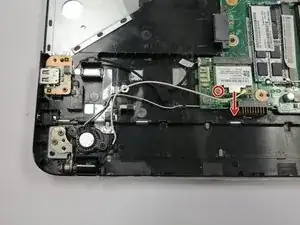
Используя крестовую отвертку Phillips #0, отвинтите 3 мм фиксирующий винт на разъёме дисплея.
Отключите и удалите разъём дисплея, вытащив его.
Шаг 13
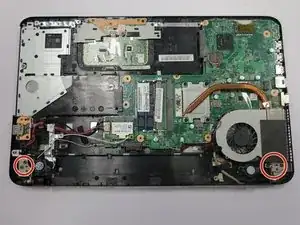
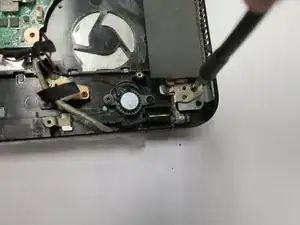
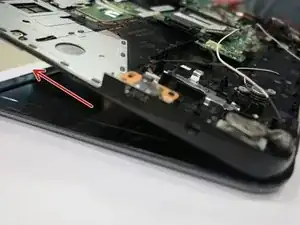
Снимите экран, открутив по два винта на каждом шарнире с помощью крестовой отвертки Phillips #0.
После того как шарниры отвинчены, отделите экран от корпуса с материнской платой.
Шаг 14
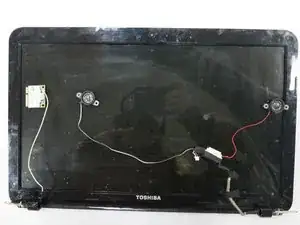
Снятый экран ноутбука должен иметь прикрепленную дочернюю плату и динамики соединёнными проводами при извлечении.
Заключение
Для обратной сборки устройства выполните эти инструкции в обратном порядке.
Перевод руководства с ifixit.com