Замена стика Nintendo 3DS
Вы нашли способ сломать свой стик? К счастью, вы можете заменить его на новый.
Шаг 1
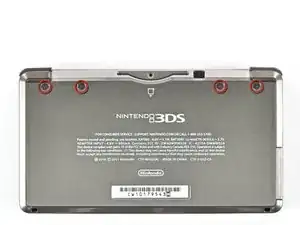
Используйте отвертку Phillips PH00, чтобы ослабить четыре винта вдоль верхней части задней крышки.
Все винты в этом устройстве являются винтами JIS. Официальные отвертки iFixit PH000-PH1 Phillips разработаны для совместимости с винтами JIS, так что их безопасно использовать. Использование отвертки, отличной от официальной отвертки iFixit или отвертки JIS, может привести к срезанию головки винта.
Винты удерживаются на месте фиксирующими шайбами и не вылезают из задней крышки.
Шаг 2
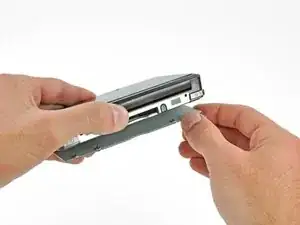
Держите устройство в одной руке и переверните его.
Возьмите верхний край задней крышки другой рукой, чтобы она не упала на место.
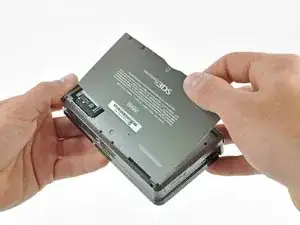
Переверните 3DS снова так, чтобы задняя крышка была обращена вверх.
Поднимите заднюю крышку и отодвиньте её от остальной части устройства, чтобы снять её.
Шаг 3
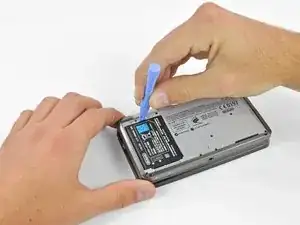
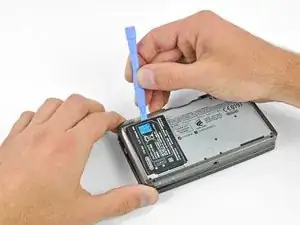
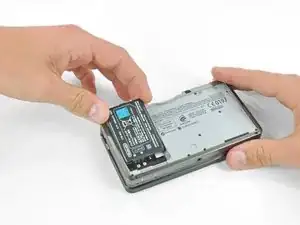
Вставьте пластиковый инструмент для открытия в выемку в нижней части корпуса над батареей.
Поднимите батарею с помощью пластикового инструмента для открытия.
Возьмите верхний край батареи и поднимите её из нижней части корпуса.
Шаг 4
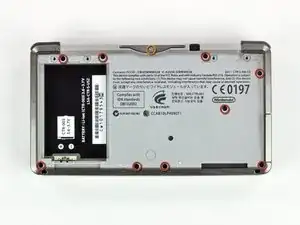
Используйте отвертку JIS #00, чтобы снять девять черных винтов размером 6,3 мм с нижнего корпуса.
Винты JIS (японских промышленных стандартов) не являются винтами Phillips. Чтобы избежать срезания этих винтов, убедитесь, что вы используете отвертку JIS #00, а не отвертку PHILLIPS #00. Вы можете использовать PHILLIPS #00, приложив много силы вниз, но будьте предупреждены, что это изменит форму головки винта и вы рискуете его срезать.
Отвертка с головкой Phillips от iFixit предназначена для снижения повреждений винтов с головкой JIS, так что её можно использовать, но всё равно применяйте больше усилия. Убедитесь, что это официальная отвертка iFixit, так как нам не известно о других производителях, которые делают это.
Используйте отвертку JIS #00, чтобы снять серебряный винт размером 2,4 мм над отсеком для картриджа игр.
Шаг 5
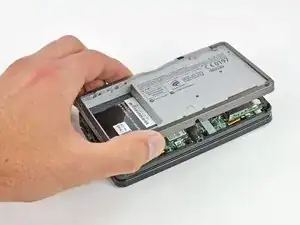
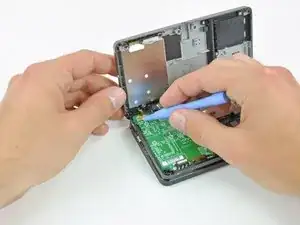
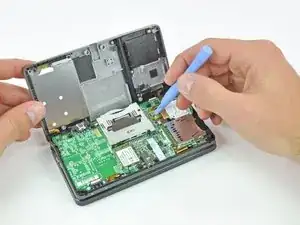
Поднимите нижний край нижнего корпуса от остальной части 3DS.
Существуют ещё два шлейфа, соединяющие материнскую плату с корпусом, поэтому убедитесь, что не тянете нижний корпус полностью.
Используйте пластиковый инструмент для открытия, чтобы отсоединить шлейфы кнопок плеча от их разъемов на материнской плате.
Снимите нижний корпус с устройства.
Шаг 6
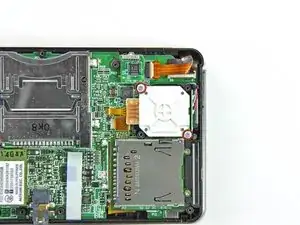
Снимите два винта Phillips размером 7,7 мм, крепящих заднюю часть стика к материнской плате.
Шаг 7
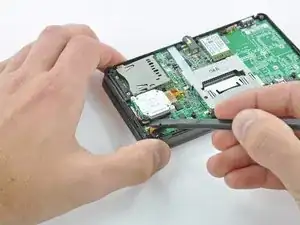
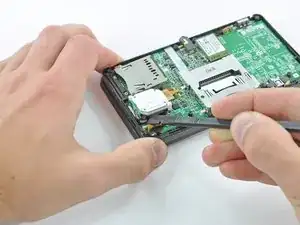
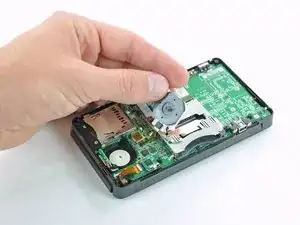
Используйте плоский конец лопатки, чтобы отодвинуть заднюю часть стика от материнской платы.
Поднимите стика с материнской платы и положите его на спину, чтобы разъем шлейфа был доступен.
Шаг 8
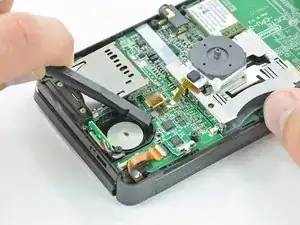
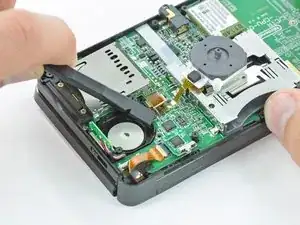
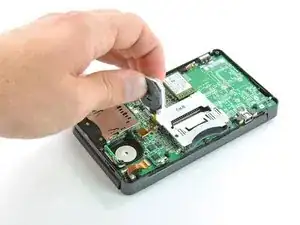
Используйте плоский конец лопатки или ноготь, чтобы поднять фиксирующий флажок на разъеме шлейфа стика.
Убедитесь, что вы поднимаете фиксирующий флажок, а не сам разъем.
Поднимите стика с материнской платы.
Шаг 9
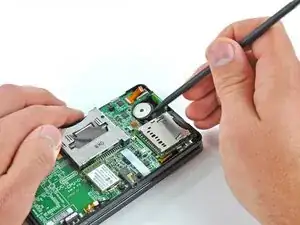
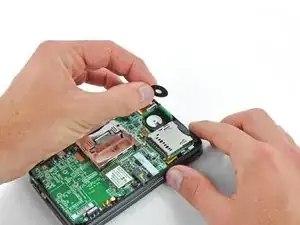
Чтобы уменьшить вероятность его потери во время ремонта, вы можете удалить два тонких подкладки под стиком.
Используйте лопатку или отвертку, чтобы поднять подкладки и удалить их из устройства.
Шаг 10
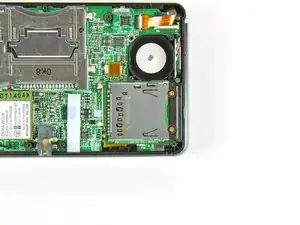
Снимите два винта Phillips размером 4,5 мм, крепящих плату SD к материнской плате.
Шаг 11
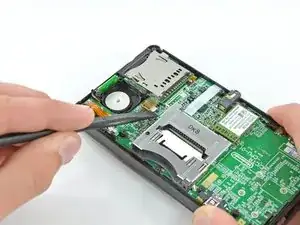
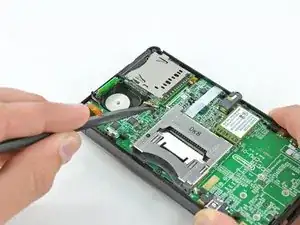
Используйте плоский конец лопатки, чтобы отсоединить разъем шлейфа платы SD от его разъема на материнской плате.
Шаг 12
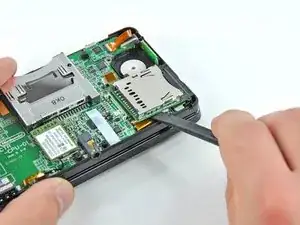
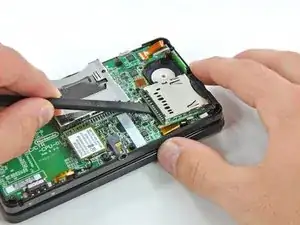
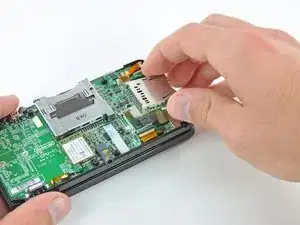
Вставьте плоский конец лопатки между платой SD и материнской платой.
Осторожно поднимите медленно, чтобы ослабить плату SD от радиочастотного экрана под ней. Если вы поднимите слишком быстро, вы можете порвать экран или повредить его точки пайки.
Проведите лопаткой по бокам платы SD, чтобы освободить её от клея, удерживающего её на месте.
Когда плата будет полностью свободна, поднимите её прямо от материнской платы.
Шаг 13
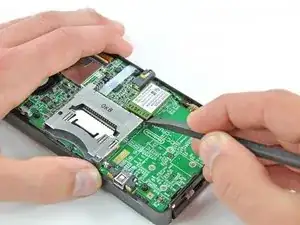
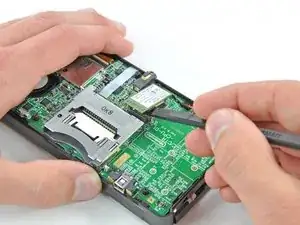
Скользните плоским концом лопатки под угол платы Wi-Fi и поднимите её от материнской платы.
Кабель антенны Wi-Fi всё ещё подключен к плате Wi-Fi, поэтому вы не можете полностью удалить плату Wi-Fi пока.
Шаг 14
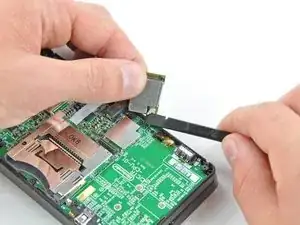

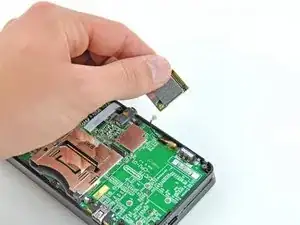
Поднимите плату Wi-Fi от материнской платы и поверните её так, чтобы нижняя сторона была обращена вверх.
Используйте плоский конец лопатки, чтобы отсоединить разъем кабеля антенны Wi-Fi от его разъема на плате Wi-Fi.
Удалите плату Wi-Fi из устройства.
Шаг 15
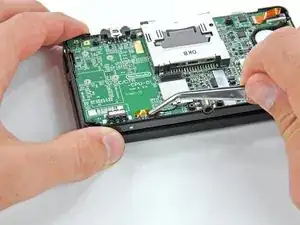
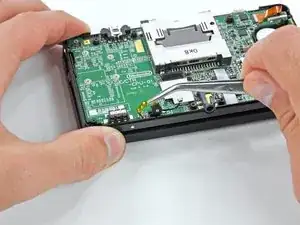
Удержите шлейф микрофона возле микрофона пинцетом.
Вытащите микрофон прямо вверх из верхней крышки.
Шаг 16
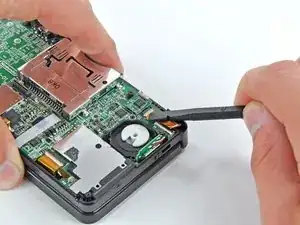
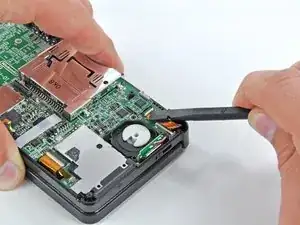
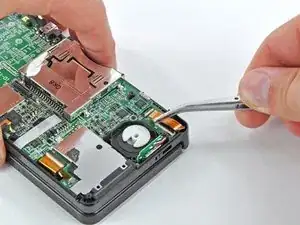
Используйте плоский конец лопатки или ноготь, чтобы поднять фиксирующий флап на разъеме шлейфа сборки динамика.
Убедитесь, что вы поднимаете фиксирующий флап, а не сам разъем. Повреждение разъема или кабеля приведет к тому, что 3DS будет мигать светодиодом питания при нажатии кнопки питания - и ничего больше.
Отсоедините шлейф сборки динамика пинцетом.
Шаг 17
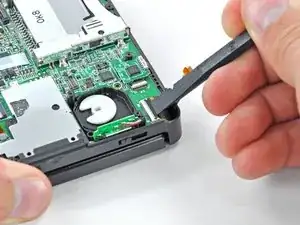
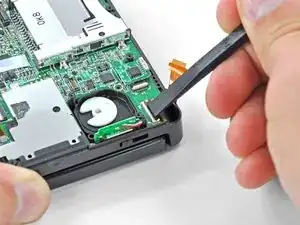
Используйте плоский конец лопатки или ноготь, чтобы поднять фиксирующий флап на разъеме шлейфа камеры.
Убедитесь, что вы поднимаете фиксирующий флап, а не сам разъем.
При сборке обратите внимание, что золотые контакты обращены к материнской плате (в отличие от золотых контактов кабеля камеры, которые смотрят наружу).
Шаг 18
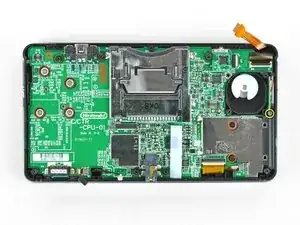

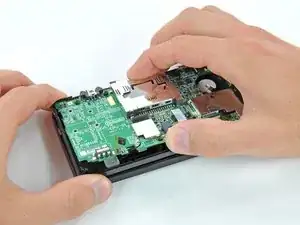
Удалите семь винтов Philips, которые закрепляют материнскую плату к верхней крышке:
Четыре золотых винта по 2,5 мм
Два черных винта по 3,5 мм
Один серебристый винт по 2,5 мм
При удалении этого винта ползунок громкости может выпасть.
Поднимите сторону материнской платы, которая находится вдоль нижнего края 3DS.
Шаг 19
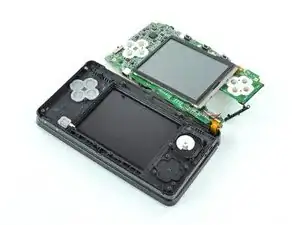
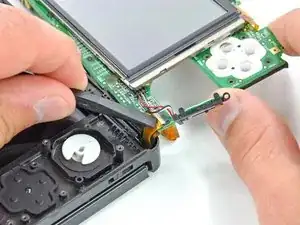
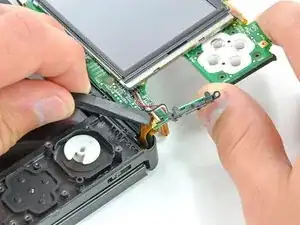
Продолжайте поднимать сборку материнской платы и поворачивайте ее, пока она не окажется рядом с остальной частью устройства.
Используйте плоский конец лопатки или ноготь, чтобы поднять фиксирующий флап на разъеме шлейфа ЖК-дисплея.
Убедитесь, что вы поднимаете фиксирующий флап, а не сам разъем. Повреждение разъема или кабеля приведет к тому, что 3DS не будет иметь функционального верхнего экрана.
Шаг 20
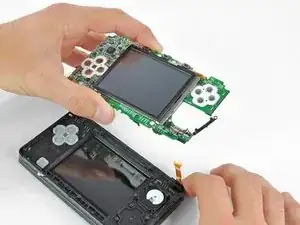
Удалите сборку материнской платы от остальной части устройства.
Шаг 21
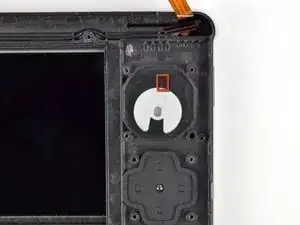
Существует черное пластиковое кольцо, которое находится между нижней частью круговой панели и нижней стороной верхней крышки. У кольца есть щель, которая позволяет вам удалять и устанавливать его обратно.
Используйте лопатку, чтобы ориентировать круговую панель и пластиковое кольцо так, чтобы щель в кольце находилась на 180o от открытого отверстия в нижней части круговой панели.
Шаг 22
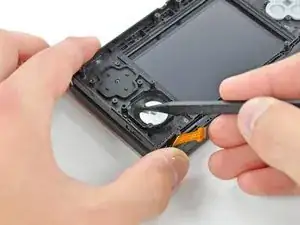
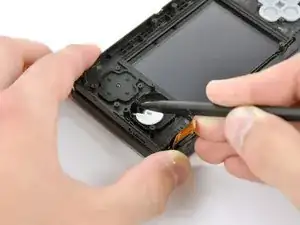
Вставьте кончик лопатки в слот внизу круговой панели и под пластиковым кольцом.
Используйте рычажное движение, чтобы удалить пластиковое кольцо из-под нижней части круговой панели.
Ничего страшного, если кольцо немного изгибается лопаткой во время удаления. Если оно не порвано, кольцо все равно выполнит свою функцию.
Шаг 23
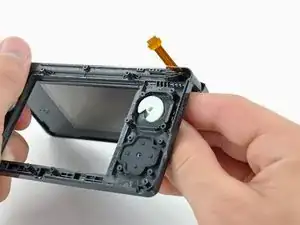
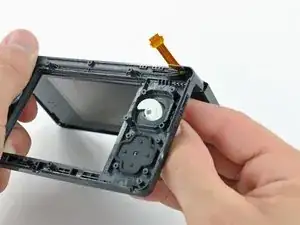
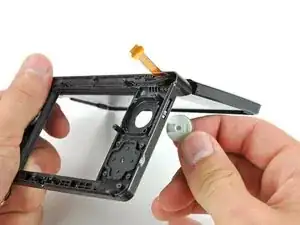
Откройте 3DS и держите его так, чтобы нижняя часть кнопок смотрела вверх.
Схватите верхнюю часть круговой панели и вытащите кончик одного из "упоров" на нижней части круговой панели через отверстие в верхней крышке.
Продолжайте вытаскивать нижнюю часть круговой панели через отверстие в верхней крышке, вращая круговую панель, пока она не освободится.
Заключение
Чтобы собрать устройство, выполните эти инструкции в обратном порядке.
Перевод руководства с ifixit.com