Замена сенсорного экрана Nintendo 3DS
Нет, Марио, иди туда! Сенсорный экран неправильно реагирует на прикосновения? Возможно, требуется новый экран.
Шаг 1
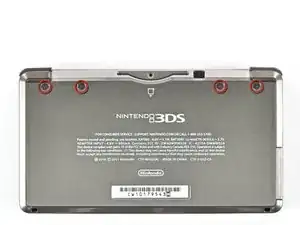
Используйте отвертку Phillips PH00, чтобы ослабить четыре винта вдоль верхней части задней крышки.
Все винты в этом устройстве — винты JIS. Официальные крестовые отвертки iFixit PH000‑PH1 разработаны для совместимости с винтами JIS, поэтому их безопасно использовать. Использование отвертки, не являющейся официальной отверткой iFixit или отверткой JIS, может привести к срыву шляпки винта.
Винты зафиксированы фиксирующими шайбами и не выпадут из задней крышки.
Шаг 2
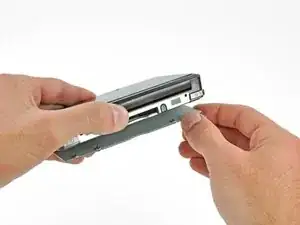
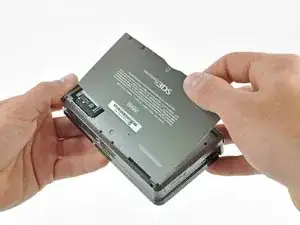
Держите устройство в одной руке и переверните его.
Возьмитесь противоположной рукой за верхний край задней крышки, чтобы крышка не вернулась на место.
Снова переверните 3DS так, чтобы задняя крышка была вверх.
Поднимите заднюю крышку вверх и отведите её от корпуса, чтобы снять.
Шаг 3
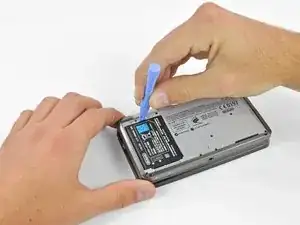
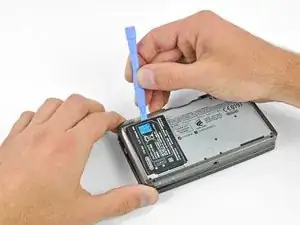
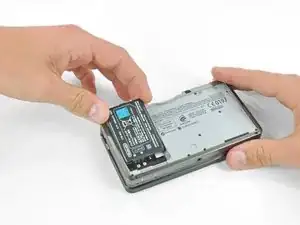
Вставьте пластиковый инструмент для вскрытия в выемку в нижнем корпусе над батареей.
Подденьте батарею пластиковым инструментом для вскрытия.
Схватите верхний край батареи и выньте её из нижнего корпуса.
Шаг 4
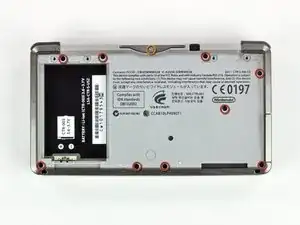
Используйте отвертку JIS #00, чтобы выкрутить девять чёрных винтов длиной 6,3 мм из нижнего корпуса.
Винты JIS (японские промышленные стандарты) не совпадают с винтами Phillips. Чтобы избежать срыва шляпок, убедитесь, что вы используете отвертку JIS #00, а не Phillips #00. Можно использовать Phillips #00 при сильном нажатии, но учтите, что это деформирует шляпку винта и вы рискуете её сорвать.
Крестовая отвертка iFixit разработана для снижения повреждений винтов с головкой JIS, поэтому её можно использовать, но применяйте больше усилия. Убедитесь, что это официальная крестовая отвертка iFixit, так как нам неизвестны другие производители, которые делают это.
Используйте отвертку JIS #00, чтобы удалить серебристый винт длиной 2,4 мм над слотом для картриджа.
Шаг 5
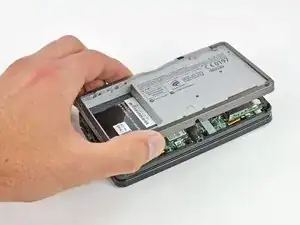
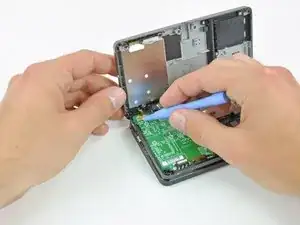
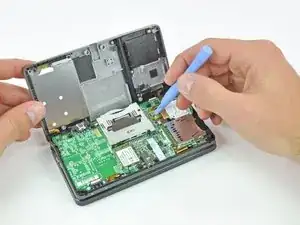
Поднимите нижний край нижнего корпуса от остальной части 3DS.
Ещё два ленточных кабеля соединяют материнскую плату с корпусом, поэтому не тяните нижний корпус полностью.
Используйте пластиковый инструмент для вскрытия, чтобы поддеть ленточные кабели кнопок плеча и отсоединить их от разъёмов на материнской плате.
Снимите нижний корпус с устройства.
Шаг 6
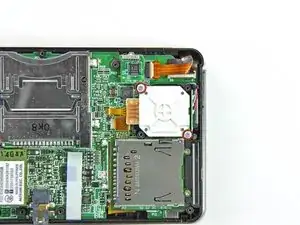
Удалите два винта Phillips длиной 7,7 мм, закрепляющие заднюю часть аналога (Circle Pad) на материнской плате.
Шаг 7
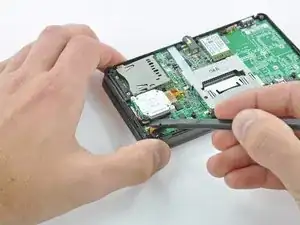
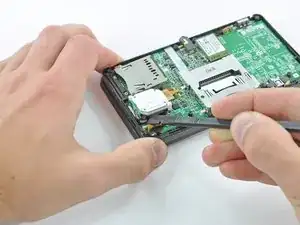
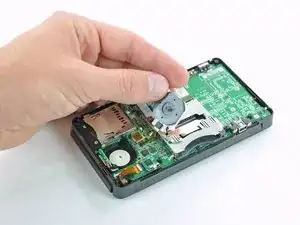
Используйте плоский конец лопатки, чтобы поддеть заднюю часть аналога и оторвать её от материнской платы.
Поднимите джойстик аналога и положите его на спинку так, чтобы был доступен разъём ленточного кабеля.
Шаг 8
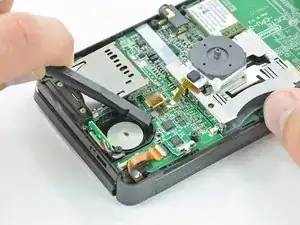
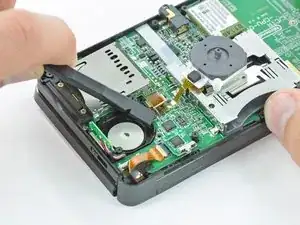
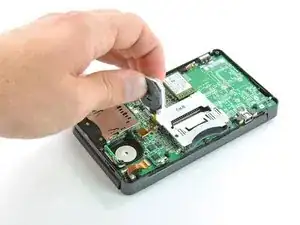
Используйте плоский конец лопатки или ноготь, чтобы откинуть фиксирующую защёлку на ZIF-разъёме ленточного кабеля аналога.
Убедитесь, что вы откидываете подвижную фиксирующую защёлку, а не сам разъём.
Снимите джойстик аналога с материнской платы.
Шаг 9
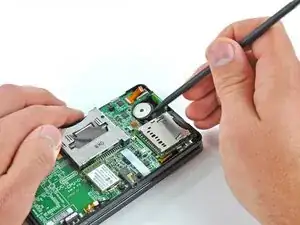
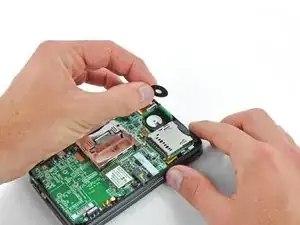
Чтобы уменьшить риск их потери во время ремонта, вы можете снять две тонкие прокладки под джойстиком аналога.
Используйте лопатку или отвертку, чтобы поддеть прокладки и снять их с устройства.
Шаг 10
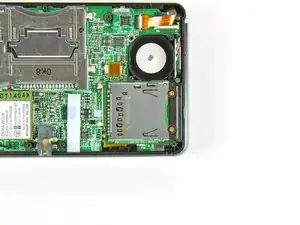
Удалите два винта Phillips длиной 4,5 мм, крепящие плату SD к материнской плате.
Шаг 11
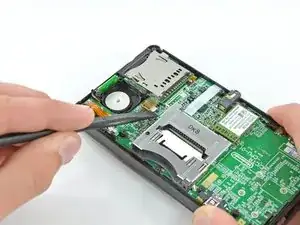
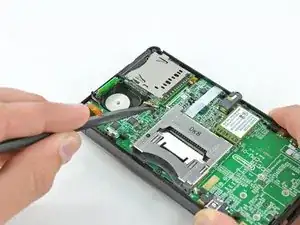
Используйте плоский конец лопатки, чтобы поддеть разъём ленточного кабеля платы SD и отсоединить его от разъёма на материнской плате.
Шаг 12
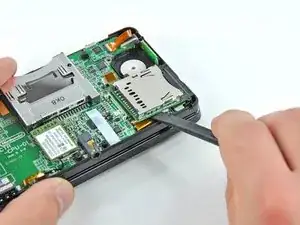
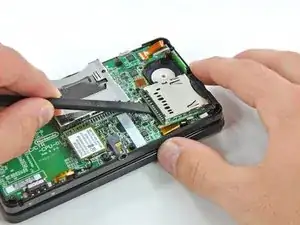
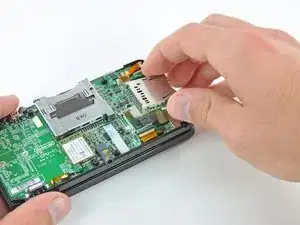
Вставьте плоский конец лопатки между платой SD и материнской платой.
Подденьте медленно, чтобы ослабить плату SD от экрана радиочастотного экрана под ней. Если поддеть слишком быстро, можно порвать экран или оторвать его паяные контакты.
Проведите лопаткой вдоль боковых сторон платы SD, чтобы освободить её от клея, удерживающего её на месте.
После полного освобождения поднимите плату SD прямо вверх и снимите её с материнской платы.
Шаг 13
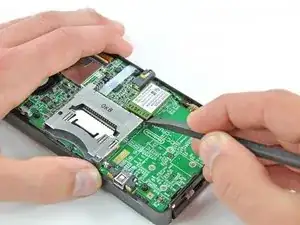
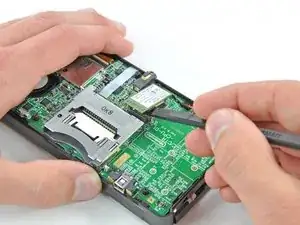
Подденьте плоским концом лопатки угол платы Wi‑Fi и отведите её от материнской платы.
К антенне Wi‑Fi всё ещё подключён кабель, поэтому плату Wi‑Fi пока нельзя полностью снять.
Шаг 14
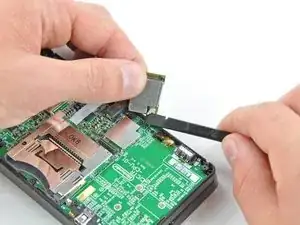

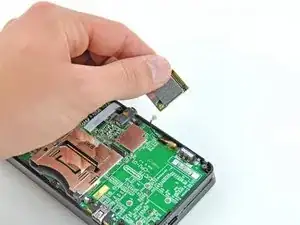
Поднимите плату Wi‑Fi с материнской платы и поверните её так, чтобы низ оказался вверх.
Используйте плоский конец лопатки, чтобы поддеть разъём кабеля антенны Wi‑Fi и отсоединить его от разъёма на плате Wi‑Fi.
Снимите плату Wi‑Fi с устройства.
Шаг 15
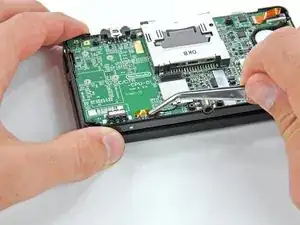
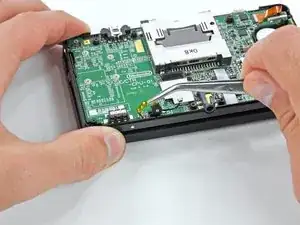
Удерживая ленту микрофона возле самого микрофона пинцетом, захватите её.
Тяните микрофон строго вверх, вытаскивая его из верхней корпуса.
Шаг 16
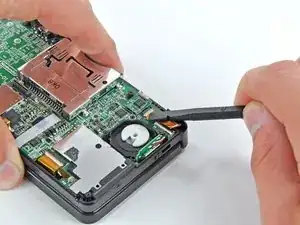
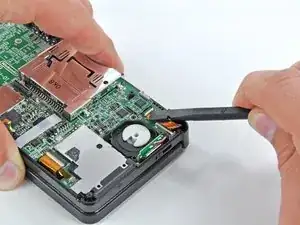
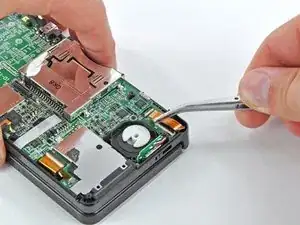
Используйте плоский конец лопатки или ноготь, чтобы поднять фиксирующий язычок на ZIF-разъёме шлейфа динамика.
Убедитесь, что вы поддеваете именно шарнирный фиксирующий язычок, а не сам разъём. Повреждение разъёма или шлейфа приведёт к тому, что 3DS будет мигать светодиодом питания при нажатии кнопки питания и ничего более не будет делать.
Отсоедините шлейф динамика пинцетом.
Шаг 17
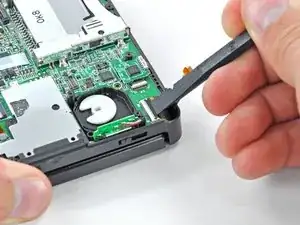
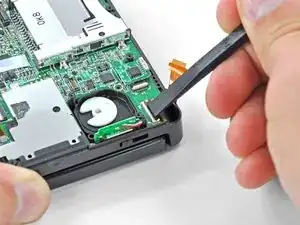
Используйте плоский конец лопатки или ноготь, чтобы поднять фиксирующий язычок на ZIF-разъёме шлейфа камеры.
Убедитесь, что вы поддеваете именно шарнирный фиксирующий язычок, а не сам разъём.
При сборке обратите внимание: золотые контакты обращены к материнской плате (в отличие от шлейфа камеры, у которого золотые контакты смотрят в противоположную сторону).
Шаг 18
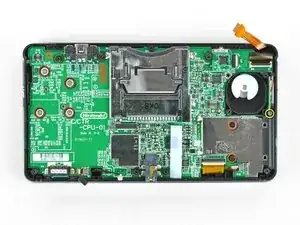

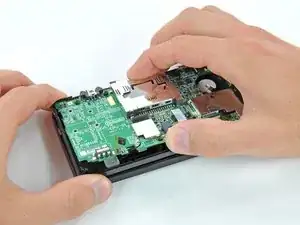
Удалите семь винтов Phillips, крепящих материнскую плату к верхней корпусной части:
Четыре золотых винта 2,5 мм
Два чёрных винта 3,5 мм
Один серебристый винт 2,5 мм
При снятии этого винта ползунок регулировки громкости может выпасть.
Поднимите сторону материнской платы, расположенную вдоль нижнего края 3DS.
Шаг 19
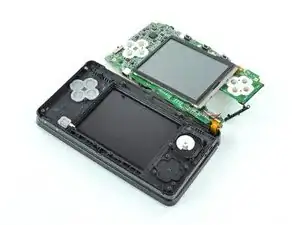
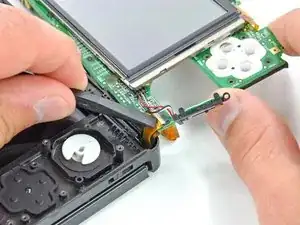
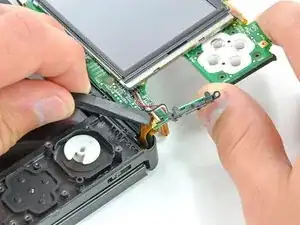
Продолжайте поднимать блок материнской платы и поверните его, пока он не ляжет рядом с остальной частью устройства.
Используйте плоский конец лопатки или ноготь, чтобы поднять фиксирующий язычок на ZIF-разъёме шлейфа ЖК-экрана.
Убедитесь, что вы поддеваете именно шарнирный фиксирующий язычок, а не сам разъём. Повреждение разъёма или шлейфа приведёт к тому, что верхний экран 3DS не будет работать.
Шаг 20
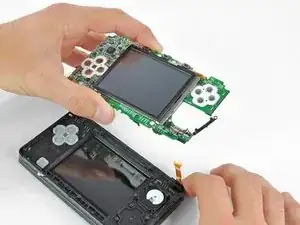
Снимите блок материнской платы с остальной части устройства.
Шаг 21
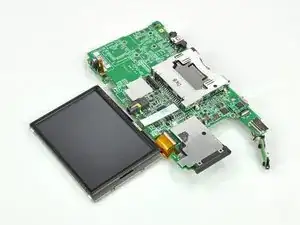
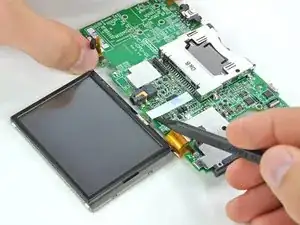
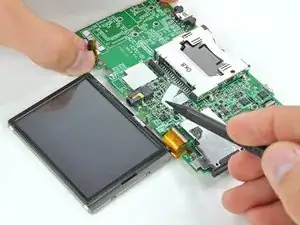
Положите блок материнской платы так, чтобы нижний ЖК-экран находился рядом с платой бок о бок.
Используйте кончик лопатки или пальцы, чтобы отогнуть белую ленту, закрывающую разъём шлейфа сенсорного экрана.
Шаг 22
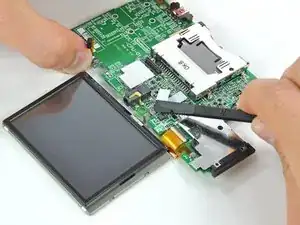
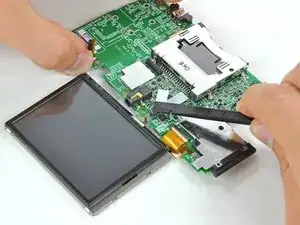
Используйте плоский конец лопатки или ноготь, чтобы поднять фиксирующий язычок на ZIF-разъёме шлейфа сенсорного экрана.
Убедитесь, что вы поддеваете именно шарнирный фиксирующий язычок, а не сам разъём.
Шаг 23
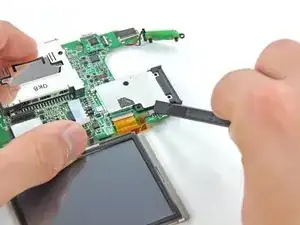
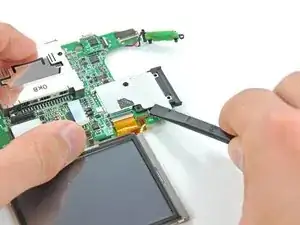
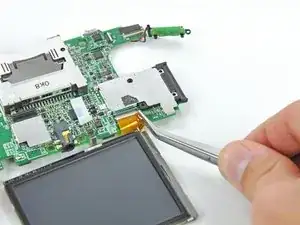
Используйте плоский конец лопатки или ноготь, чтобы поднять фиксирующий язычок на ZIF-разъёме шлейфа питания нижнего ЖК-экрана.
Убедитесь, что вы поддеваете именно шарнирный фиксирующий язычок, а не сам разъём.
Вытяните шлейф из разъёма пинцетом.
Захватывайте шлейф пинцетом как можно ближе к разъёму, чтобы не порвать его.
Шаг 24
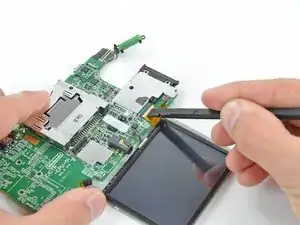
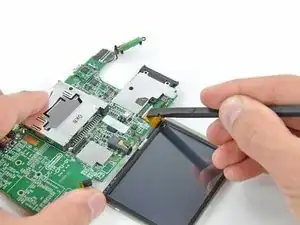
Используйте плоский конец лопатки или ноготь, чтобы поднять фиксирующий язычок на ZIF-разъёме шлейфа данных нижнего ЖК-экрана.
Убедитесь, что вы поддеваете именно шарнирный фиксирующий язычок, а не сам разъём.
Шаг 25

Возьмите сборку нижнего дисплея и потяните её прямо от материнской платы.
Шаг 26
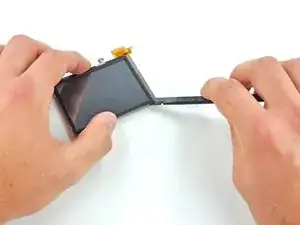
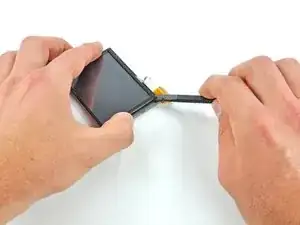
Начиная с правого нижнего угла, вставьте плоский конец лопатки между сенсорным экраном и рамкой ЖК-экрана и аккуратно отожмите сенсорный экран от ЖК-экрана.
Не проводите лопаткой по краю сборки дисплея, чтобы отделить сенсорный экран. Два элемента дисплея соединены относительно слабой клейкой лентой, и проведение лопатки между ними может запутать или повредить ленту.
Вставьте лопатку в правый верхний угол между двумя частями и отожмите сенсорный экран от рамки ЖК-экрана.
Шаг 27
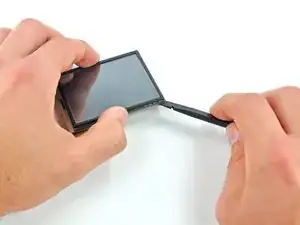
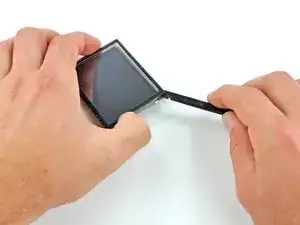
Повторите описанную выше процедуру для остальных двух углов, чтобы отделить сенсорный экран от рамки ЖК-экрана.
Шаг 28
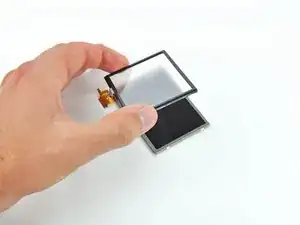
Осторожно поднимите сенсорный экран, полностью отделяя его от нижнего ЖК-экрана.
Заключение
Для повторной сборки устройства выполните эти инструкции в обратном порядке.
Перевод руководства с ifixit.com