Замена разъёма гарнитуры в Scuf Instinct Pro
Следуйте этому руководству, чтобы заменить разъём гарнитуры в вашем контроллере Scuf Instinct Pro для Xbox.
Вам может потребоваться заменить разъём гарнитуры, если нет звука, звук искажается, прерывается или идёт только в одном канале. Замена разъёма гарнитуры также устранит слабое соединение.
Перед заменой аудиоразъёма проверьте наушники на другом устройстве, чтобы убедиться, что проблема не в самих наушниках.
Шаг 1
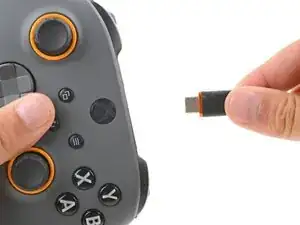
Отсоедините все кабели от контроллера перед началом работы.
Полностью выключите контроллер.
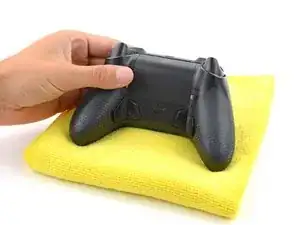
Из‑за необычной формы контроллера полезно зафиксировать его во время работы. Чтобы предотвратить повреждения, положите его на мягкую поверхность, например ткань или полотенце.
Шаг 2
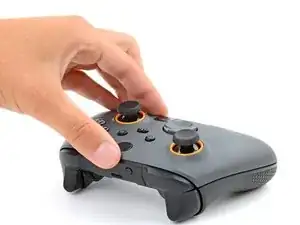
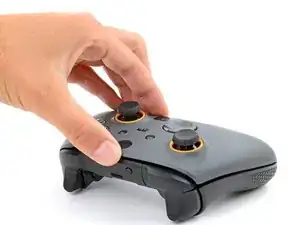
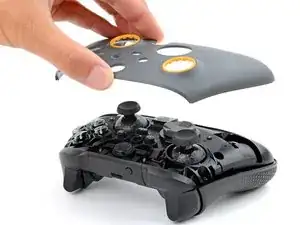
Магниты фиксируют переднюю панель к средней раме.
Поднимите верхний край передней панели, чтобы освободить магниты, которые её удерживают.
Снимите переднюю панель.
Шаг 3
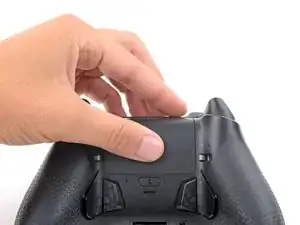
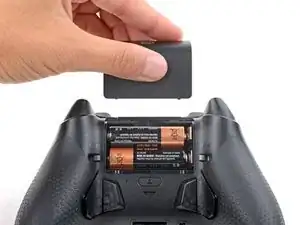
Слабые магниты и два защёлкивающихся зажима вдоль нижнего края фиксируют крышку батарейного отсека к контроллеру.
Сдвиньте крышку батарейного отсека от контроллера, чтобы снять её.
Шаг 4
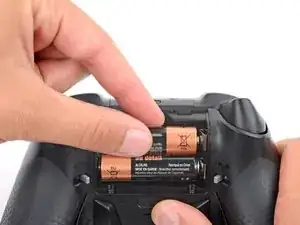

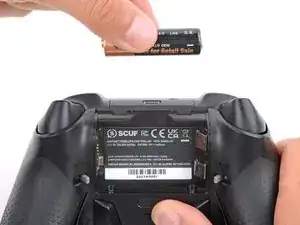
Если батареи начинают корродировать, очистите контакты и замените батареи.
Достаньте батареи пальцами.
При сборке вставляйте батареи так, чтобы их положительные (+) и отрицательные (–) концы совпадали с маркировкой на контактах.
Шаг 5
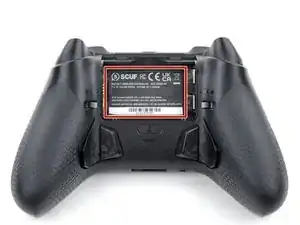
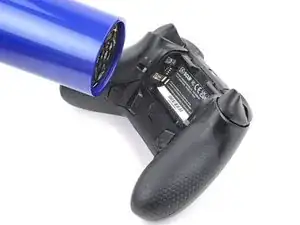
Наклейка в нише для батарей скрывает винт задней крышки.
Если вам безразлично, что наклейка будет повреждена, можно проткнуть её в центре и пропустить следующий шаг.
Используйте фен, чтобы нагреть наклейку и размягчить клей, удерживающий её.
Наклейку можно снять и без нагрева, но есть риск её порвать.
Шаг 6
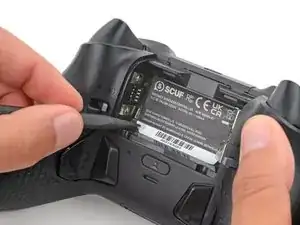
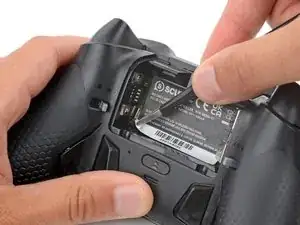
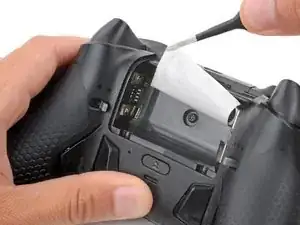
Используйте острый край монтажной лопатки, чтобы поджать угол наклейки, пока её не удастся захватить тупоконечными пинцетом.
С помощью пинцета подденьте наклейку, пока винт задней крышки не станет доступен.
Шаг 7
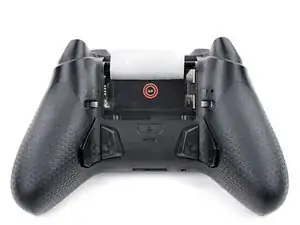
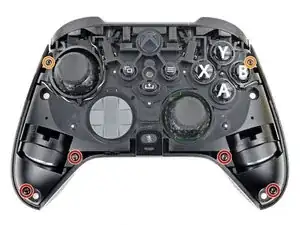
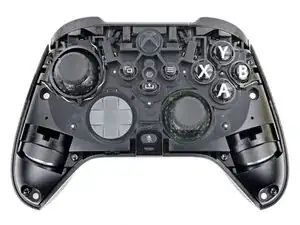
На протяжении всего ремонта следите за каждым винтом и убедитесь, что он возвращается на своё место.
С помощью отвёртки Torx T8 открутите пять винтов длиной 9.3 мм, фиксирующих среднюю раму:
Один винт задней крышки
Четыре винта на верхней части средней рамы
С помощью отвёртки Torx T6 открутите два винта длиной 9.3 мм, фиксирующих среднюю раму.
Шаг 8
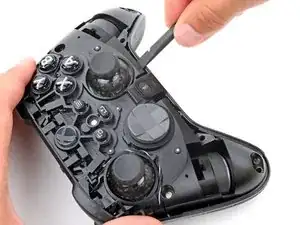
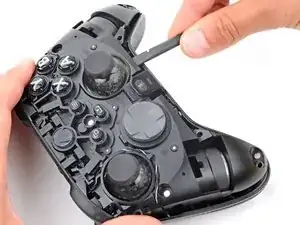
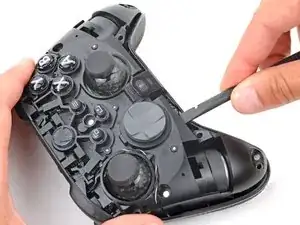
Пластиковые защёлки фиксируют нижний край средней рамы.
Вставьте плоский конец монтажной лопатки между нижним краем средней рамы и задней крышкой.
Подденьте среднюю раму монтажной лопаткой, чтобы освободить защёлки.
Продолжайте поддевать вдоль нижнего края, чтобы освободить остальные защёлки.
Пока не пытайтесь полностью снять среднюю раму с задней крышки — их соединяет тонкий ленточный кабель.
Шаг 9
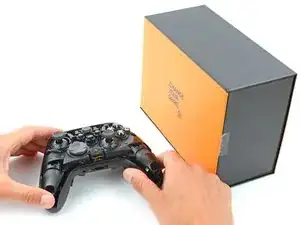
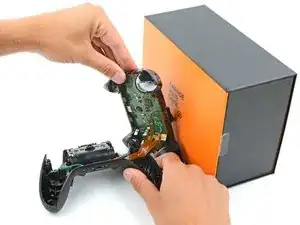
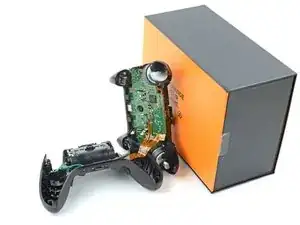
Поставьте коробку или стопку книг справа от контроллера, чтобы подпереть среднюю раму при отключении её ленточного кабеля.
Зафиксируйте заднюю крышку одной рукой и другой рукой возьмитесь за левый край средней рамы.
Поднимите среднюю раму и поверните её через правый край задней крышки так, чтобы правый край средней рамы оказался на рабочей поверхности.
Подперите среднюю раму, аккуратно не натягивая ленточный кабель.
Шаг 10
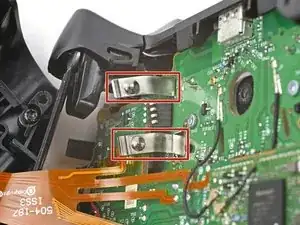
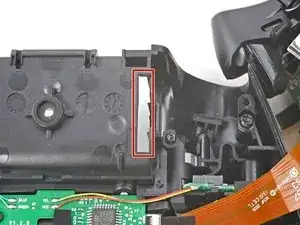
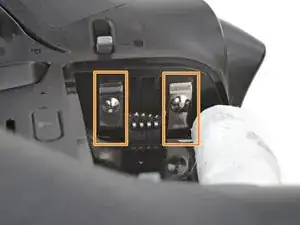
При сборке:
Направьте батарейные разъёмы на средней раме через их паз в задней крышке.
Убедитесь, что контакты входят в свои канавки в нише для батарей. Если они не на своём месте, контроллер не будет получать питание.
Шаг 11
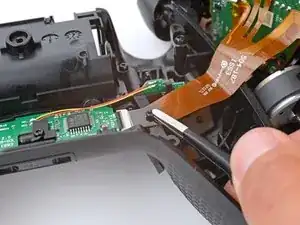
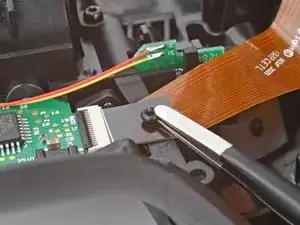
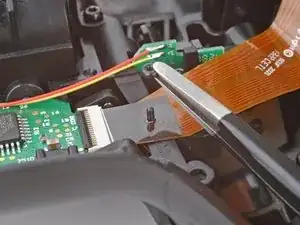
Очень маленькая резиновая втулка фиксирует ленточный кабель средней рамы на стойке с правой стороны задней крышки.
Снимите втулку тупоконечными пинцетами — не потеряйте её!
Шаг 12
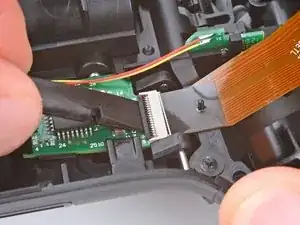
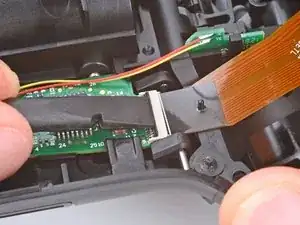
Используйте плоский конец монтажной лопатки или чистый ноготь, чтобы приподнять запорную планку с петлёй на ZIF‑разъёме ленточного кабеля средней рамы.
Шаг 13
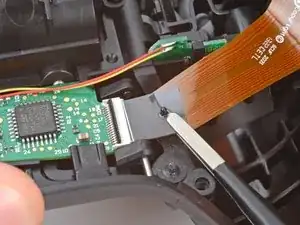
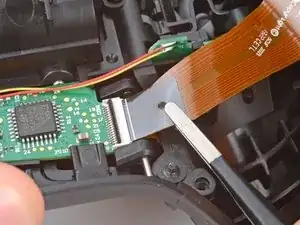
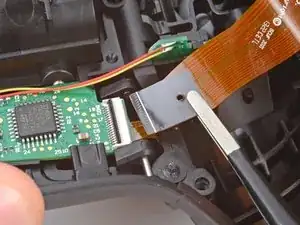
Захватите чёрную тягу ленточного кабеля средней рамы тупоконечными пинцетами.
Поднимите ленточный кабель с его стойки и вытащите его прямо из гнезда.
Шаг 14
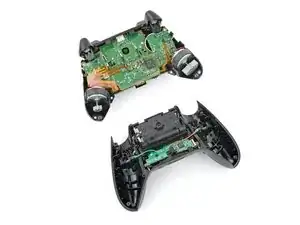
Снимите среднюю раму.
Шаг 15
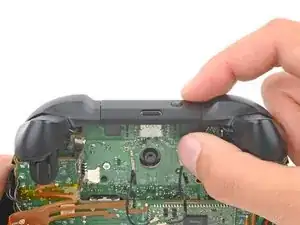
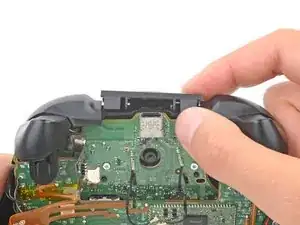
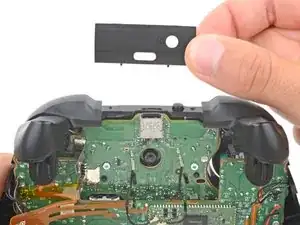
Верхняя часть крышки порта USB‑C удерживается парой пластиковых рычагов. Нижняя зафиксирована пластиковыми защёлками.
Поверните нижнюю сторону крышки порта USB‑C вверх и от контроллера, чтобы освободить нижние защёлки.
Отстегните пластиковые рычаги и снимите крышку.
При сборке:
Зацепите концы рычагов крышки USB‑C в их направляющие по обе стороны от кнопки Xbox.
Поверните крышку вниз, пока нижние защёлки не встанут на место и крышка не станет заподлицо с бамперами.
Шаг 16
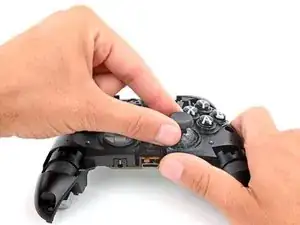
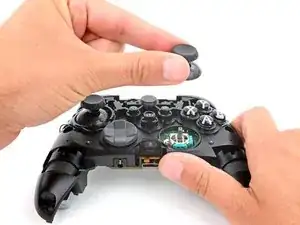
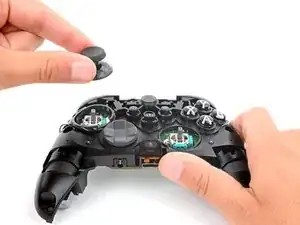
Плотно зажмите контроллер одной рукой и используйте другую руку, чтобы снять накладки стиков прямо с их модулей.
Это требует значительной силы. Если возникают трудности, попробуйте покачивать накладку, чтобы ослабить её.
Чтобы установить накладку стика:
Поместите накладку на модуль и поверните, пока она не встанет на место.
Сильно нажмите на накладку, пока она не защёлкнется или не упрётся в упор.
Шаг 17
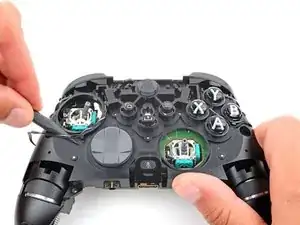
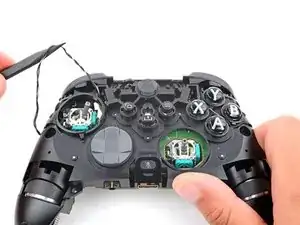
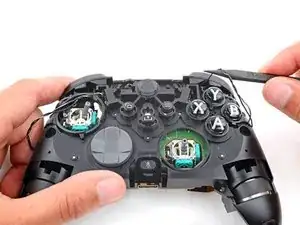
Используйте наконечник лопатки, чтобы вывести провода моторчика отдачи триггеров из их зажимов на срединной рамке.
Шаг 18
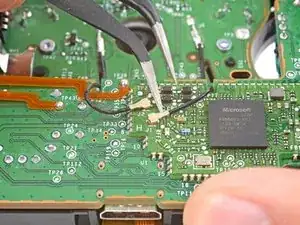
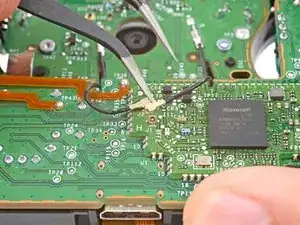
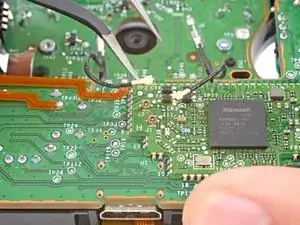
Будьте очень осторожны, чтобы не содрать и не повредить поверхностно установленные компоненты на этом этапе.
Переверните контроллер.
Подденьте одну из коаксиальных разъёмных шейок под металлическую шейку с помощью изогнутых пинцетов и поднимите строго вверх, чтобы отключить её от платы стика.
Отключите второй разъём.
Чтобы повторно подключить коаксиальные разъёмы, удерживайте каждый над соответствующим гнездом и нажмите плоским концом лопатки. Разъём защёлкнётся на месте.
Шаг 19
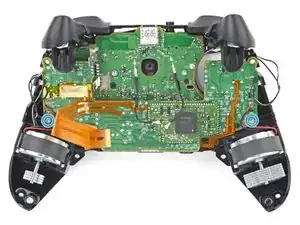
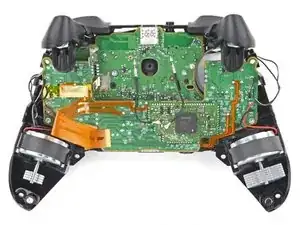
Используйте отвёртку Torx T6, чтобы выкрутить два винта длиной 7 мм, фиксирующие плату стиков.
Шаг 20
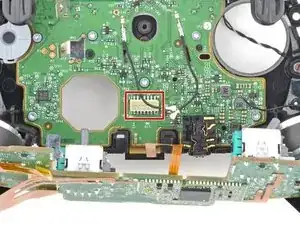
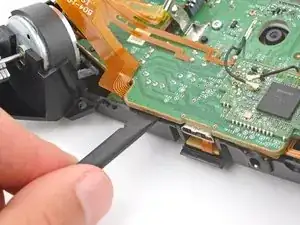
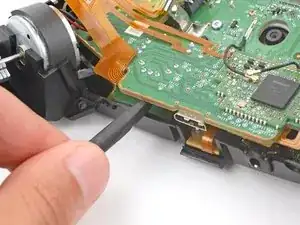
Плата стика и плата зарядки соединены разъёмом.
Вставьте плоский конец лопатки между нижним краем платы стика и срединной рамкой.
Поверните лопатку, чтобы разъединить платы.
При сборке аккуратно наденьте плату стика на плату зарядки, пока не почувствуете, что вилка вошла в гнездо.
Шаг 21
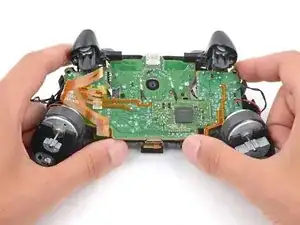
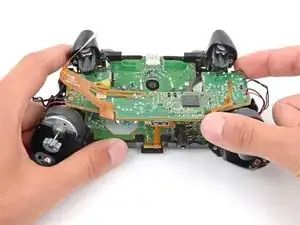
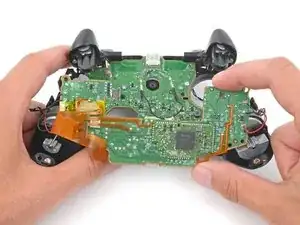
К краям платы стика припаяны тонкие провода. Будьте очень осторожны на этом этапе, чтобы не вырвать провода из платы.
Осторожно приподнимите плату стика и переставьте её над нижней частью срединной рамки так, чтобы плата стояла вертикально.
Разъём для гарнитуры может выпадать, так как больше ничто не фиксирует его на плате зарядки.
При сборке:
Используйте направляющие штыри для ориентирования платы.
При опускании платы убедитесь, что чёрные антенные кабели не зажаты под платой.
Шаг 22
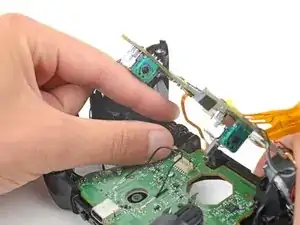
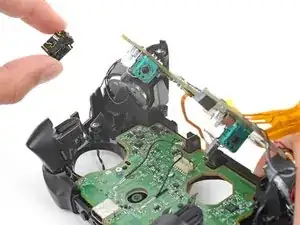
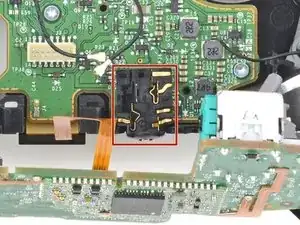
Снимите разъём для гарнитуры из нижнего правого угла платы зарядки.
При сборке:
Убедитесь, что разъём для гарнитуры правильно ориентирован: гнездо на нижнем краю платы зарядки, а золотые контакты смотрят вверх.
Заключение
Для сборки устройства следуйте этим инструкциям в обратном порядке.
Отнесите электронные отходы на переработку в центр с сертификацией R2 или e‑Stewards.
Ремонт не удался? Попробуйте базовое устранение неполадок или спросите сообщество Answers за помощью.
Перевод руководства с ifixit.com