Замена крышки USB‑C порта Scuf Instinct Pro
Следуйте этому руководству, чтобы заменить, поменять или обновить крышку USB‑C порта в контроллере Scuf Instinct Pro для Xbox.
Шаг 1
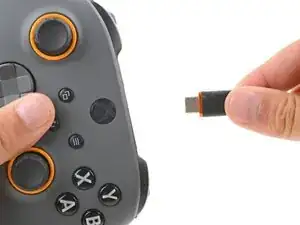
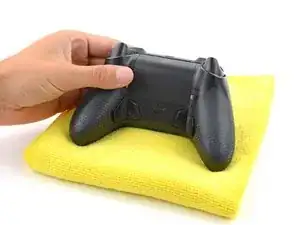
Отключите все кабели от контроллера перед началом работы.
Полностью выключите контроллер.
Из‑за необычной формы контроллера полезно стабилизировать его во время работы. Чтобы избежать повреждений, положите его на мягкую поверхность, например ткань или полотенце.
Шаг 2
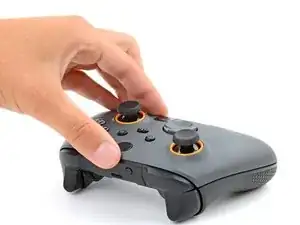
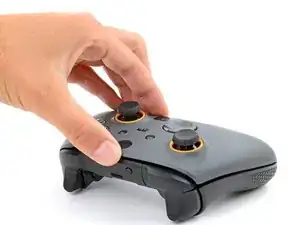
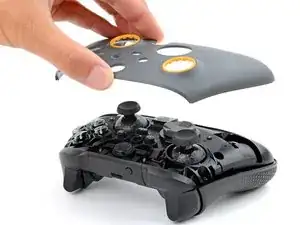
Магниты фиксируют переднюю панель к средней раме.
Поднимите верхний край передней панели, чтобы освободить магниты, которые её удерживают.
Снимите переднюю панель.
Шаг 3
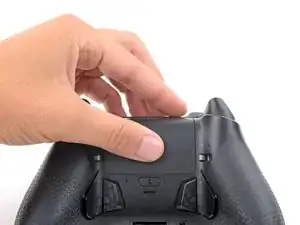
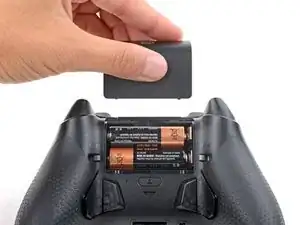
Слабые магниты и две защёлки вдоль нижнего края фиксируют крышку отсека для батарей на контроллере.
Сдвиньте крышку отсека для батарей в сторону от контроллера, чтобы снять её.
Шаг 4
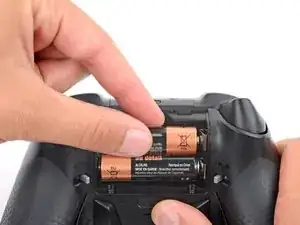

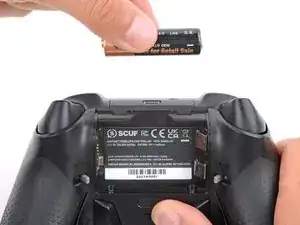
Если батареи начинают корродировать, очистите контакты и замените батареи.
Используйте пальцы, чтобы вынуть батареи.
При сборке вставьте батареи так, чтобы их положительные (+) и отрицательные (–) выводы совпадали с маркировкой на контактах батарейного отсека.
Шаг 5
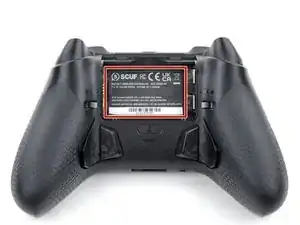
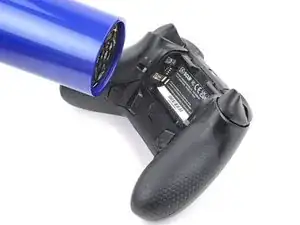
Наклейка в нише для батарей скрывает винт задней крышки.
Если Вам не важно повредить наклейку, можно проткнуть её посередине и пропустить следующий шаг.
Используйте фен, чтобы нагреть наклейку и размягчить клей, который её держит.
Наклейку можно отклеить и без нагрева, но вы рискуете её порвать.
Шаг 6
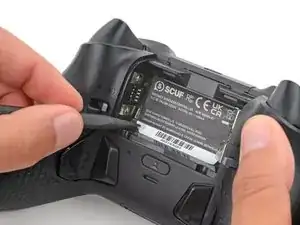
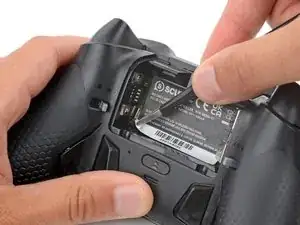
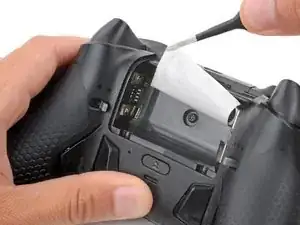
Используйте заострённый конец лопатки, чтобы поддеть угол наклейки до тех пор, пока её не получится схватить тупоконечными пинцетами.
Пинцетом аккуратно снимите наклейку, пока винт задней крышки не станет доступен.
Шаг 7
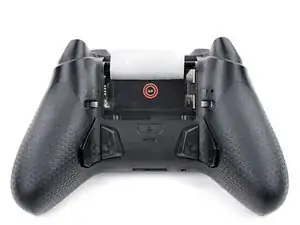
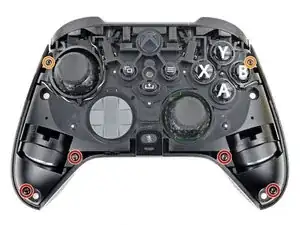
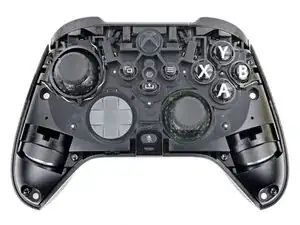
В ходе ремонта следите за каждым винтом и убедитесь, что он возвращается на своё место.
Используйте отвёртку Torx T8, чтобы выкрутить пять винтов длиной 9,3 мм, фиксирующих среднюю раму:
Один винт задней крышки
Четыре винта на верхней части средней рамы
Используйте отвёртку Torx T6, чтобы выкрутить два винта длиной 9,3 мм, фиксирующих среднюю раму.
Шаг 8
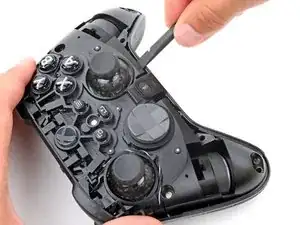
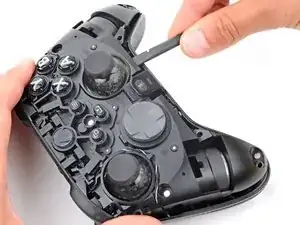
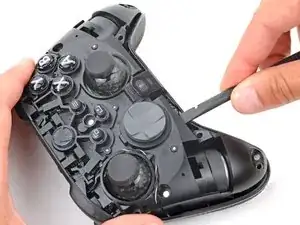
Пластиковые защёлки фиксируют нижний край средней рамы.
Вставьте плоский конец лопатки между нижним краем средней рамы и задней крышкой.
Подденьте среднюю раму лопаткой, чтобы освободить защёлки.
Продолжайте поддевать вдоль нижнего края, чтобы освободить оставшиеся защёлки.
Не пытайтесь пока полностью снять среднюю раму с задней крышки — их соединяет деликатный ленточный кабель.
Шаг 9
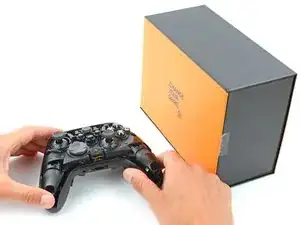
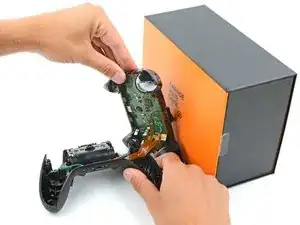
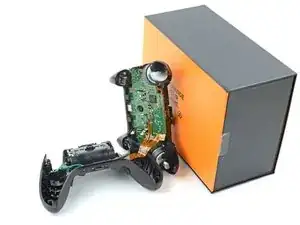
Поставьте коробку или стопку книг справа от контроллера, чтобы подпереть среднюю раму при отсоединении её ленточного кабеля.
Зафиксируйте заднюю крышку одной рукой, а другой захватите левый край средней рамы.
Поднимите среднюю раму и поверните её через правый край задней крышки так, чтобы правый край средней рамы оказался на рабочей поверхности.
Подперите среднюю раму, аккуратно не натягивая ленточный кабель.
Шаг 10
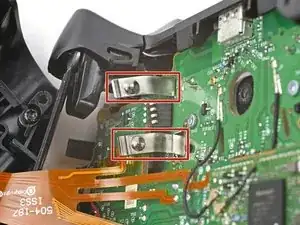
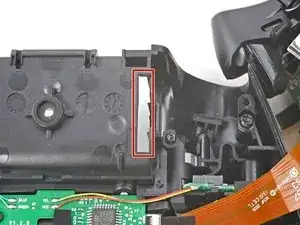
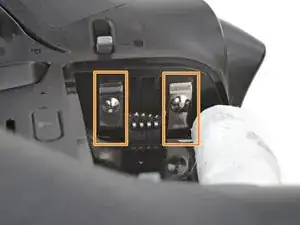
При сборке:
Протяните клеммы батарей на средней раме через их вырез в задней крышке.
Убедитесь, что контакты входят в свои пазы в нише для батарей. Если они не установлены правильно, контроллер не будет получать питание.
Шаг 11
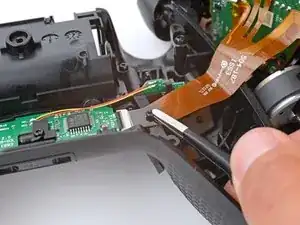
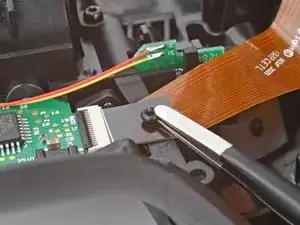
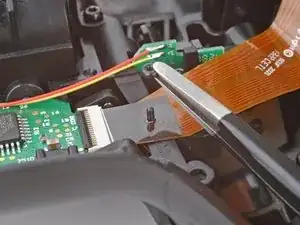
Очень маленькая резиновая втулка фиксирует ленточный кабель средней рамы на стойке с правой стороны задней крышки.
Используйте тупоконечные пинцеты, чтобы снять втулку — не потеряйте её!
Шаг 12
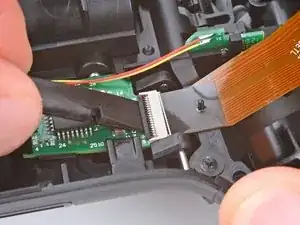
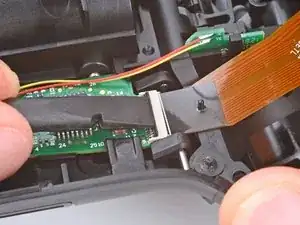
Подденьте плоским концом лопатки или чистым ногтем подпружиненную запирающую планку на ZIF‑коннекторе ленточного кабеля средней рамы.
Шаг 13
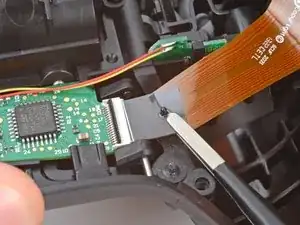
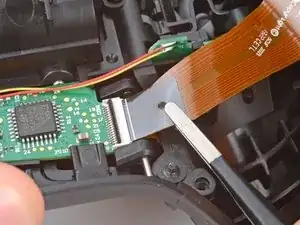
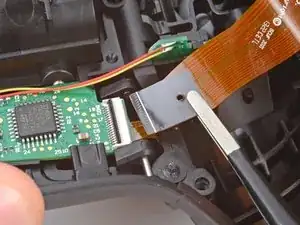
С помощью тупоконечных пинцетов захватите чёрную тяговую ленту ленточного кабеля средней рамы.
Поднимите ленточный кабель со стойки и потяните его прямо из гнезда.
Шаг 14
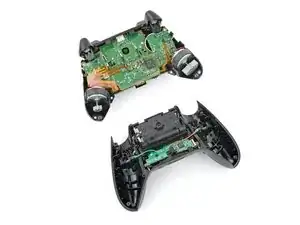
Снимите среднюю раму.
Шаг 15
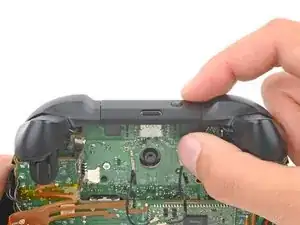
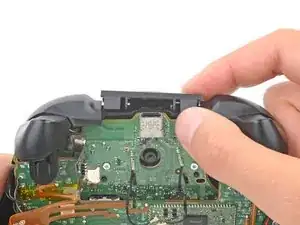
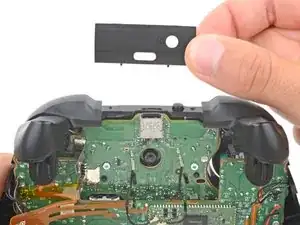
Верхняя часть крышки порта USB‑C зафиксирована парой пластиковых рычагов. Нижняя часть зафиксирована пластиковыми защёлками.
Поверните нижнюю сторону крышки порта USB‑C вверх и в сторону от контроллера, чтобы освободить нижние защёлки.
Отстегните пластиковые рычаги и снимите крышку.
При сборке:
Зафиксируйте концы рычагов крышки USB‑C в их пазах по обе стороны от кнопки Xbox.
Поверните крышку вниз, пока нижние защёлки не зацепятся и крышка не войдёт вровень с бамперами.
Заключение
Чтобы собрать устройство, выполните эти инструкции в обратном порядке.
Утилизируйте электронные отходы через переработчика с сертификатом R2 или e‑Stewards.
Ремонт прошёл не так, как планировалось? Попробуйте простую диагностику или обратитесь за помощью к сообществу Answers.
Перевод руководства с ifixit.com