Scuf Reflex для PS5: устранение дрейфа / подёргивания стиков
Вам стоит это прочитать
- Почему дрейфуют стики (статья iFixit)
- Если гарантия закончилась, лучшее решение — заменить потенциометры на датчики Холла, не отдавая огромные деньги Scuf, при условии, что вы умеете паять.
- Датчики Холла можно найти на Amazon или Aliexpress. Стоят они около 3–5 долларов за штуку. Требуется пайка — подробно показано в новом видео iFixit на YouTube (июль 2024): Как навсегда устранить дрейф на PS5.
Примечание: входные сигналы проходят снизу вверх.
——
ОБНОВЛЕНИЕ 2, июль 2024:
Прошло 9 месяцев. Мой полностью новый «восстановленный» экземпляр начал глючить уже через 6 месяцев умеренного использования. (Я играю не часто и обращался с контроллером аккуратно.) На этот раз проблема в кнопке R3, которая иногда нажималась вместо R2, из-за чего перемещение в Warzone стало хаотичным. (Видео диагностики размещено здесь — YouTube)
ОБНОВЛЕНИЕ 1
Подёргивание вернулось и не исчезает. Возможно, вам повезёт, но учитывая всю сложность процедуры, теперь я рекомендую заменить модули стиков на датчики Холла.
Я выбрал простой путь — сделал гарантийный ремонт напрямую через Scuf, заплатив 70£ с учётом доставки. В следующий раз поступлю так же ☝🏻.
Надеюсь, этот гайд поможет кому-то, поэтому оставляю его открытым, но предупреждаю заранее :/
----
Оригинальный пост (послужил основой этого руководства)
У моего Scuf Reflex FPS для PS5 начались сильные подёргивания стиков, которые сделали контроллер непригодным к использованию уже через 9 месяцев. Я запросил возврат средств или замену, но, зная, что это займёт недели, может не покрываться гарантией, а единственный сервисный центр находится в Китае (что обойдётся дорого), я решил разобрать его самостоятельно.
После нескольких попыток мне удалось превратить нерабочее устройство в полностью исправное, не купив ни одного дополнительного компонента. Результаты могут отличаться, и завтра всё может сломаться снова, но, по крайней мере, это довольно простая проверка.
Хотя на iFixit есть множество других руководств по DualSense, ни одно из них не решало эту распространённую проблему без полной замены. Так что, если кому-то пригодится — делюсь своим мнением.
Шаг 1
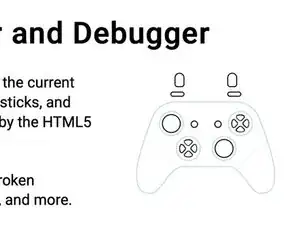
Сначала рекомендую проверить контроллер с помощью бесплатного Gamepad Tester, чтобы оценить его работу.
Шаг 2
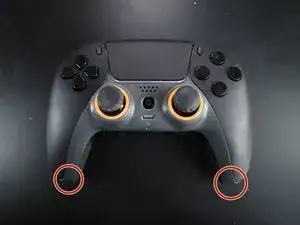
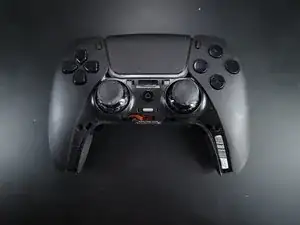
Снимите верхнюю панель Scuf, потянув за эти выступы пальцами.
Шаг 3
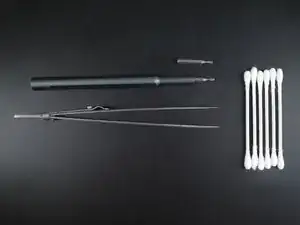
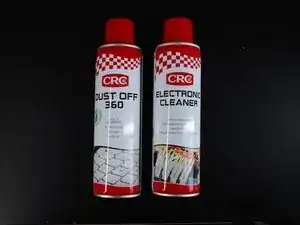
Подготовьте инструменты. У вас должны быть:
Пинцет (желательно с загнутыми концами)
Ватные палочки
Обычная маленькая крестовая отвёртка
Желательно загнутый зонд (на фото не показан)
Очиститель электроники / изопропиловый спирт
Сжатый воздух
Шаг 4
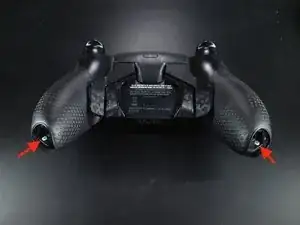
Начните с откручивания нижних винтов
Шаг 5
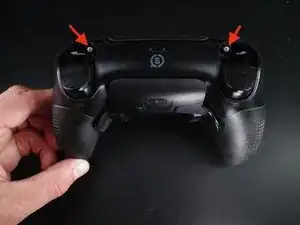
Снимите кнопки L1 / R1, вставив загнутый зонд и потянув прямо наружу. Должно легко выйти.
Также снимите отмеченные винты.
Шаг 6
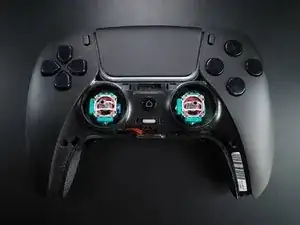
После снятия верхней панели снимите стики, потянув их прямо вверх.
Шаг 7
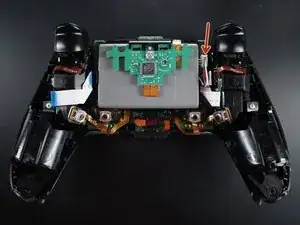
Разъедините корпус. Изображений нет, но используйте зонд и будьте аккуратны. Посмотрите видео на YouTube, если не знаете, как действовать.
Внутренности контроллера Scuf будут выглядеть примерно так.
Отключите и снимите аккумулятор (см. стрелку)
Шаг 8
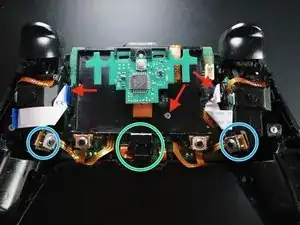
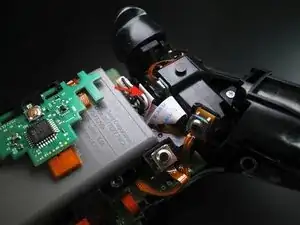
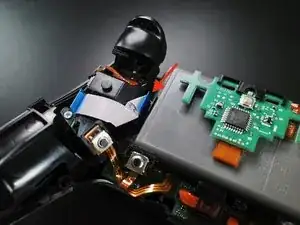
Открутите винт с пластины аккумулятора
Опционально, но облегчит следующий шаг: отсоедините левый кабель, потянув за синюю пластиковую планку.
Опционально: отсоедините правый кабель вручную (здесь нет планки, поэтому не повредите провод)
Затем аккуратно поднимите плату. Обратите внимание: в зелёном кружке есть светодиод (его не видно на фото), который может потребоваться переустановить при сборке
Плата частично зафиксирована двумя пластиковыми штифтами, входящими в отверстия около синих кругов. Они свободно держатся и легко вынимаются вверх
Шаг 9
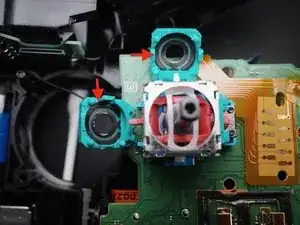
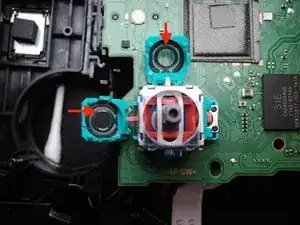
Используйте маленькую плоскую тонкую отвёртку, чтобы раздвинуть пазы потенциометра стика. Опустите пазы примерно на 80°. Ширина моей отвёртки была около 1,5 мм и очень тонкая.
Снимите потенциометр со стика, в котором есть проблема (помните, что контроллер может быть зеркальным)
Очистите углеродистый слой (всё, что находится внутри зелёной пластиковой части) с помощью ватной палочки и очистителя электроники.
Дайте высохнуть и повторите с новой палочкой. Рекомендую повторить процедуру несколько раз. У меня сработало только с пятой попытки.
Будьте осторожны: не оставляйте ворсинки от ватной палочки.
Шаг 10
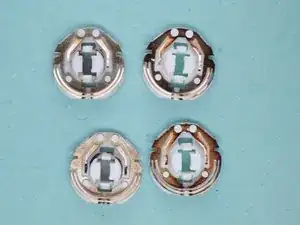
Очистите щётки с помощью ватной палочки и очистителя электроники. Дайте высохнуть. Повторите.
Внимание: Не оставляйте отпечатков пальцев или ворсинок от палочки.
Не знаю, почему они такие разные по цвету. Совпадают сверху вниз, но странно работал только один стик.
Я пытался удалить коррозию (?) — замачивал на ночь в изопропиловом спирте, но вид остался тем же. Видимо, они быстро изнашиваются, но стоят 3 доллара за 10 штук на Aliexpress.
Примечание: после нескольких неудач я установил более тёмные на горизонтальную ось контроллера. Не знаю, поможет ли это, или нет.
Шаг 11
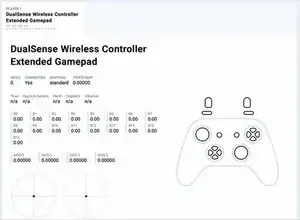
Протестируйте джойстик с помощью тестера геймпада.
После 7–8 попыток с разными результатами я был удивлён, что это сработало.
Предупреждение: возможно, это лишь временное решение. Хотя я не знаю изначальное состояние угольных дорожек, они выглядят изношенными, и я опасаюсь, что дрожание может вернуться.
Если это произойдёт, обязательно сначала попробуйте заменить угольные дорожки и шайбы, прежде чем переходить к пайке.
Удачи!
Заключение
Чтобы собрать устройство, выполните эти инструкции в обратном порядке.
Перевод руководства с ifixit.com