Перемещение платы стика
Здесь показано, как переместить плату стика на вашем контроллере Scuf Instinct Pro для Xbox, чтобы получить доступ к плате зарядки.
Шаг 1
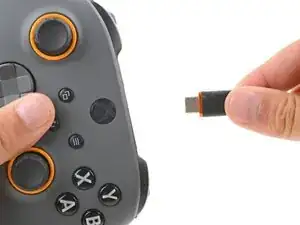
Перед началом отключите все кабели от контроллера.
Полностью выключите контроллер.
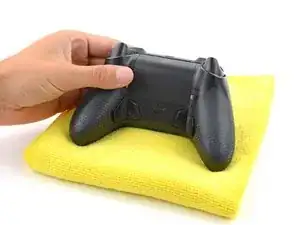
Из‑за необычной формы контроллера полезно зафиксировать его при работе. Чтобы не повредить корпус, положите контроллер на мягкую поверхность, например ткань или полотенце.
Шаг 2
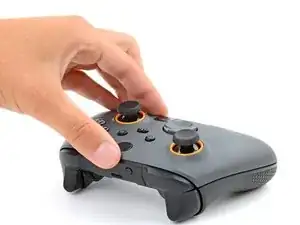
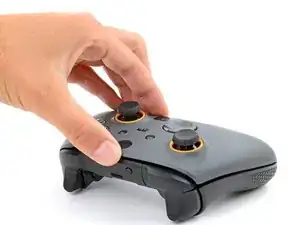
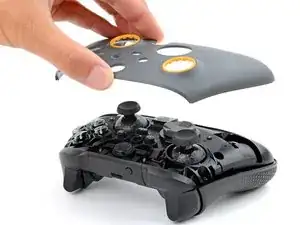
Магниты закрепляют лицевую панель к средней раме.
Поднимите верхний край лицевой панели, чтобы освободить магниты, удерживающие её.
Снимите лицевую панель.
Шаг 3
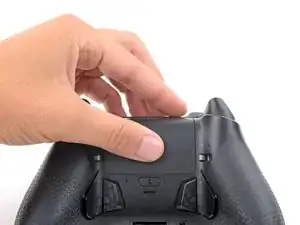
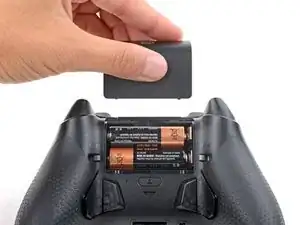
Слабые магниты и два защёлкивающихся зажима вдоль нижнего края фиксируют крышку батарейного отсека к контроллеру.
Сдвиньте крышку батарейного отсека от контроллера, чтобы снять её.
Шаг 4
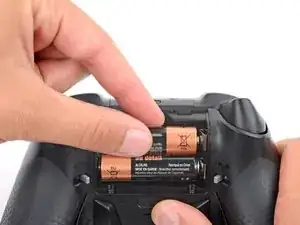

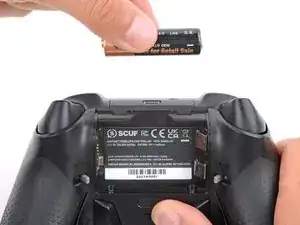
Если элементы питания начинают окисляться, очистите контакты и замените батареи.
Вынимайте батареи пальцами.
При сборке вставляйте батареи так, чтобы их положительные (+) и отрицательные (–) выводы совпадали с маркировкой на контактах.
Шаг 5
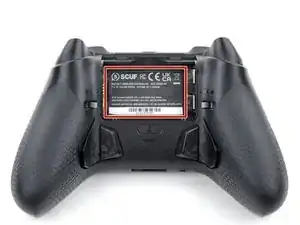
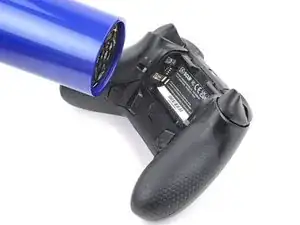
Наклейка в углублении для батарей скрывает винт задней крышки.
Если вам неважно повредить наклейку, можно проколоть её в центре и пропустить следующий шаг.
Используйте фен, чтобы нагреть наклейку и размягчить клей, которым она закреплена.
Наклейку можно отклеить и без нагрева, но есть риск её порвать.
Шаг 6
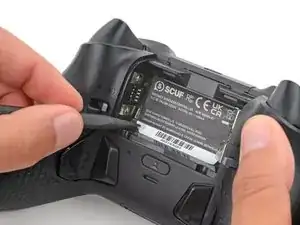
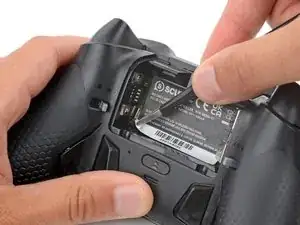
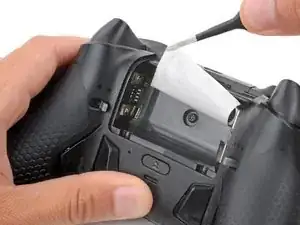
Используйте острый конец лопатки, чтобы поджать угол наклейки, пока её не можно будет схватить тупыми пинцетами.
С помощью пинцета отклейте наклейку до тех пор, пока винт задней крышки не станет доступен.
Шаг 7
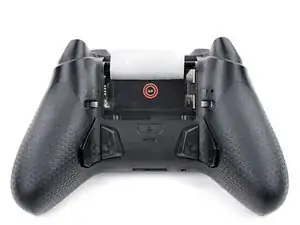
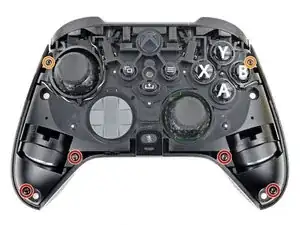
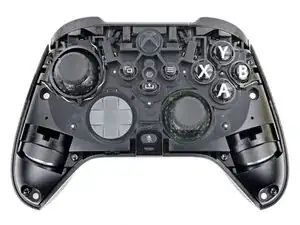
Во время ремонта следите за каждым винтом и возвращайте его в то же место, откуда он был извлечён.
Используйте отвертку Torx T8, чтобы выкрутить пять винтов длиной 9.3 мм, фиксирующих среднюю раму:
Один винт задней крышки
Четыре винта сверху средней рамы
Используйте отвертку Torx T6, чтобы выкрутить два винта длиной 9.3 мм, фиксирующих среднюю раму.
Шаг 8
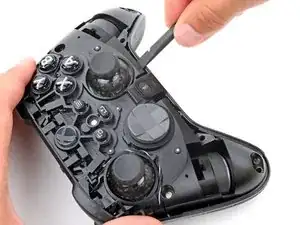
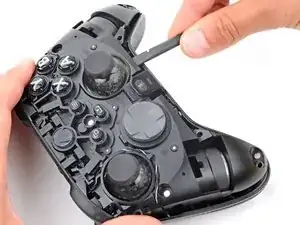
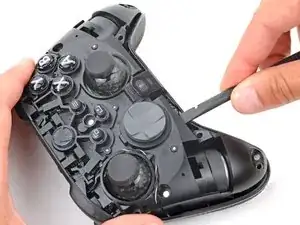
Пластиковые защёлки фиксируют нижний край средней рамы.
Вставьте плоский конец лопатки между нижним краем средней рамы и задней крышкой.
Подденьте среднюю раму лопаткой, чтобы освободить защёлки.
Продолжайте поддевать вдоль нижнего края, чтобы освободить остальные защёлки.
Пока не пытайтесь полностью отделить среднюю раму от задней крышки — их соединяет деликатный ленточный кабель.
Шаг 9
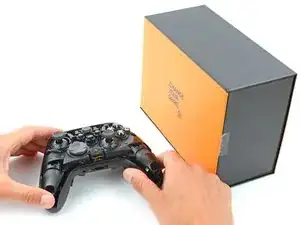
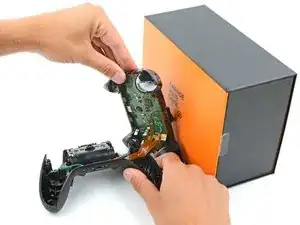
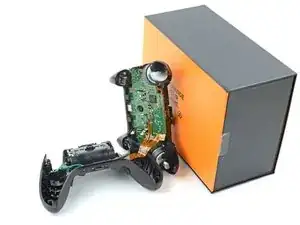
Поставьте коробку или стопку книг справа от контроллера, чтобы подпереть среднюю раму при отключении её ленточного кабеля.
Держите заднюю крышку одной рукой и возьмитесь другой за левый край средней рамы.
Поднимите среднюю раму и поверните её через правый край задней крышки так, чтобы правый край средней рамы оказался на рабочей поверхности.
Подперите среднюю раму, стараясь не натягивать ленточный кабель.
Шаг 10
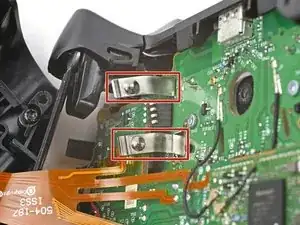
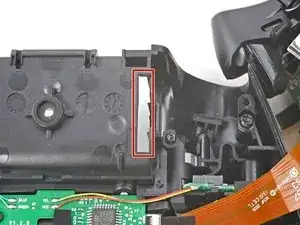
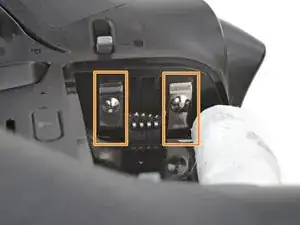
При сборке:
Проведите разъёмы батарей на средней раме через их вырез в задней крышке.
Убедитесь, что контакты встают в пазы в углублении для батарей. Если они установлены неправильно, контроллер не будет получать питание.
Шаг 11
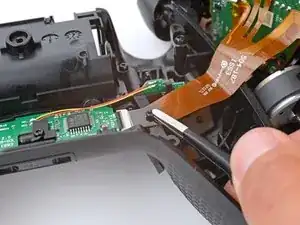
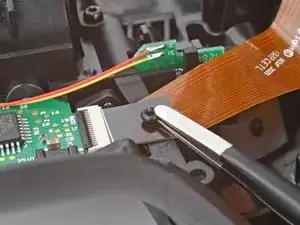
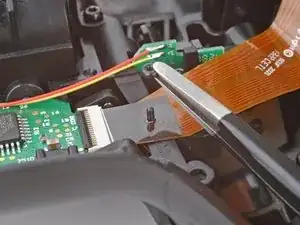
Очень маленькая резиновая втулка фиксирует ленточный кабель средней рамы на штифте с правой стороны задней крышки.
Снимите втулку тупыми пинцетами — не потеряйте её!
Шаг 12
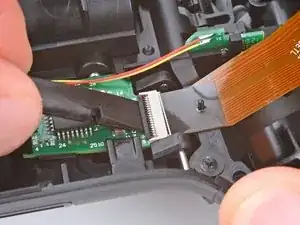
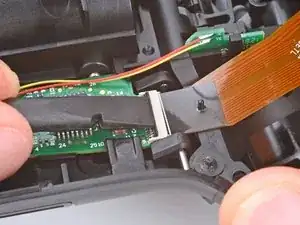
Используйте плоский конец лопатки или чистый ноготь, чтобы приподнять защёлку с петлёй на ZIF‑разъёме ленточного кабеля средней рамы.
Шаг 13
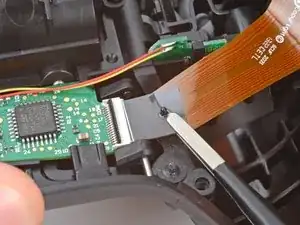
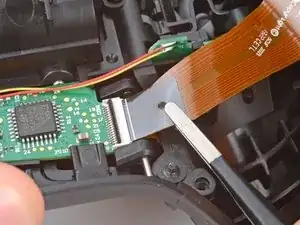
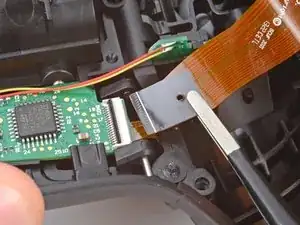
С помощью тупых пинцетов захватите чёрную тяговую бирку ленточного кабеля средней рамы.
Поднимите ленточный кабель со штифта и вытяните его прямо из гнезда.
Шаг 14
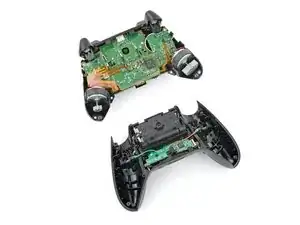
Снимите среднюю раму.
Шаг 15
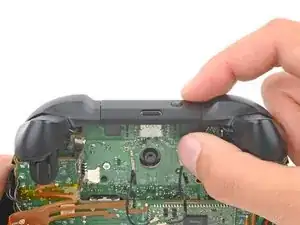
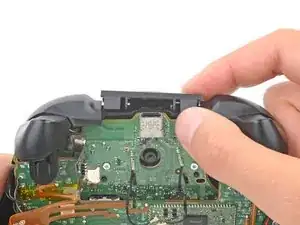
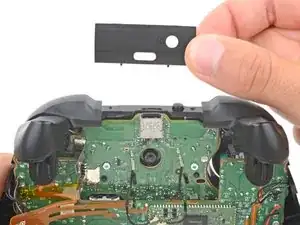
Верхняя часть крышки порта USB‑C зафиксирована парой пластиковых плечиков. Нижняя часть удерживается пластиковыми защёлками.
Поверните нижнюю сторону крышки порта USB‑C вверх и от контроллера, чтобы освободить нижние защёлки.
Отстегните пластиковые плечики и снимите крышку.
При сборке:
Зацепите концы плечиков крышки USB‑C в их пазы по обе стороны кнопки Xbox.
Поверните крышку вниз, пока нижние защёлки не зацепятся и крышка не станет заподлицо с накладками.
Шаг 16
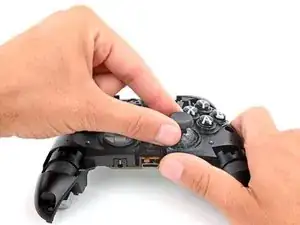
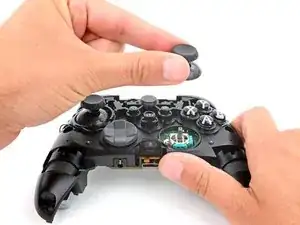
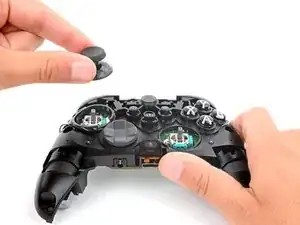
Плотно зажмите контроллер одной рукой и другой рукой выньте накладки стиков, подняв их прямо с модулей.
Это требует значительной силы. Если возникают трудности, попробуйте покачать накладку, чтобы ослабить её.
Чтобы установить накладку стика:
Ноставьте накладку на модуль и поверните её, пока она не сядет на место.
Плотно нажмите на накладку, пока она не щёлкнет на месте или не упрётся до упора.
Шаг 17
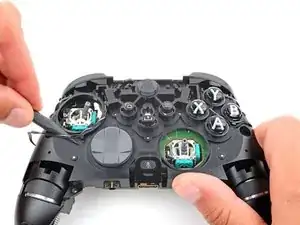
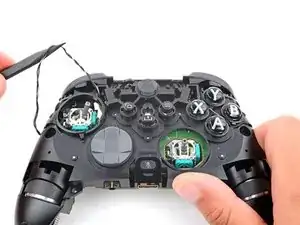
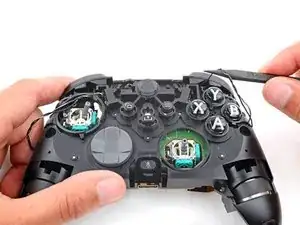
Используйте острый конец лопатки, чтобы вывести провода мотора вибрации триггера из их защёлок на средней рамке.
Шаг 18
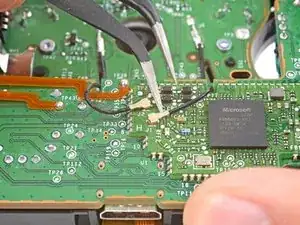
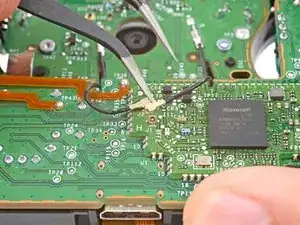
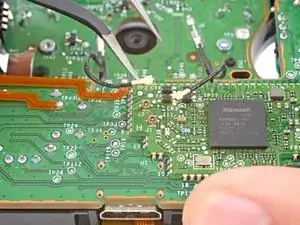
Будьте крайне осторожны, чтобы не соскоблить и не повредить компоненты в корпусе поверхностного монтажа на этом шаге.
Переверните контроллер.
Вставьте один захват угловых пинцетов под металлическую шейку одного из коаксиальных разъёмов и поднимите прямо вверх, чтобы отключить его от платы стика.
Отключите другой разъём.
Чтобы подключить коаксиальные разъёмы, удерживайте каждый над его гнездом и нажмите плоским концом лопатки. Разъём защёлкнется на месте.
Шаг 19
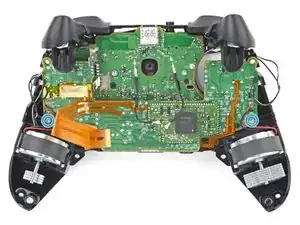
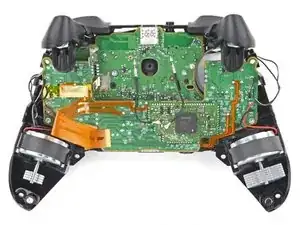
Снимите два винта длиной 7 мм, фиксирующие плату стика, используя отвертку Torx T6.
Шаг 20
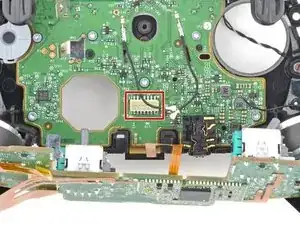
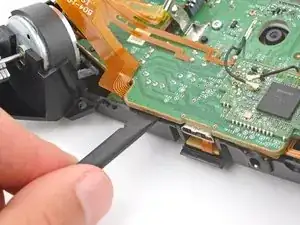
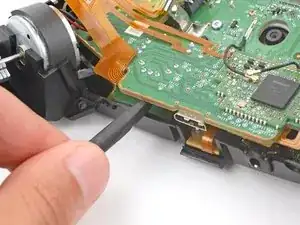
Плата стика и плата зарядки соединены разъёмом.
Вставьте плоский конец лопатки между нижним краем платы стика и средней рамкой.
Поверните лопатку, чтобы разъединить платы.
При сборке аккуратно нажмите плату стика на плату зарядки, пока не почувствуете, что вилка входит в разъём.
Шаг 21
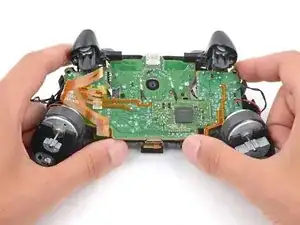
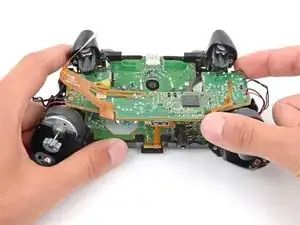
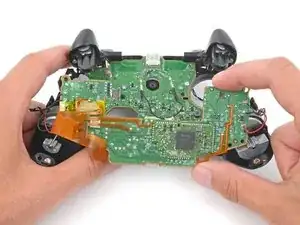
Крошечные провода припаяны к краям платы стика. Будьте очень осторожны на этом шаге, чтобы не оторвать провода от платы.
Осторожно поднимите плату стика и разместите её над нижней частью средней рамки так, чтобы плата стояла вертикально.
Гнездо для наушников может выпасть, так как ничего больше не удерживает его на плате зарядки.
При сборке:
Используйте направляющие штифты для ориентации платы.
При опускании платы следите, чтобы чёрные антенные кабели не оказались под платой.
Заключение
Чтобы собрать устройство, выполните эти инструкции в обратном порядке.
Перевод руководства с ifixit.com