Замена кнопок Scuf Instinct Pro
Следуйте этому руководству, чтобы заменить, изменить или обновить кнопки в вашем контроллере Scuf Instinct Pro для Xbox.
В этом руководстве показано, как заменить три набора кнопок:
- A, B, X и Y
- Xbox, view, share и menu
- Кнопка D-Pad и компоненты
Шаг 1
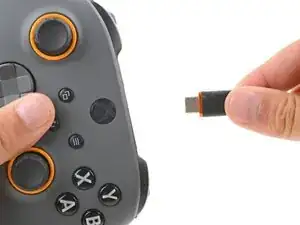
Отключите все кабели от контроллера перед началом работы.
Полностью отключите ваш контроллер.
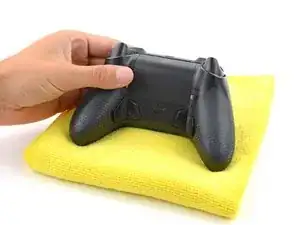
Из-за необычной формы контроллера может быть полезно стабилизировать его во время работы. Чтобы избежать повреждений, рассмотрите возможность укладки его на мягкую поверхность, такую как ткань или полотенце.
Шаг 2
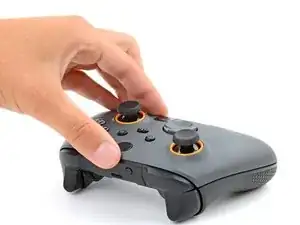
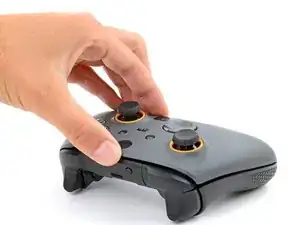
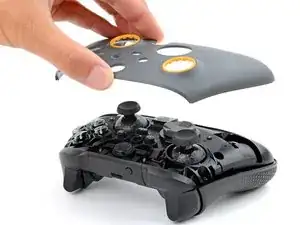
Магниты фиксируют лицевую панель к среднему каркасу.
Поднимите верхний край лицевой панели, чтобы освободить магниты, удерживающие ее.
Удалите лицевую панель.
Шаг 3
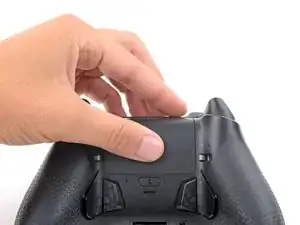
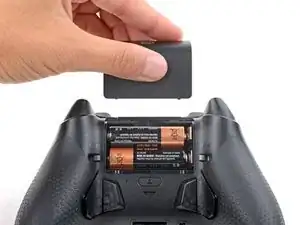
Слабые магниты и две защелки по нижнему краю фиксируют крышку батарейного отсека к контроллеру.
Сдвиньте крышку батарейного отсека, чтобы удалить ее.
Шаг 4
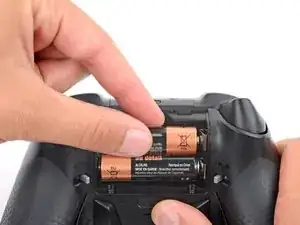

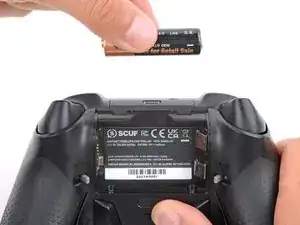
Если ваши батареи начинают корродировать, очистите контакты и замените батареи.
Используйте пальцы, чтобы удалить батареи.
При повторной сборке вставьте батареи так, чтобы их положительные (+) и отрицательные (–) контакты соответствовали маркировке на контактах батарей.
Шаг 5
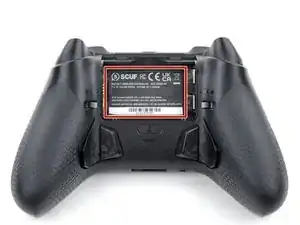
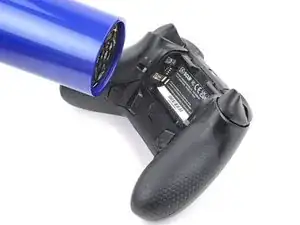
Наклейка в отсеке для батарей скрывает винт задней крышки.
Если вас не беспокоит повреждение наклейки, вы можете проколоть ее в центре и пропустить следующий шаг.
Используйте фен, чтобы нагреть наклейку и размягчить клей, который ее удерживает.
Наклейка может быть снята без нагрева, но вы рискуете ее разорвать.
Шаг 6
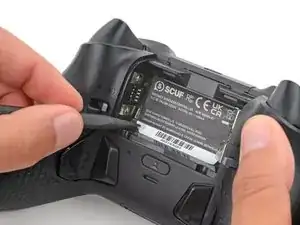
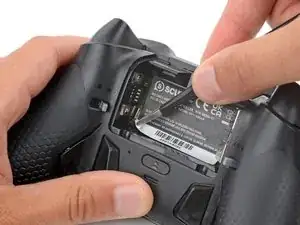
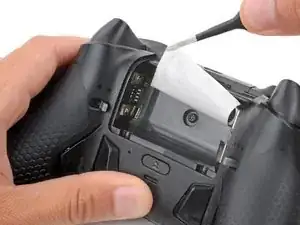
Используйте кончик лопатки, чтобы поддеть угол наклейки, пока вы не сможете ухватиться за нее с помощью тупых пинцетов.
Используйте ваши пинцеты, чтобы приподнять наклейку, пока винт задней крышки не станет доступен.
Шаг 7
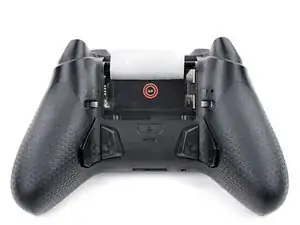
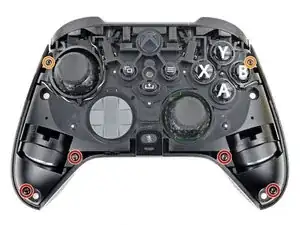
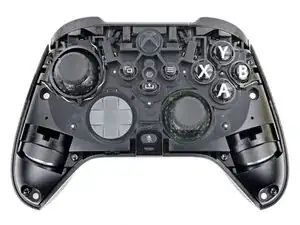
На протяжении всего ремонта следите за каждым винтом и убедитесь, что он возвращается на то же место, откуда был снят.
Используйте отвертку Torx T8, чтобы удалить пять винтов длиной 9,3 мм, фиксирующих средний каркас:
Один винт задней крышки
Четыре винта на верхней части среднего каркаса
Используйте отвертку Torx T6, чтобы удалить два винта длиной 9,3 мм, фиксирующих средний каркас.
Шаг 8
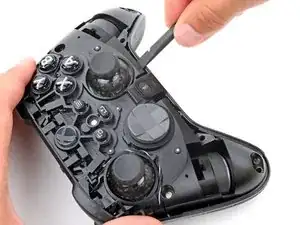
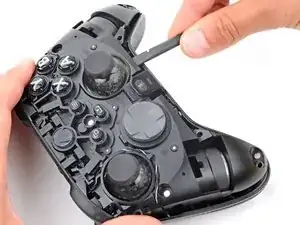
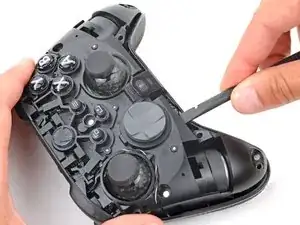
Пластиковые защелки фиксируют нижний край среднего каркаса.
Вставьте плоский конец лопатки между нижним краем среднего каркаса и задней крышкой.
Подденьте средний каркас с помощью лопатки, чтобы освободить защелки.
Продолжайте поддевать вдоль нижнего края, чтобы освободить оставшиеся защелки.
Не пытайтесь удалить средний каркас от задней крышки пока — тонкий шлейф соединяет их.
Шаг 9
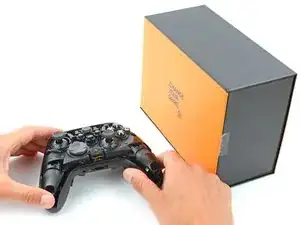
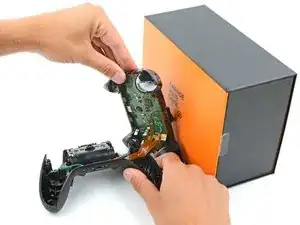
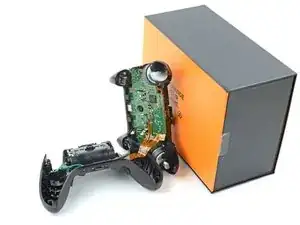
Поставьте коробку или стопку книг справа от контроллера, чтобы подпереть средний каркас при отключении его шлейфа.
Закрепите заднюю крышку одной рукой, а другой рукой ухватитесь за левый край среднего каркаса.
Поднимите средний каркас и поверните его над правым краем задней крышки так, чтобы правый край среднего каркаса оказался на вашем рабочем месте.
Подперите средний каркас, осторожно, чтобы не натянуть шлейф.
Шаг 10
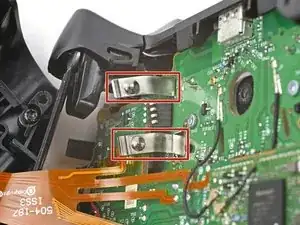
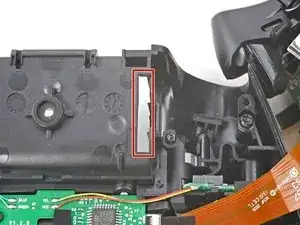
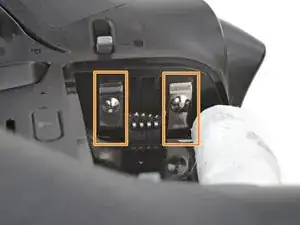
При повторной сборке:
Направьте разъёмы батарей на среднем каркасе через их слот в задней крышке.
Убедитесь, что контакты входят в свои пазы в отсеке для батарей. Если они не на правильном месте, контроллер не будет получать питание.
Шаг 11
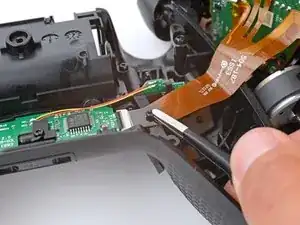
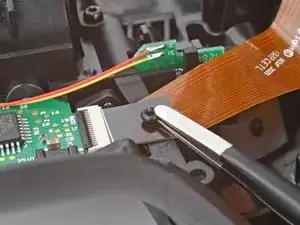
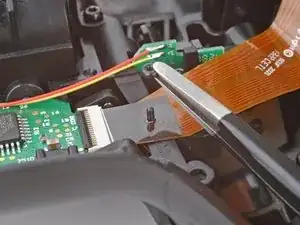
Очень маленькая резиновая пробка фиксирует шлейф среднего каркаса к посту на правой стороне задней крышки.
Используйте тупые пинцеты, чтобы удалить пробку — не потеряйте ее!
Шаг 12
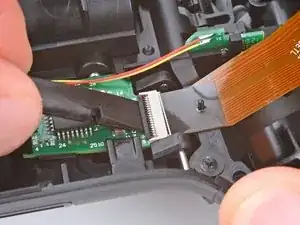
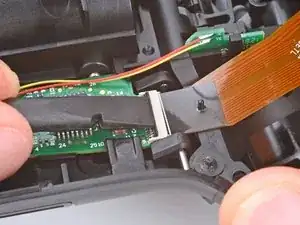
Используйте плоский конец лопатки или чистый ноготь, чтобы приподнять запирающую крышку на кабеле среднего каркаса разъема ZIF.
Шаг 13
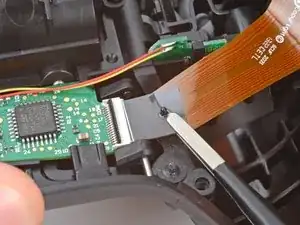
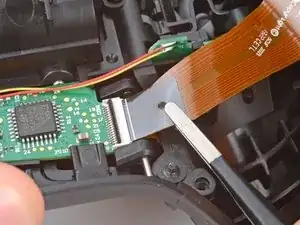
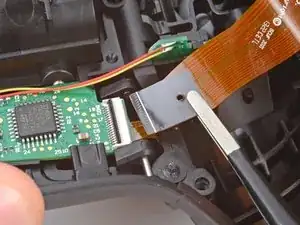
Используйте тупые пинцеты, чтобы ухватиться за черную ручку на кабеле среднего каркаса.
Поднимите кабель среднего каркаса с его поста и вытащите его прямо из гнезда.
Шаг 14
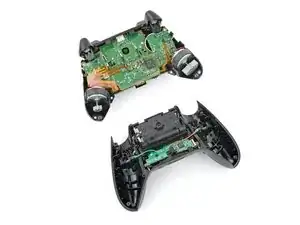
Удалите средний каркас.
Шаг 15
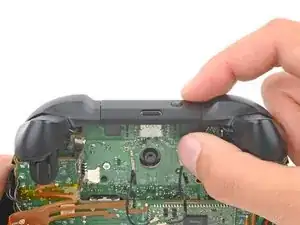
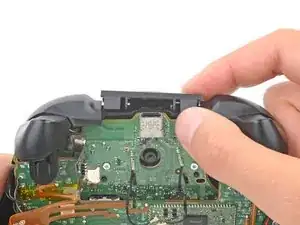
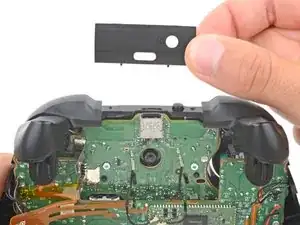
Верхняя часть крышки порта USB‑C закреплена парой пластиковых рук. Нижняя часть зафиксирована пластиковыми зажимами.
Поверните нижнюю часть крышки порта USB‑C вверх и отодвиньте от контроллера, чтобы освободить нижние зажимы.
Отсоедините пластиковые руки и снимите крышку.
При повторной сборке:
Заводите концы рук крышки USB‑C в их слоты с обеих сторон кнопки Xbox.
Поверните крышку вниз, пока нижние зажимы не зафиксируются и крышка не станет на одном уровне с бамперами.
Шаг 16
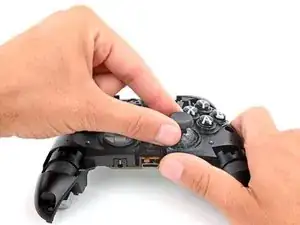
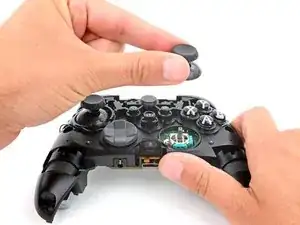
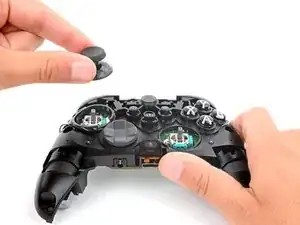
Плотно удерживайте контроллер одной рукой, а другой поднимите крышки джойстиков прямо с их модулей.
Это требует значительного усилия. Если у вас возникают трудности, попробуйте покачивать крышку, чтобы помочь ослабить её.
Чтобы установить крышку джойстика:
Расположите крышку на её модуле и поверните, пока она не встанет на место.
Плотно нажмите на крышку, пока она не щёлкнет на место или не упрётся.
Шаг 17
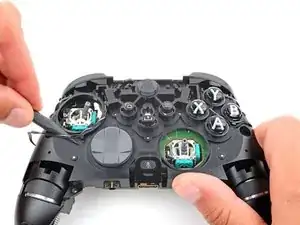
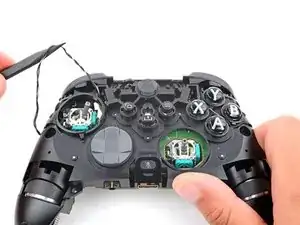
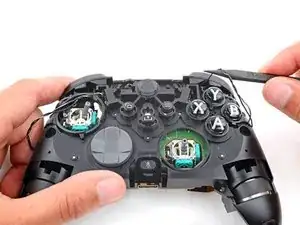
Используйте конец лопатки, чтобы вывести провода вибромотора триггера из их зажимов на средней раме.
Шаг 18
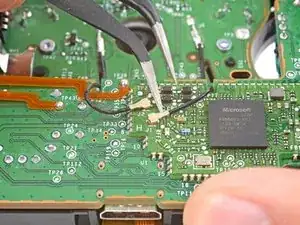
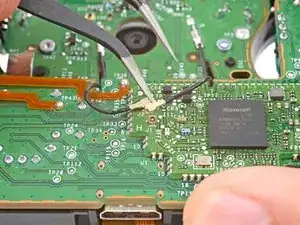
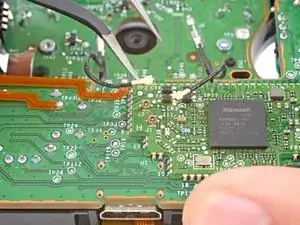
Будьте очень осторожны, чтобы не повредить какие-либо элементы с поверхностным монтажом на этом этапе.
Переверните свой контроллер.
Вставьте руку ваших уголковых пинцетов под металлическую шейку одного из коаксиальных разъёмов и поднимите прямо вверх, чтобы отключить его от платы джойстика.
Отключите другой разъём.
Чтобы подключить коаксиальные разъёмы, удерживайте каждый из них на месте над его разъёмом и нажмите вниз плоским концом вашей лопатки. Разъём щёлкнет на место.
Шаг 19
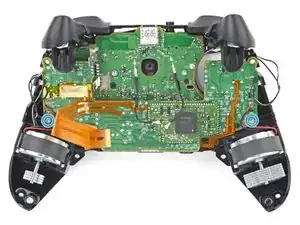
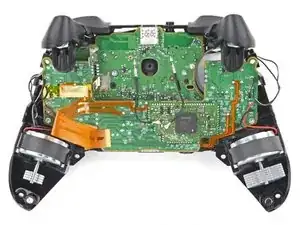
Используйте отвертку T6 Torx, чтобы удалить два винта длиной 7 мм, крепящих плату джойстика.
Шаг 20
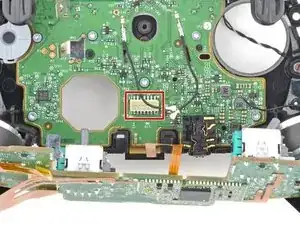
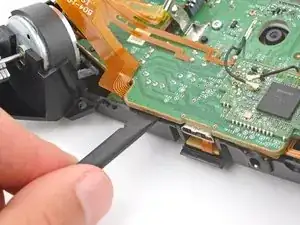
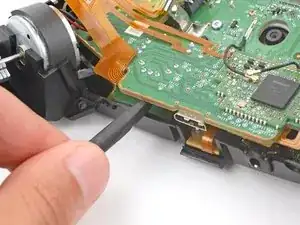
Плата джойстика и плата зарядки соединены разъёмом.
Вставьте плоский конец лопатки между нижним краем платы джойстика и средней рамой.
Закрутите лопатку, чтобы отделить платы.
При повторной сборке аккуратно надавите на плату джойстика на плату зарядки, пока не почувствуете, что разъём вошёл в разъём.
Шаг 21
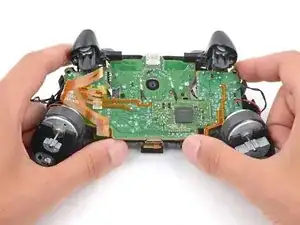
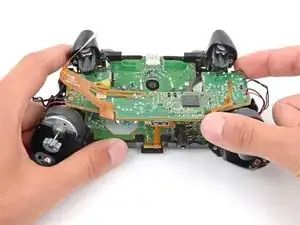
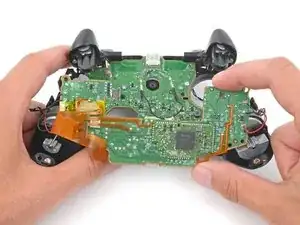
Тонкие провода припаены к внешним краям платы джойстика. Будьте очень осторожны на этом этапе, чтобы не оторвать провода от платы.
Осторожно поднимите плату джойстика и переместите её над нижней частью средней рамы так, чтобы плата стояла вертикально.
Джек для наушников может выпасть, так как ничего не удерживает его на плате зарядки.
При повторной сборке:
Используйте направляющие отверстия для выравнивания платы.
При опускании платы на место убедитесь, что черные антенные кабели не застревают под платой.
Шаг 22
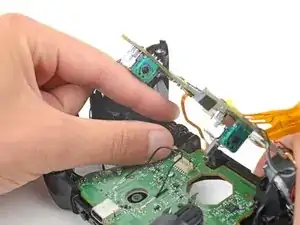
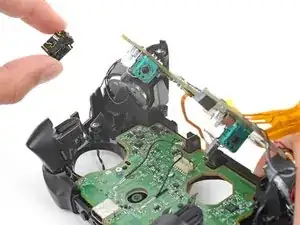
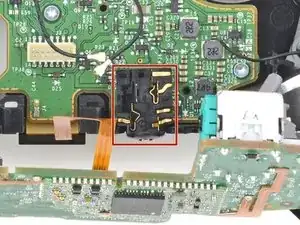
Удалите джек для наушников из нижнего правого угла платы зарядки.
При повторной сборке:
Убедитесь, что джек для наушников правильно ориентирован, со разъёмом на нижнем ребре платы зарядки и золотыми контактами, обращёнными вверх.
Шаг 23
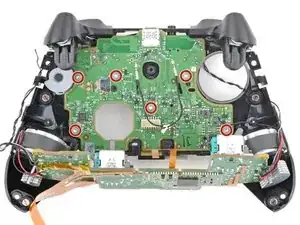
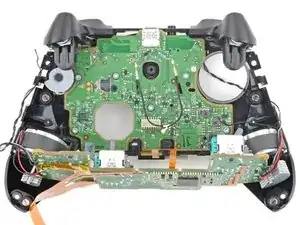
Используйте отвертку T6 Torx, чтобы удалить шесть винтов длиной 7 мм, крепящих плату зарядки.
Шаг 24
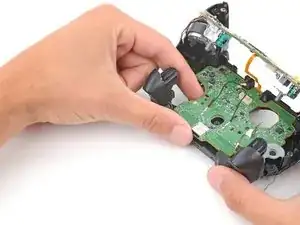
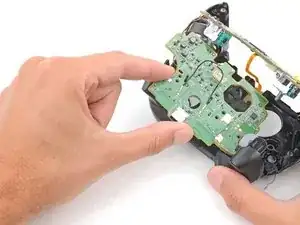
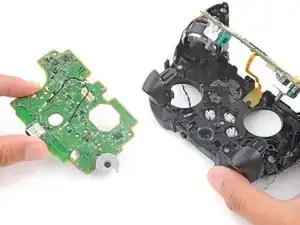
Поднимите плату зарядки над одним из триггеров и уберите её.
При повторной сборке используйте направляющие отверстия для выравнивания платы.
Шаг 25
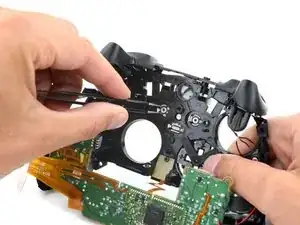
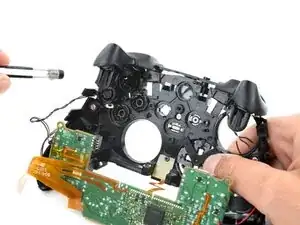
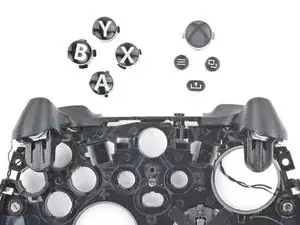
Используйте пинцеты с тупыми носами, чтобы вытащить кнопки из их углублений.
При повторной сборке используйте направляющие выступы, чтобы установить каждую кнопку в её углублении. Кнопки подойдут только в свои углубления, когда будут в правильной ориентации.
Шаг 26
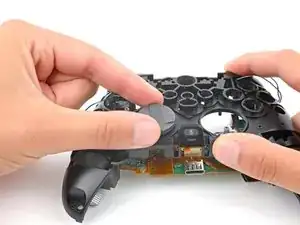
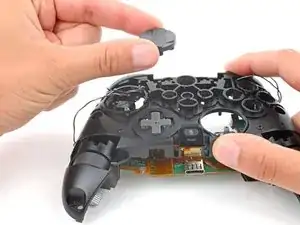
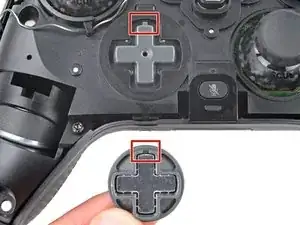
Слабые магниты удерживают крышку кнопки D-Pad.
Поднимите крышку кнопки D-Pad прямо вверх, чтобы снять её.
При повторной сборке:
Используйте вырез для выравнивания на нижней части крышки.
Шаг 27
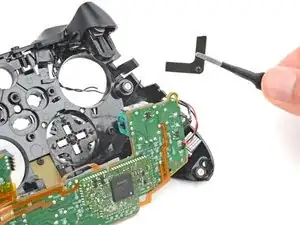
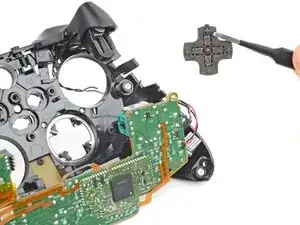
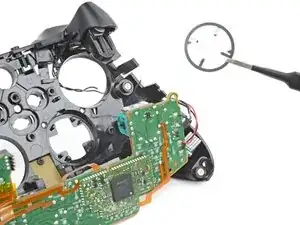
Используйте пинцеты с тупыми носами, чтобы удалить пластиковую крепёжную планку, кнопку D-Pad и металлическую шайбу.
При повторной сборке:
Убедитесь, что руки шайбы обращены вверх перед установкой в углубление.
Используйте направляющие выступы для выравнивания шайбы и кнопки D-Pad.
Заключение
Чтобы снова собрать устройство, выполните эти инструкции в обратном порядке.
Сдайте свои электронные отходы в утилизатор, сертифицированный R2 или e-Stewards.
Ремонт не прошёл так, как планировалось? Попробуйте несколько основных методов устранения неполадок или спросите наше сообщество Ответов о помощи.
Перевод руководства с ifixit.com