Замена корпуса DualShock 4 CUH-ZCT2U
Технические неисправности могут возникнуть в любой момент у игровых консолей и их периферии. Видеоигроки, как и многие люди, могут время от времени раздражаться, что может привести к трещинам или деформации корпуса контроллера, требующему замены. Другими причинами замены корпуса могут быть падение или бросание контроллера. Даже при отсутствии проблем кто‑то может захотеть изменить внешний вид своего контроллера.
Если Вы хотите заменить корпус контроллера DualShock 4, это руководство покажет, как заменить переднюю и/или заднюю часть корпуса контроллера DualShock 4 модели CUH-ZCT2U.
Шаг 1
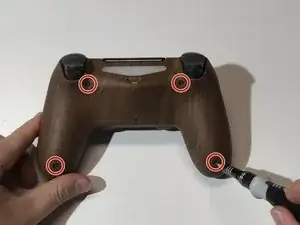
Удалите четыре винта Phillips #00 длиной 6 мм на задней части контроллера.
Шаг 2
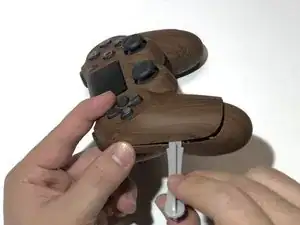
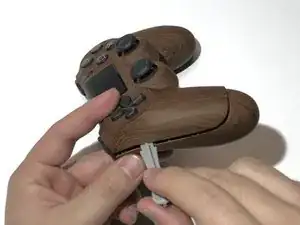
Сожмите боковые части рукояток, чтобы создать зазор в складке.
Вставьте инструмент для раскрытия в созданный зазор и проведите им вдоль складки, чтобы ослабить защёлки, расположенные возле кнопок плеча и аналоговых стиков.
Шаг 3
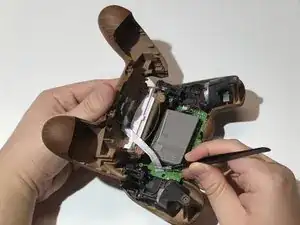
Осторожно поднимите заднюю часть корпуса с контроллера.
Опасность повреждения устройства. Не снимайте заднюю часть корпуса полностью. Полное снятие может привести к разрыву или повреждению ленточного кабеля, соединяющего заднюю часть корпуса с платой.
Используйте пинцет, чтобы вытащить ленточный кабель из разъёма на плате.
Шаг 4
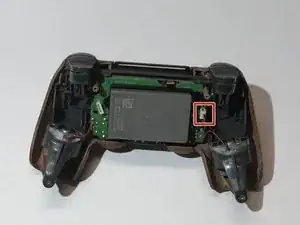
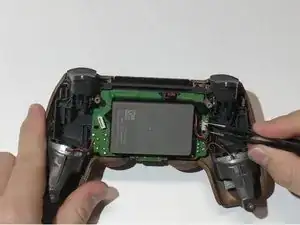
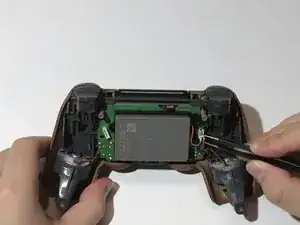
Зафиксируйте пинцетом штекер батареи с правой стороны контроллера и медленно выведите его из разъёма, покачивая.
После извлечения штекера поднимите батарею с посадочного места для батареи.
Шаг 5
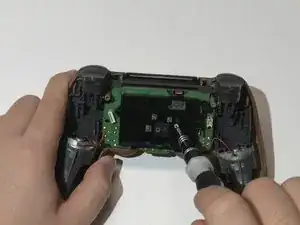
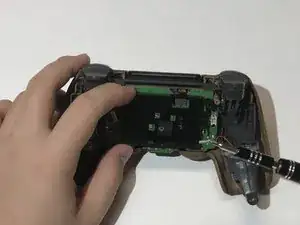
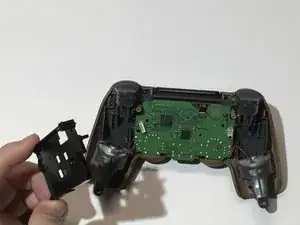
Удалите винт Phillips #00 длиной 6 мм, удерживающий корпус батарейного отсека.
Поднимите корпус батарейного отсека с платы.
Шаг 6
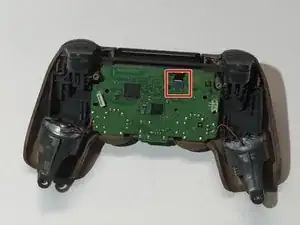
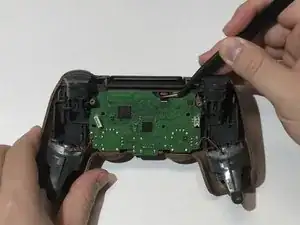
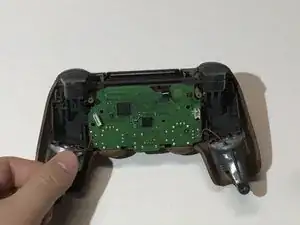
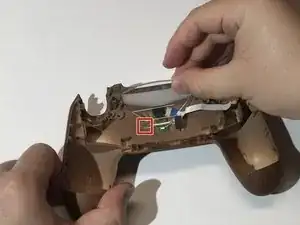
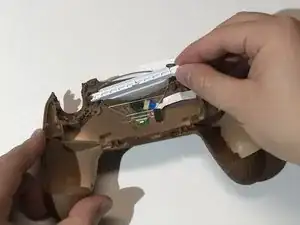
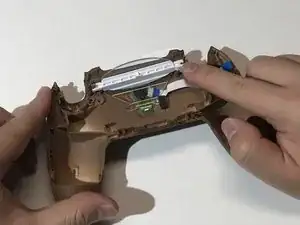
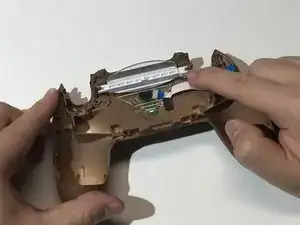
Осторожно вытащите пинцетом ленточный кабель в верхнем правом углу платы из разъёма.
Это позволит снять плату вместе с рамкой контроллера с передней части корпуса.
Шаг 7
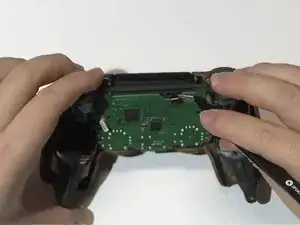
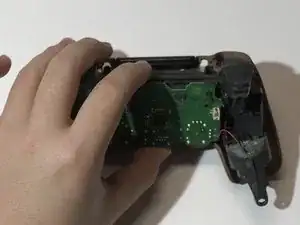
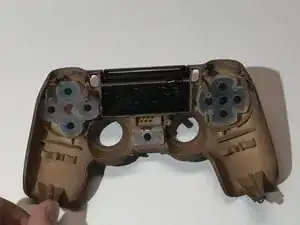
Держась за кромки, поднимите рамку контроллера с передней части корпуса и убедитесь, что ленточный кабель не зацепился за рамку.
Опасность повреждения устройства. Если ленточный кабель зацепится при снятии рамки, он может оторваться вместе с контактной частью.
Шаг 8
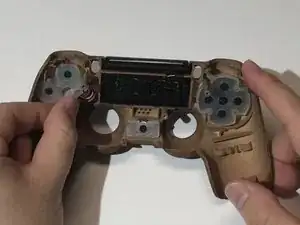
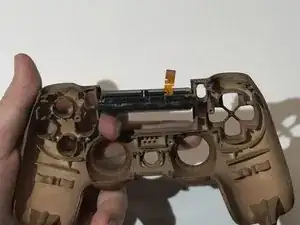
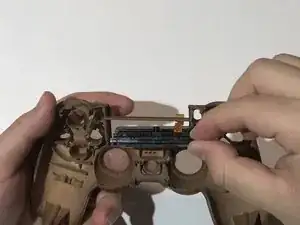
Оставшись с передней частью корпуса, аккуратно снимите резиновые накладки кнопок.
Сдвиньте кнопки внутрь от передней стороны корпуса, чтобы поднять их из посадочных гнёзд, затем извлеките их.
Чтобы снять сенсорную панель, надавите на основание сенсорной панели из передней стороны корпуса.
Шаг 9
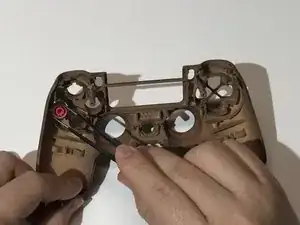
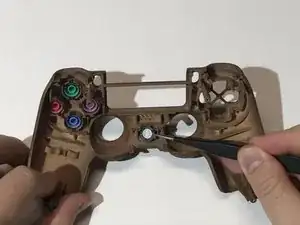
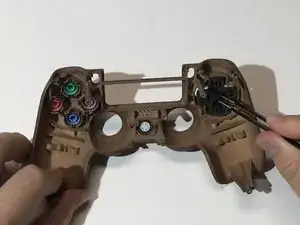
Установите кнопки в новый корпус, совместив выступы на каждой кнопке с пазами в соответствующих гнёздах.
Это обеспечивает правильное выравнивание кнопок на передней части контроллера и исключает ошибочную установку кнопок в неправильные гнёзда.
Шаг 10
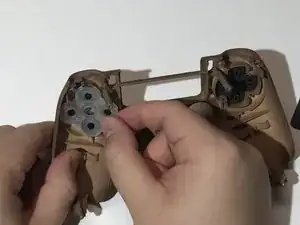
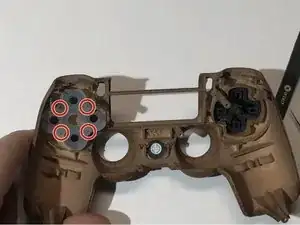
Наденьте резиновую накладку поверх кнопок.
Убедитесь, что отверстия в каждом углу резиновой накладки надеты на соответствующие выступы корпуса, и прижмите, чтобы закрепить её на месте.
Шаг 11
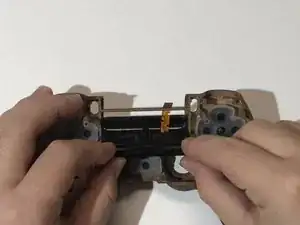
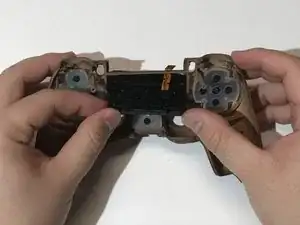
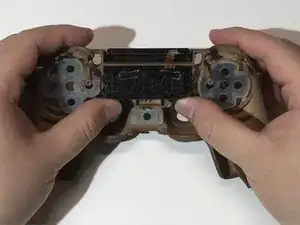
Протяните верхнюю часть сенсорной панели через отверстие под разделительной планкой.
Подвигните сенсорную панель вверх к разделительной планке корпуса. Она должна занять своё место естественным образом.
Убедитесь, что ленточный кабель сенсорной панели проходит за разделительной планкой корпуса.
Шаг 12
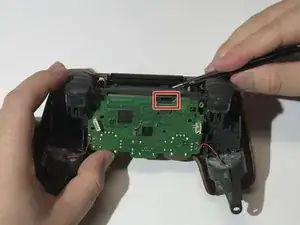
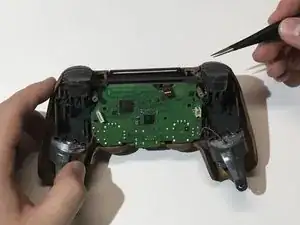
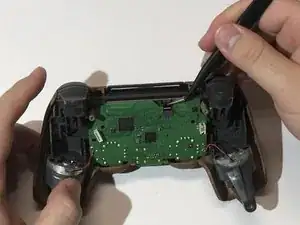
Установите рамку контроллера и плату обратно на переднюю часть корпуса.
Используйте пинцет, чтобы удерживать ленточный кабель, подключённый к сенсорной панели, внутри небольшого прямоугольного отверстия в рамке контроллера.
Подключите ленточный кабель в разъём на плате.
Шаг 13
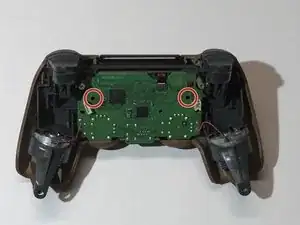
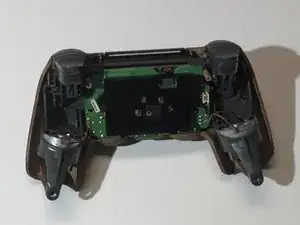
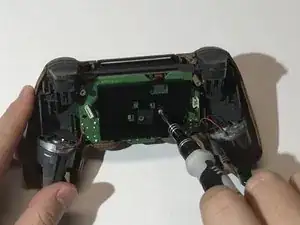
Совместите корпус батарейного отсека с опорными отверстиями на плате и установите его на плату.
Закрепите корпус батарейного отсека винтом Phillips #00 длиной 6 мм.
Шаг 14
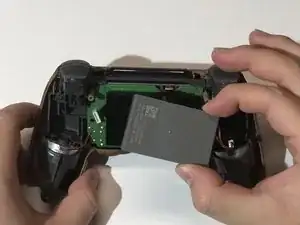
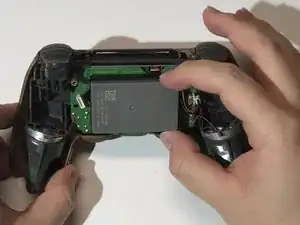
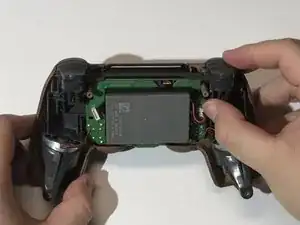
Установите батарею на корпус батарейного отсека.
Держите штекер батареи с правой стороны контроллера, ориентированным в сторону разъёма.
Вставьте штекер батареи в разъём.
Шаг 15
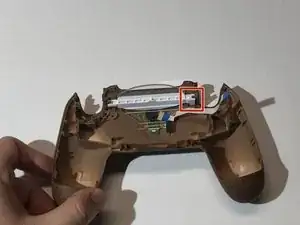
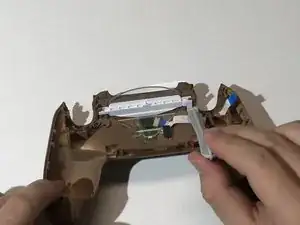
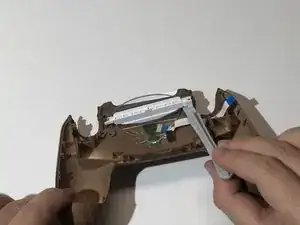
Используя приспособление для вскрытия, аккуратно подденьте вверх с нижней правой стороны белого пластикового корпуса.
Снимите белый пластиковый корпус с оболочки.
Шаг 16
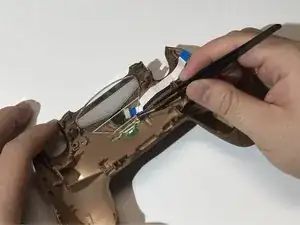
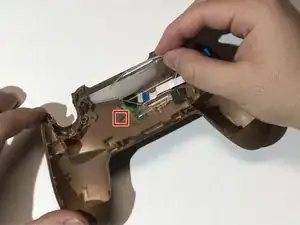
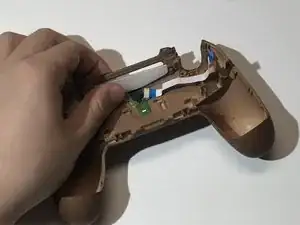
Отклейте резиновую ленту, соединяющую прозрачный пластиковый рассеиватель света с оболочкой.
Сдвиньте прозрачный пластиковый рассеиватель света от крючка, чтобы снять его.
Выведите полупрозрачный пластиковый рассеиватель света из паза после снятия прозрачного рассеивателя.
Шаг 17
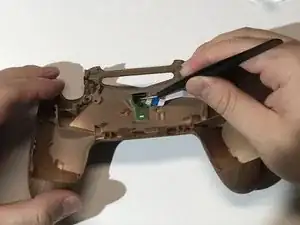
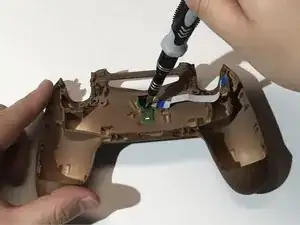
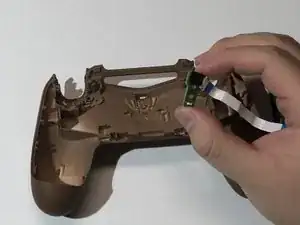
Аккуратно отойдите ленту, закрывающую винт на разъёме зарядки.
Удалите винт Phillips #00 длиной 4 мм из разъёма зарядки.
Снимите разъём зарядки с оболочки.
Шаг 18
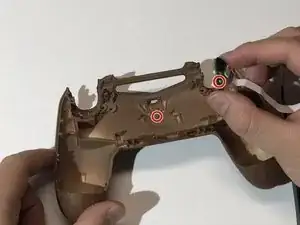
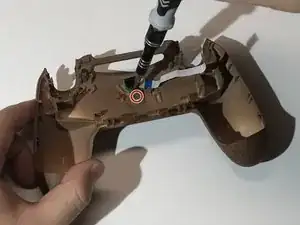
Выровняйте стоечный выступ на новой оболочке с отверстием на плате разъёма зарядки.
Прикрутите разъём зарядки к оболочке винтом Phillips #00 длиной 4 мм.
Осторожно верните ленту на оболочку, закрыв винт.
Шаг 19
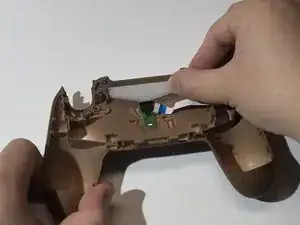
Установите полупрозрачный рассеиватель света в паз в верхней части оболочки.
Сдвиньте прозрачный рассеиватель света над разъёмом зарядки и зафиксируйте его на крючке оболочки, чтобы удерживать оба рассеивателя вместе.
Приклейте резиновую ленту на прозрачном рассеивателе к новой оболочке.
Убедитесь, что ленточный кабель не зажат между оболочкой и прозрачным рассеивателем света.
Шаг 20
Разместив гладкой стороной белый пластиковый корпус от себя, вставьте левый край корпуса в паз на верхней левой стороне задней оболочки.
Выровняйте защёлку на правом крае пластикового корпуса с штифтом на верхней правой стороне задней оболочки и нажмите защёлку вниз, чтобы зафиксировать рассеиватели света на месте.
Шаг 21
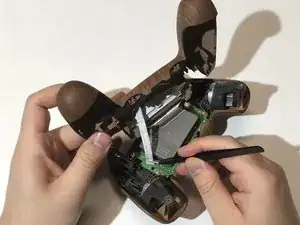
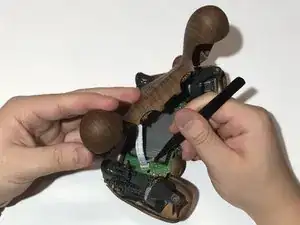
Возьмите ленточный кабель, подключённый к задней оболочке, и вставьте золотые контакты в разъём на материнской плате, обращённый от батареи.
Возможен ущерб устройству. При неправильной вставке золотые контакты могут погнуться или отломаться.
Шаг 22
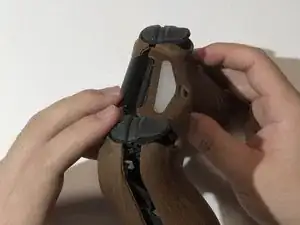
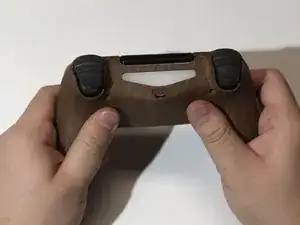
Выровняйте выступы на обеих оболочках и соедините две половины. Убедитесь, что прозрачный пластиковый рассеиватель света заходит в прорезь рамки контроллера перед закрытием оболочки.
Возможен ущерб устройству. Если пластиковый рассеиватель света установлен неправильно, он может треснуть или разбить экран.
Приложите равномерное усилие с обеих сторон контроллера, пока обе оболочки не защёлкнутся.
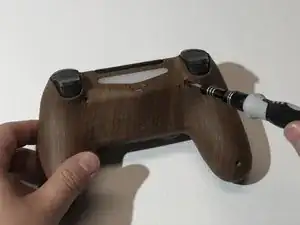
Закрутите четыре винта Phillips #00 длиной 6 мм на задней части контроллера.
Перевод руководства с ifixit.com