Замена HDD на SSD в Xbox One X Project Scorpio Edition
Это руководство показывает, как заменить жёсткий диск HDD на твердотельный накопитель SSD.
Шаг 1
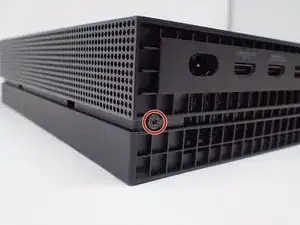
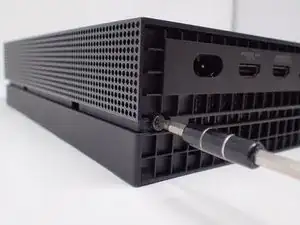
Используйте отвёртку Torx T10, чтобы выкрутить 13‑мм винт, который находится под и слева от разъёма питания.
Шаг 2
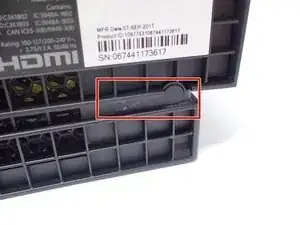
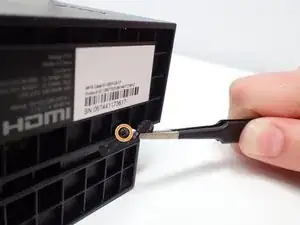
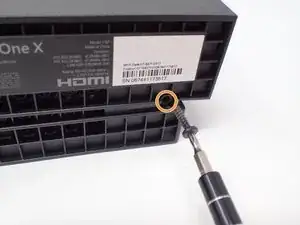
С помощью точных пинцетов снимите защёлку винта, расположенную на противоположной стороне корпуса.
Используйте отвёртку Torx T10, чтобы выкрутить 13‑мм винт, обнаруженный под защёлкой.
Шаг 3
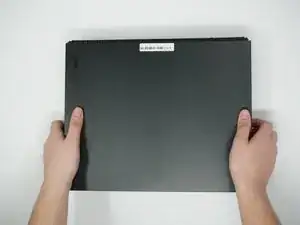
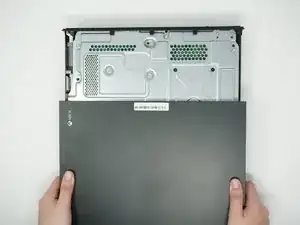
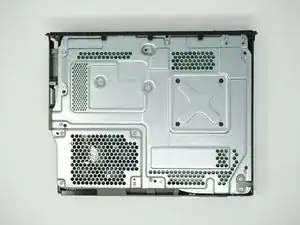
Ориентируйте корпус так, чтобы передняя часть Xbox (сторона с кнопкой питания) была обращена к вам.
Снимите верхнюю крышку корпуса, сдвинув её в вашу сторону.
Шаг 4
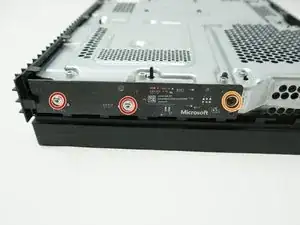
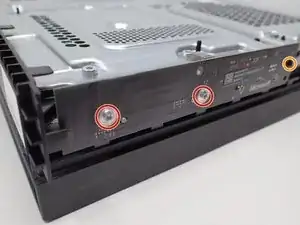
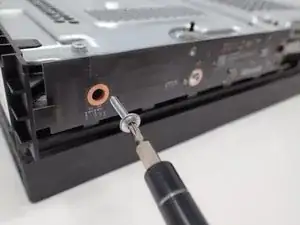
Используя отвёртку Torx T9 или T8, выкрутите два серебристых винта длиной 15 мм, которые фиксируют плату/панель к боковой части внутренней металлической крышки.
Той же отвёрткой выкрутите 9‑мм чёрный винт, расположенный правее на той же плате/панели.
Шаг 5
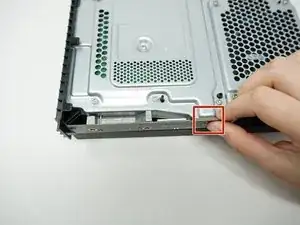
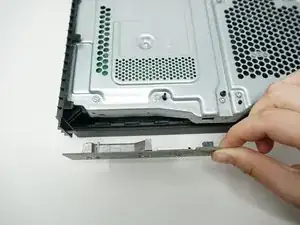
Снимите открученную панель с боковой стороны устройства, потянув её на себя.
Осторожно относитесь к разъёму, он хрупкий.
Шаг 6
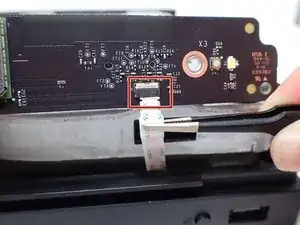

Над чёрным разъёмом находится белый защёлкивающийся рычаг; отогните его ногтем и поверните вперёд. После этого кабель можно легко отсоединить.
Не вынимайте разъём силой, он хрупкий. При необходимости покачайте его.
Шаг 7
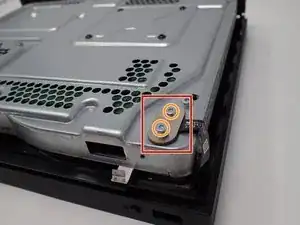
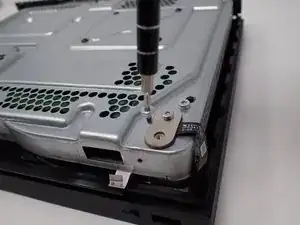
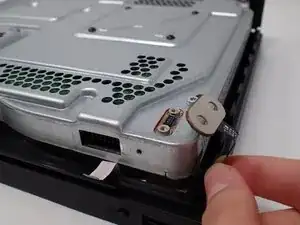
В верхнем углу устройства прямо над белым разъёмом находится овальная пластина, закреплённая двумя винтами.
Выкрутите оба этих винта 7 мм отвёрткой Torx T8.
Поднимите отсоединённую пластину и отложите в сторону.
Пластина всё ещё соединена с устройством.
Шаг 8
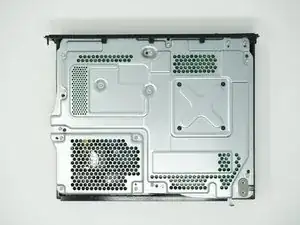
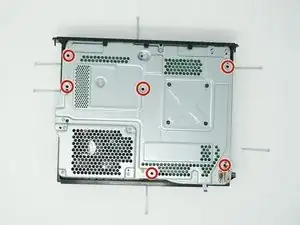
Используйте отвёртку Torx T10, чтобы выкрутить шесть винтов длиной 47 мм, которые крепят нижнюю сторону наружного корпуса.
Шаг 9
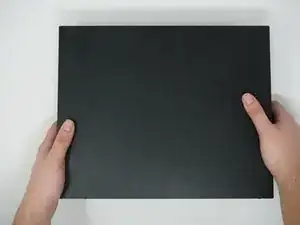
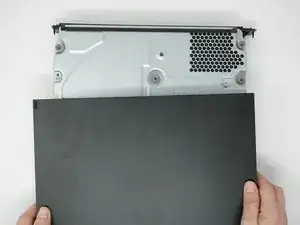
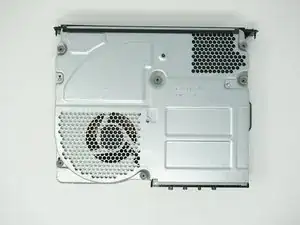
Переверните Xbox так, чтобы нижняя часть корпуса оказалась сверху.
Снимите нижнюю крышку корпуса, потянув её вверх и на себя.
Шаг 10
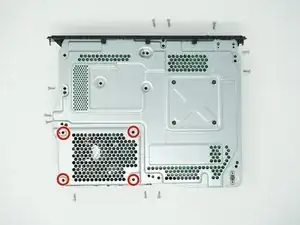
Снова переверните устройство так, чтобы верхняя часть была обращена вверх.
С помощью отвёртки Torx T10 выкрутите четыре меньших винта 11 мм в нижнем левом углу металлической крышки.
Шаг 11
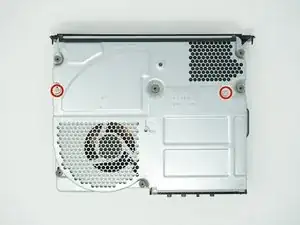
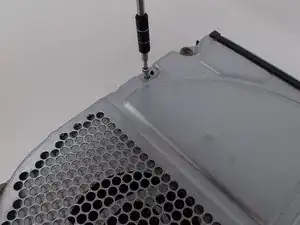
Переверните устройство так, чтобы нижняя часть была обращена вверх.
Используя отвёртку Torx T10, выкрутите два винта, расположенные по противоположным сторонам металлического кожуха. Один рядом с вентиляцией вентилятора, другой — рядом с вентиляцией блока питания.
Левый винт — 11 мм, правый винт — 7,5 мм.
Шаг 12
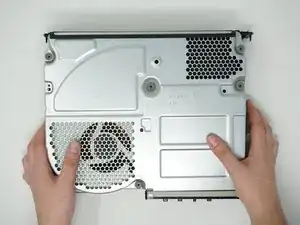
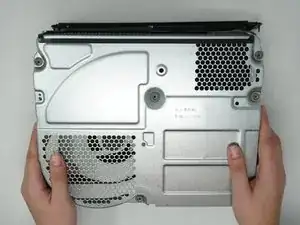
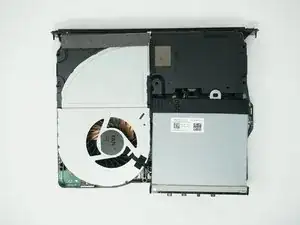
Снимите металлический кожух, потянув его вверх, чтобы открыть внутренние компоненты устройства.
Шаг 13
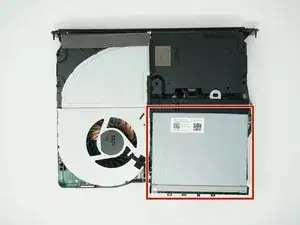
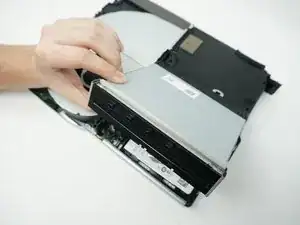
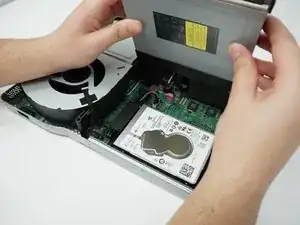
Поднимите и поверните Blu‑ray привод, чтобы открыть провода, соединяющие его с материнской платой.
Шаг 14
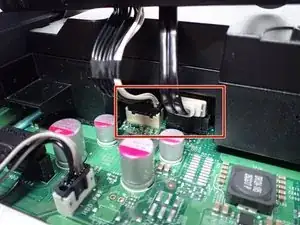
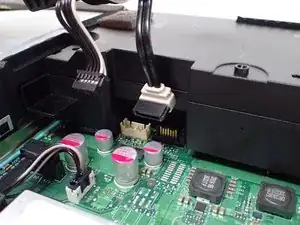
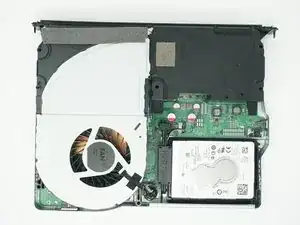
Аккуратно отсоедините пальцами два набора проводов, соединяющих привод с материнской платой.
Альтернативно можно отсоединить провода от разъёмов на стороне привода. Это значительно проще, если вы не вынимали блок питания.
Blu‑ray привод теперь должен быть полностью отсоединён от устройства и может быть отложен в сторону.
Шаг 15
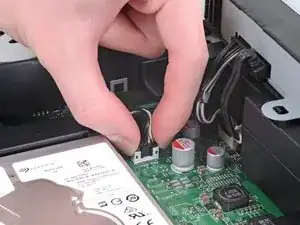
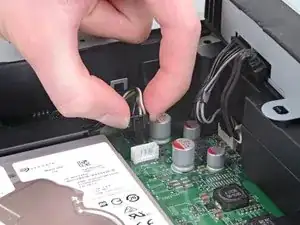
Отсоедините собранный кабельный разъём, соединяющий жёсткий диск с материнской платой, потянув его прямо вверх.
Шаг 16
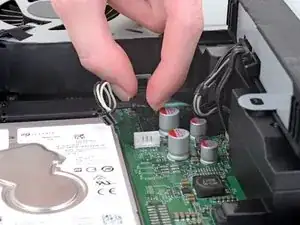
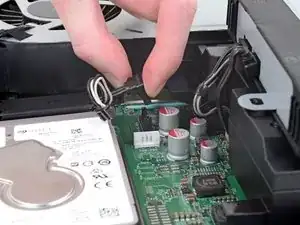
Отсоедините SATA‑кабель, соединяющий жёсткий диск с материнской платой, потянув его прямо вверх.
Шаг 17
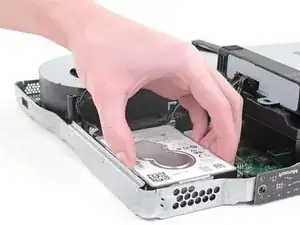
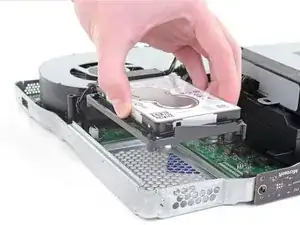
Поднимите сборку жёсткого диска из верхней металлической крышки.
При перемещении жёсткого диска держите его за боковые стороны, чтобы предотвратить повреждения.
Шаг 18
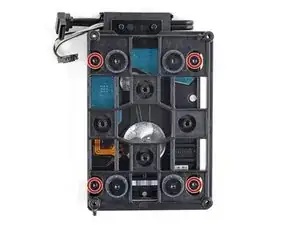
Переверните жёсткий диск так, чтобы пластиковый монтажный кронштейн оказался сверху.
Используйте отвёртку Torx T10, чтобы выкрутить четыре винта 8,6 мм, крепящие жёсткий диск к монтажному кронштейну.
Шаг 19
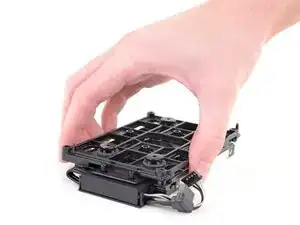
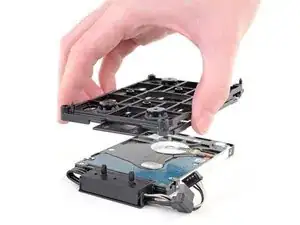
Поднимите монтажную скобу с жёсткого диска.
Шаг 20
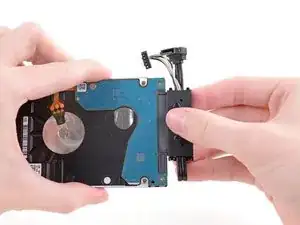
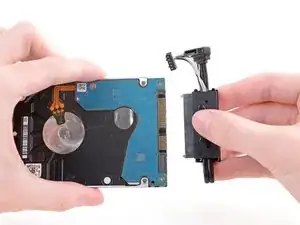
Отключите разъём жёсткого диска, потянув параллельно длине диска.
Шаг 21
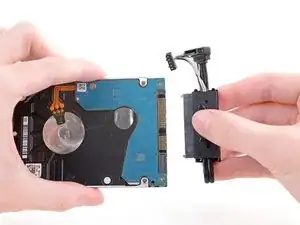
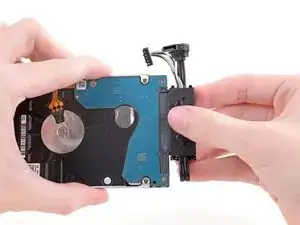
Подсоедините новый диск.
Шаг 22

Соберите консоль обратно.
Небольшая шутка для ремонтников. Почему в Apple Store запрещено пукать?
Потому что у них нет Windows!
Шаг 23
Скачайте офлайн-обновление на флеш‑накопитель.
Объём флеш‑накопителя должен быть больше 6 ГБ
Заключение
Теперь время играть! Конечно, после установки обновлений.
Перевод руководства с ifixit.com