Замена экрана Nintendo Switch
Следуйте этому руководству, чтобы заменить разбитый или неисправный экран консоли Nintendo Switch. Эта процедура заменяет как ЖК‑панель, так и дигитайзер в сборе. Чтобы заменить только дигитайзер, следуйте этому руководству. Чтобы заменить только ЖК‑панель, следуйте этому руководству.
В Switch используются винты JIS. Лучше всего подходит отвертка JIS 00, но можно также использовать JIS 000. Использование крестовой отвертки увеличивает риск срыва шлица винтов.
Примечание: При снятии защитной пластины нужно будет заменить термопасту между пластиной и радиатором. Обычная термопаста не предназначена для заполнения больших зазоров, поэтому потребуется термопаста‑шпаклёвка или вязкая термопаста. Для процессора вам всё равно понадобится обычная термопаста для замены.
Вы можете выполнить этот ремонт, не снимая радиатор и считыватель карт, но это затруднит отсоединение и повторное подключение ленточного кабеля ЖК‑панели. Имейте это в виду при выполнении ремонта.
Примечание: Это руководство и продаваемая нами деталь совместимы с оригинальной моделью Nintendo Switch, выпущенной в 2017 году, а также с обновлённой моделью 2019 года (номера моделей HAC‑001 и HAC‑001(-01) соответственно).
Шаг 1
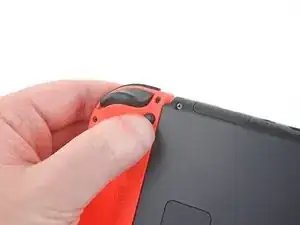
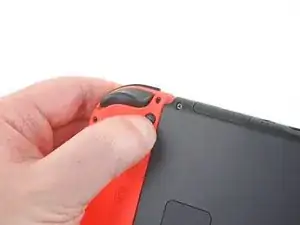
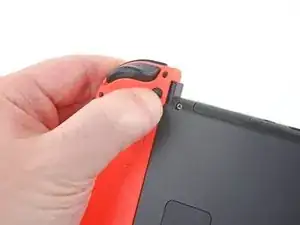
Перед началом ремонта убедитесь, что устройство полностью выключено.
Нажмите и удерживайте маленькую круглую кнопку на задней части контроллера Joy‑Con.
Удерживая кнопку, сдвиньте контроллер вверх.
Шаг 2
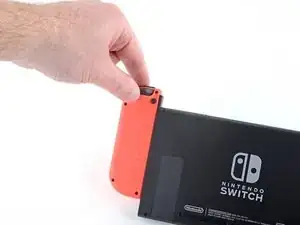
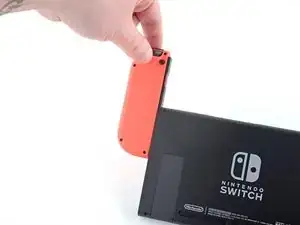
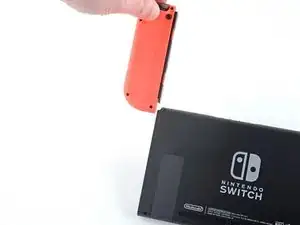
Продолжайте сдвигать Joy‑Con вверх, пока он полностью не снимется с консоли.
Повторите ту же процедуру для другого Joy‑Con.
Шаг 3
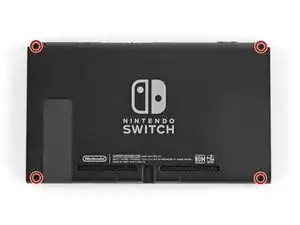
С помощью отвертки Y00 снимите четыре винта длиной 6,3 мм, крепящие заднюю панель.
В ходе этого ремонта храните винты и убедитесь, что каждый возвращается на своё место.
Если вы соскоблили один из четырёх винтов Y00 длиной 6,3 мм, при удаче и осторожности вы можете попробовать использовать биту Y0 для его удаления. Обратите внимание, что при попытке потребуется приложить дополнительное давление к отвертке, чтобы насадка въехала в шлиц винта.
Если вам удалось удалить сорванный винт этим методом, пожалуйста, не используйте этот винт повторно — замените его новым.
Шаг 4
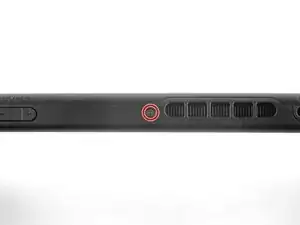
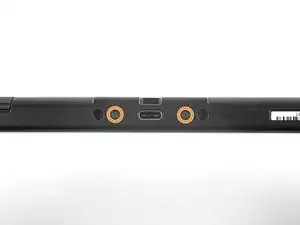
С помощью отвертки JIS 00 выверните следующие винты, фиксирующие заднюю панель:
Один винт длиной 2,5 мм на верхнем торце устройства
Два винта длиной 2,5 мм на нижнем торце устройства
Чтобы предотвратить срыв этих тугих винтов, прилагайте сильное давление вниз, работайте медленно и попробуйте другую отвертку JIS 00, если винты не извлекаются. Убедитесь, что насадка отвертки полностью вставлена в шлиц.
В крайнем случае можно использовать крестовую отвертку #000, но вы рискуете повредить или сорвать винты. Давите отверткой вниз и поворачивайте медленно. Часто смена отвертки помогает, даже если размеры совпадают.
Шаг 5
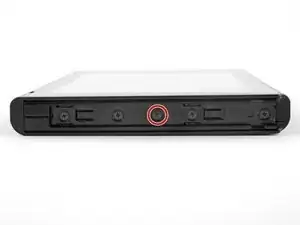
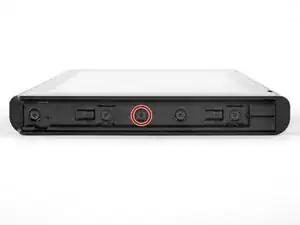
С помощью отвертки JIS 00 выверните два центральных винта длиной 3,8 мм по бокам устройства (по одному с каждой стороны).
Шаг 6
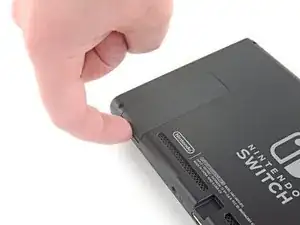
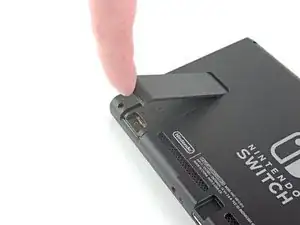
Поднимите подпружиненный подставочный упор на задней панели устройства пальцем.
Если в слоте microSD находится карта microSD, извлеките её сейчас перед переходом к следующему шагу.
Шаг 7
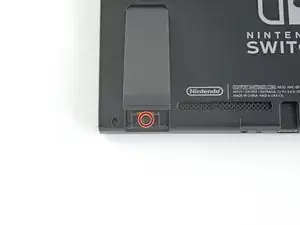
С помощью отвертки JIS 00 выверните винт длиной 1,6 мм в нише подпорки.
Закройте подпорку.
Шаг 8
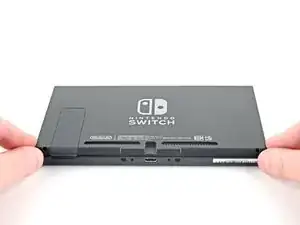
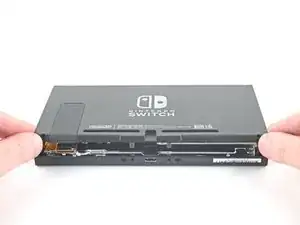
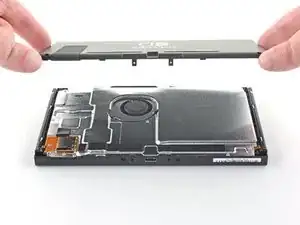
Откройте крышку отсека картриджа.
Крышка отсека картриджа прикреплена к другой половине пластикового корпуса и не позволит полностью приподнять заднюю панель, если она закрыта.
Поднимите заднюю панель с нижнего края устройства и снимите её.
Шаг 9
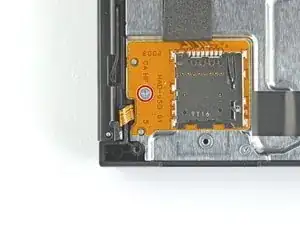
С помощью отвертки JIS 00 выверните винт длиной 3,1 мм, крепящий считыватель карт microSD к устройству.
Шаг 10
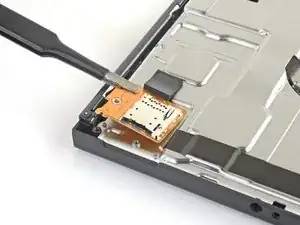
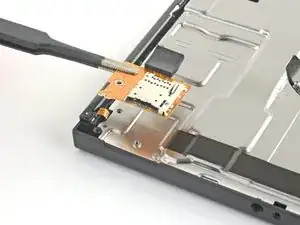
Используя пальцы или пинцет, поднимите считыватель microSD вертикально вверх, чтобы отключить и снять его.
При обратной сборке убедитесь, что нажимной разъём под поролоновым уплотнителем плотно подключён к плате. Возможно, перед установкой считывателя будет удобно временно снять поролоновую прокладку.
Шаг 11
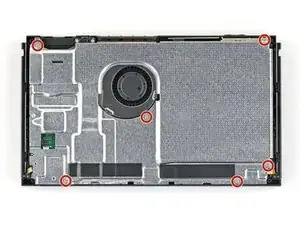
С помощью отвертки JIS 00 выверните шесть винтов длиной 3 мм, крепящих защитную пластину к устройству.
Шаг 12
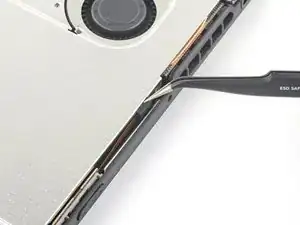
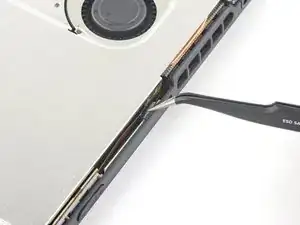
Пальцами или пинцетом отогните кусочек поролона на верхнем торце устройства вблизи вентиляционного отверстия вентилятора.
Если поролон не отходит легко, не тяните его силой — он может порваться. Аккуратно подденьте в разных местах, чтобы оттянуть поролон.
Шаг 13
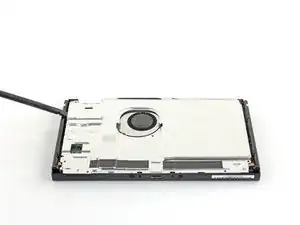
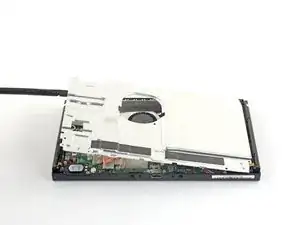
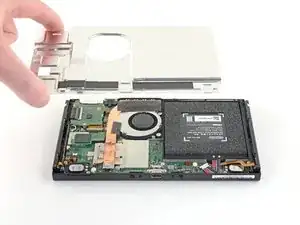
Подденьте лопаткой защитную пластину по краю устройства.
Отожмите, чтобы приподнять защитную пластину и снять её с устройства.
Вы можете почувствовать небольшое сопротивление. Это нормально, так как защитная пластина частично соединена с радиатором термопастой.
Толстый розовый термокомпаунд заполняет зазор между защитной пластиной и медным радиатором под ней. Это помогает предотвратить перегрев Switch.
Вы можете повторно использовать розовый термокомпаунд, если будете осторожны. Держите компаунд чистым и убедитесь, что при сборке он обеспечивает плотный контакт между радиатором и пластиной.
Если его нужно заменить, обратитесь к нашему руководству по термопасте, чтобы удалить старый термокомпаунд и заменить его подходящим материалом, например термопастой или K5 Pro, при обратной сборке.
Шаг 14
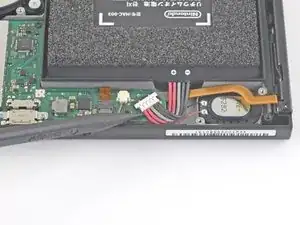
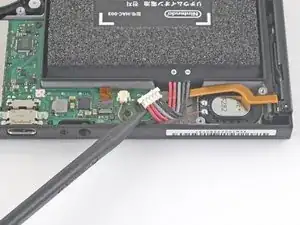
Используйте наконечник лопатки, чтобы поддеть разъём аккумулятора и вытащить его из гнезда на плате вертикально вверх.
Шаг 15
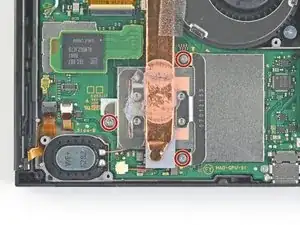
С помощью отвёртки JIS 00 отвинтите три винта длиной 3 мм, фиксирующие радиатор на плате.
Шаг 16
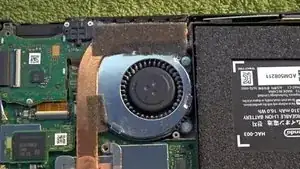
Осторожно оторвите две поролоновые прокладки, приклеенные поверх радиатора и вентилятора, от вентилятора.
Поролон нужно отогнуть только настолько, чтобы он не мешал вентилятору.
Поролон очень хрупкий и легко рвётся. Используйте следующую технику для отделения поролона:
Подденьте наконечником лопатки часть поролона, которая не приклеена к другой поверхности,
Прижмите верх поролона пальцем, чтобы зафиксировать его на месте.
Прокатите наконечник лопатки под поролоном до другого конца, чтобы отслоить его.
Шаг 17

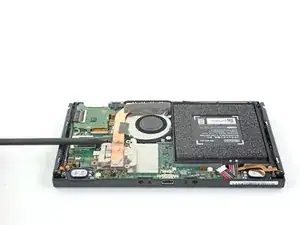
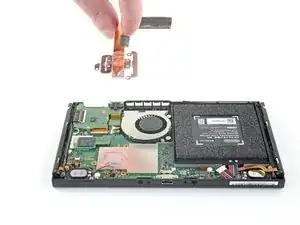
Подденьте лопаткой или используйте пальцы, чтобы приподнять радиатор и снять его с материнской платы.
Вы можете почувствовать небольшое сопротивление. Это нормально, так как радиатор частично соединён с процессором термопастой.
Удалите старую термопасту с радиатора и процессора с помощью изопропилового спирта высокой концентрации (90% и выше) и микрофибровой салфетки. Нанесите новую термопасту на процессор перед сборкой.
Нанесите термопасту на все поверхности, где она была ранее. Это включает пространство между тепловой трубкой и алюминиевой защитной пластиной, которую Switch использует как дополнительный радиатор.
Шаг 18
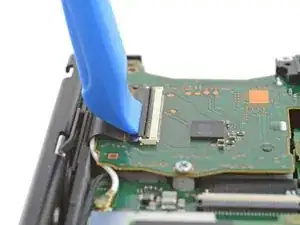
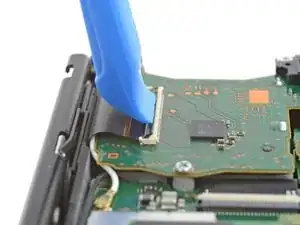
Используйте монтажный инструмент или ноготь, чтобы отогнуть маленькую шарнировую защёлку на ZIF-разъёме шлейфа дигитайзера.
Шаг 19
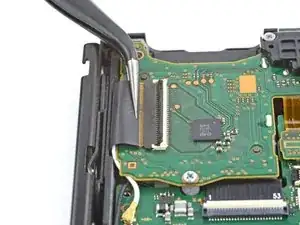
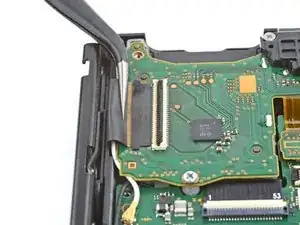
С помощью пинцета сдвиньте шлейф дигитайзера горизонтально и вытащите его из разъёма на плате кардридера.
Перед вставкой шлейфа при обратной сборке убедитесь, что защёлка ZIF-разъёма откинута.
Держите кабель параллельно плате и аккуратно вставьте его в разъём.
Не насильничайте при вставке кабеля. Если он не входит, убедитесь, что защёлка откинута, поправьте положение кабеля и попробуйте снова.
Если сенсорный экран не работает после ремонта, а кардридер работает, убедитесь, что этот шлейф правильно вставлен. Если кардридер также не работает, проверьте разъём кардридера в следующем шаге.
Шаг 20
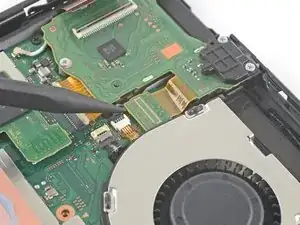
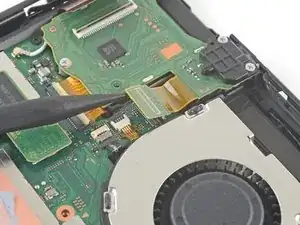
Подденьте наконечником лопатки разъём для наушников и разъём кардридера вертикально вверх, чтобы отсоединить их от материнской платы.
Чтобы повторно подключить подобные нажимные разъёмы, аккуратно совместите и нажмите одну сторону до щелчка, затем повторите для другой стороны. Не нажимайте посередине. Если разъём смещён, контакты могут погнуться и получить необратимое повреждение.
Если сенсорный экран не работает и/или картриджи не распознаются после сборки, возможно, вы не полностью подключили этот нажимной разъём. Аккуратно отсоедините его и попробуйте снова.
Шаг 21
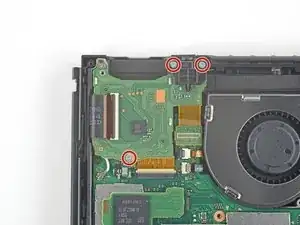
С помощью отвёртки JIS 00 отвинтите три винта длиной 3,1 мм, фиксирующие плату разъёма наушников и кардридера к устройству.
Шаг 22
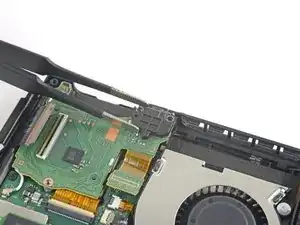
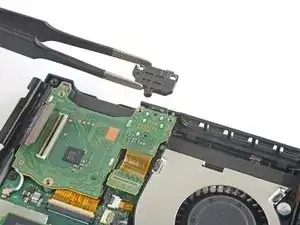
С помощью пинцета или пальцами снимите кронштейн разъёма наушников.
Шаг 23
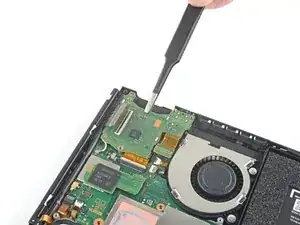
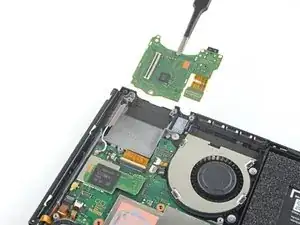
С помощью пинцета или пальцами извлеките плату разъёма наушников и кардридера.
Шаг 24
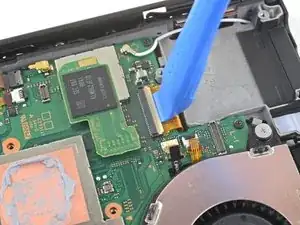
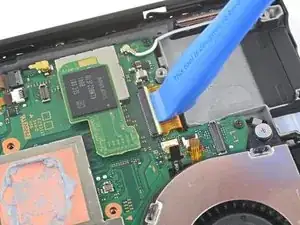
Используйте монтажный инструмент, лопатку или ноготь, чтобы отогнуть маленькую шарнировую защёлку на ZIF-разъёме шлейфа ЖК-экрана.
Шаг 25
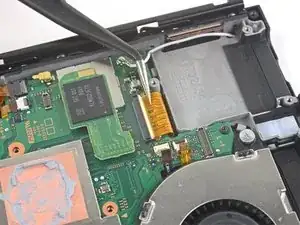
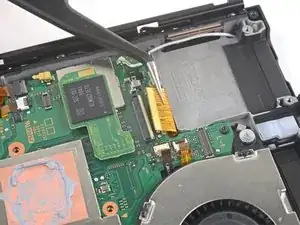
С помощью пинцета аккуратно вытяните шлейф прямо из его разъёма на материнской плате.
Шаг 26
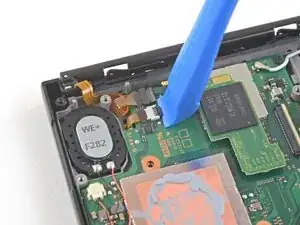
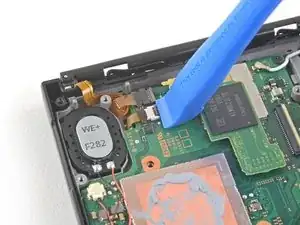
Используйте монтажный инструмент, лопатку или ноготь, чтобы отогнуть маленькую шарнировую защёлку на ZIF-разъёме меньшего шлейфа ЖК-экрана.
Шаг 27
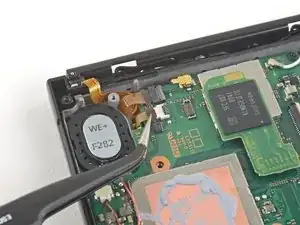
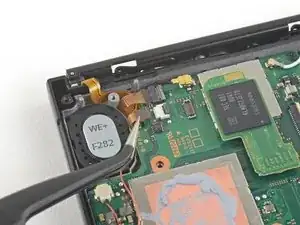
С помощью пинцета аккуратно вытяните шлейф прямо из его разъёма на материнской плате.
Шаг 28
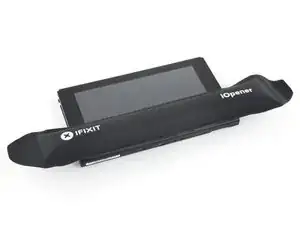
Разогрейте iOpener и приложите его к нижнему краю экрана примерно на две минуты, чтобы размягчить клей.
Можно также использовать фен, тепловую пушку или нагревательную плиту, но следите, чтобы не перегреть устройство — дисплей и внутренний аккумулятор чувствительны к повреждению от тепла.
Шаг 29
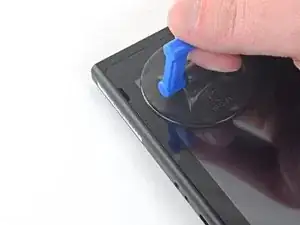
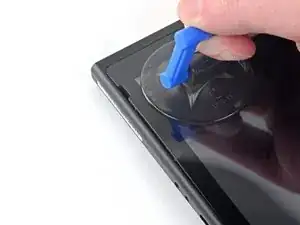
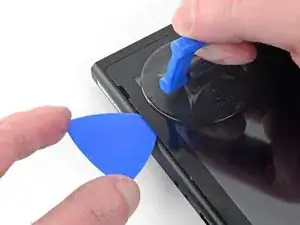
Прикрепите присоску к нижнему левому углу экрана.
Поднимайте присоску сильной, ровной тянущей силой, чтобы создать зазор.
В зависимости от возраста устройства это может быть сложно. Если возникают затруднения, примените больше тепла и попробуйте снова.
Вставьте острый конец медиатора в зазор, следя за тем, чтобы вставить медиатор примерно на 5 мм.
Шаг 30
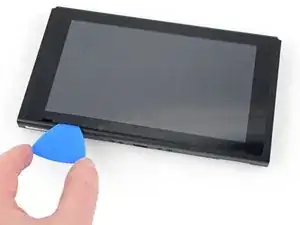
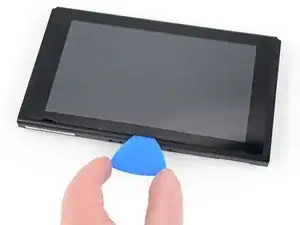
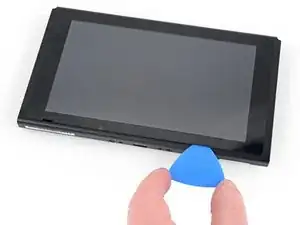
Вплавьте медиатор вдоль нижнего края экрана, чтобы разрезать клей.
Оставьте медиатор вставленным, чтобы клей не схватился обратно с рамой.
Шаг 31
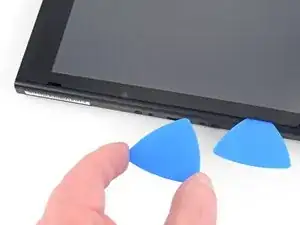
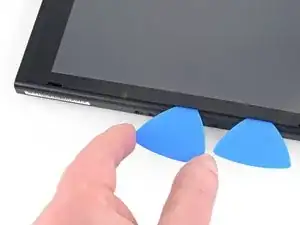
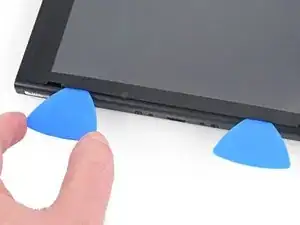
Вставьте второй медиатор в зазор слева от первого медиатора.
Сдвиньте медиатор назад влево по корпусу устройства.
Оставьте медиатор вставленным.
Шаг 32
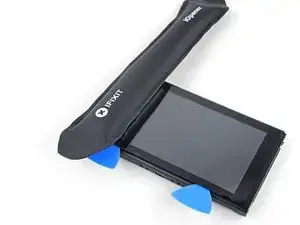
Разогрейте левый край экрана примерно две минуты, чтобы размягчить клей.
Шаг 33
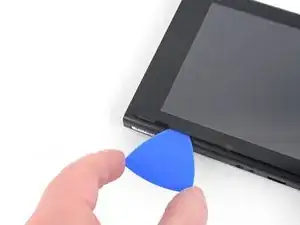
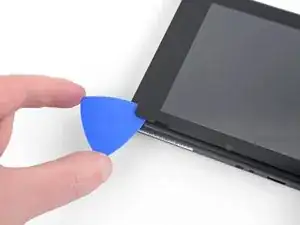
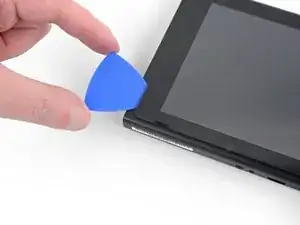
Продолжайте проводить медиатором вокруг нижнего левого угла, чтобы разрезать клей.
Шаг 34
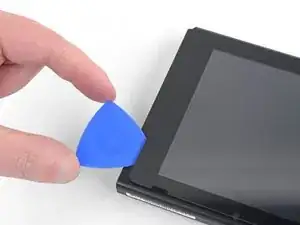
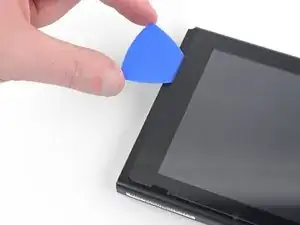
Продолжайте проводить медиатором вдоль левого края экрана, чтобы разрезать клей.
Шаг 35
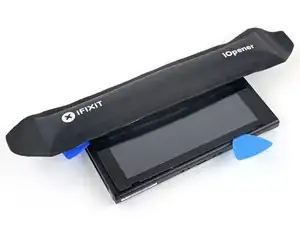
Разогрейте верхний край экрана примерно две минуты, чтобы размягчить клей.
Шаг 36
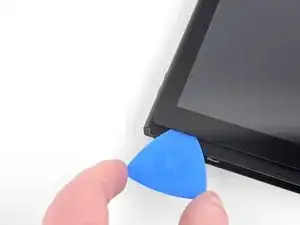
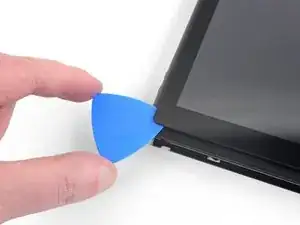
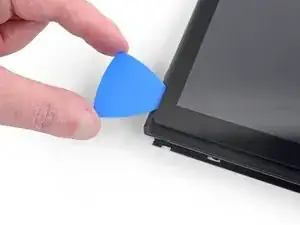
Продолжайте проводить медиатором вокруг верхнего левого угла экрана, чтобы разрезать клей.
Шаг 37
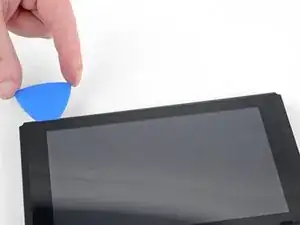
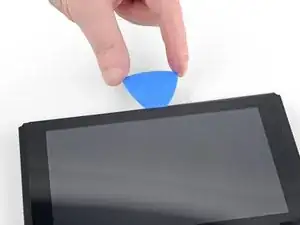
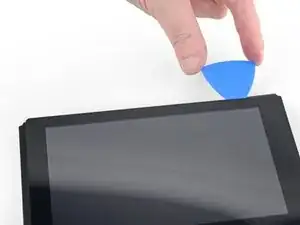
Продолжайте проводить медиатором вдоль верхнего края экрана, чтобы разрезать клей.
Шаг 38
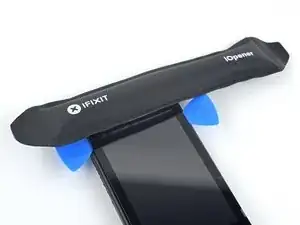
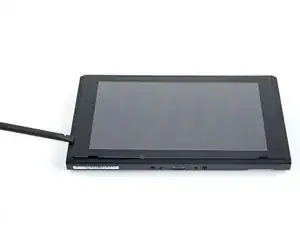
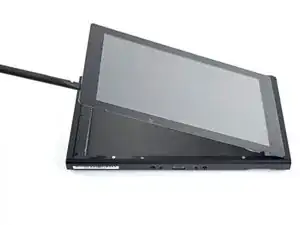
Разогрейте правый край экрана примерно две минуты, чтобы размягчить клей.
Поместите плоский конец лопатки в зазор вдоль левого края экрана.
Осторожно и медленно приподнимите левый край экрана, открывая его как книгу.
Шаг 39
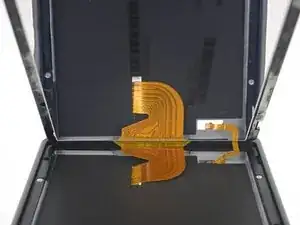
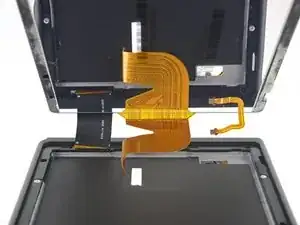
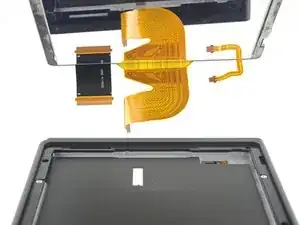
Снимите правый край экрана прямо с устройства, продевая ленточные кабели через рамку по мере извлечения.
Следите, чтобы при снятии экрана ленточные кабели не зацепились за рамку.
Вы можете повторно использовать клей для экрана, если он ещё липкий. В противном случае замените клей двусторонней лентой, например Tesa.
Заключение
Сравните новую запасную деталь с оригинальной. Возможно, потребуется перенести оставшиеся компоненты или удалить защитные плёнки с новой детали перед установкой.
Для сборки устройства следуйте этим инструкциям в обратном порядке.
Если новый экран не работает должным образом после загрузки устройства, выключите его и отсоедините и снова подключите разъём аккумулятора.
Отнесите электронные отходы в пункт переработки, сертифицированный по стандарту R2 или e-Stewards.
Ремонт прошёл неудачно? Попробуйте базовую диагностику или обратитесь за помощью к сообществу Nintendo Switch Answers.
Перевод руководства с ifixit.com