Набор для исправления «красного кольца смерти» Xbox 360
Используйте это руководство для установки набора iFixit для исправления «красного кольца смерти».
Рефлоу материнской платы после выполнения шагa 48 этого руководства (перед установкой набора для исправления RROD) повышает вероятность успешного устранения отказов, связанных с красным кольцом.
Обратите внимание, что установка набора для исправления «красного кольца смерти» не устраняет корневой дефект, вызывающий проблему, и поэтому должна рассматриваться как краткосрочное решение.
ЭТО БОЛЕЕ НЕ РЕКОМЕНДУЕТСЯ КАК ИСПРАВЛЕНИЕ, ТАК КАК ЭТО МОЖЕТ ПРИВЕСТИ К ДЕФОРМАЦИИ МАТЕРИНСКОЙ ПЛАТЫ С ВРЕМЕНЕМ!!!
Если вы хотите узнать больше о том, почему это плохо, здесь доступно хорошее видео, объясняющее, почему этого больше не следует делать.
Шаг 1
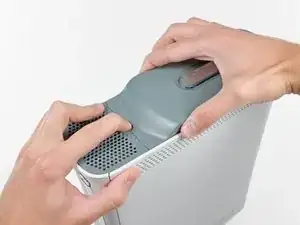
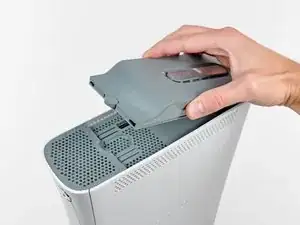
Возьмите сборку жесткого диска и нажмите кнопку фиксации, поднимая её передний край.
Снимите сборку жесткого диска с верхней вентиляционной решетки.
Шаг 2
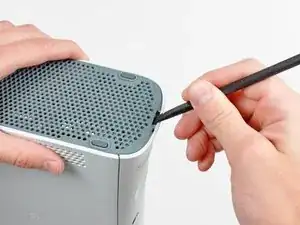
Установите консоль вертикально так, чтобы нижний край был направлен вверх.
В процессе последующего вскрытия вместо лопатки можно использовать выступ инструмента для вскрытия Xbox 360.
Вставьте плоский конец лопатки или край инструмента для вскрытия Xbox 360 в маленький зазор у переднего края нижней вентиляционной решетки.
Подденьте передний край нижней вентиляционной решетки, чтобы отстегнуть её от лицевой панели.
Шаг 3
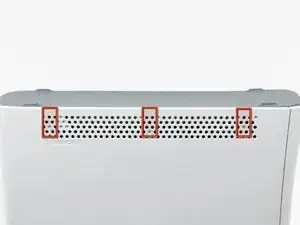
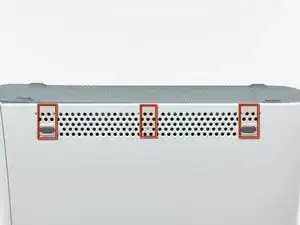
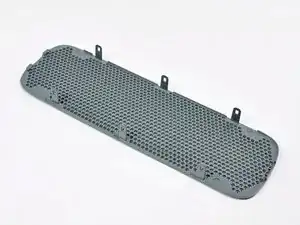
На следующих шагах вы будете использовать наконечник лопатки или выступ инструмента для вскрытия Xbox 360, чтобы освободить защелки по левому и правому краям нижней вентиляционной решетки. Их расположение выделено красным.
Вы будете вставлять инструмент в отверстия, отлитые в белых боковых частях корпуса.
Шаг 4
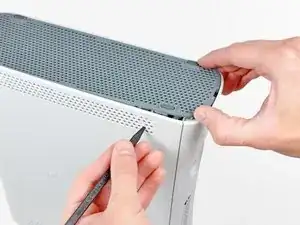
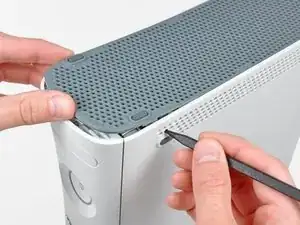
Чтобы освободить защелки, начинайте с переднего края нижней вентиляционной решетки.
Слегка приподняв передний край нижней вентиляционной решетки, используйте наконечник лопатки, чтобы сдвинуть защелки, расположенные ближе всего к передней части решетки, внутрь корпуса консоли.
Шаг 5
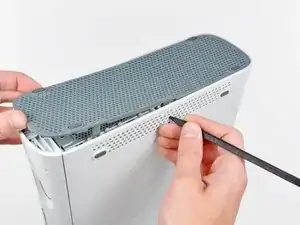
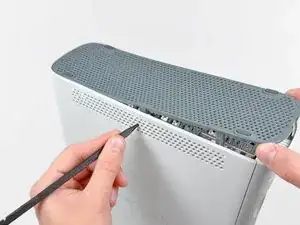
Повторите тот же процесс, чтобы освободить два центральных защелки на нижней вентиляционной решетке.
Шаг 6
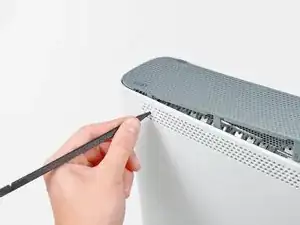
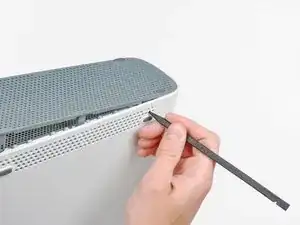
Используйте наконечник лопатки, чтобы освободить защелки на нижней вентиляционной решетке, ближайшие к задней части Xbox.
Шаг 7
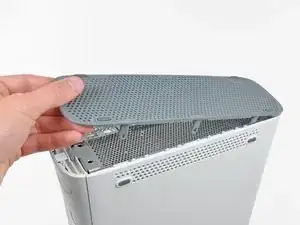
Снимите нижнюю вентиляционную решетку с 360.
Шаг 8
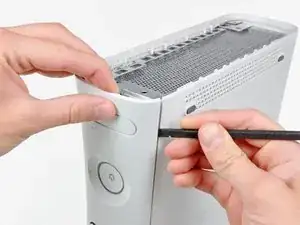
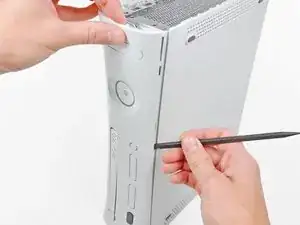
Вставьте плоский край лопатки между лицевой панелью и внешним корпусом рядом с кнопкой питания.
Проведите лопаткой вдоль края лицевой панели, чтобы освободить защелки, фиксирующие её на передней части консоли.
Эту операцию также можно выполнить краем инструмента для вскрытия Xbox 360, но он может поцарапать пластиковый корпус.
В качестве альтернативы можно аккуратно оттянуть лицевую панель руками.
Шаг 9
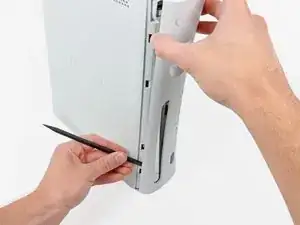
Повторите те же движения, описанные ранее, чтобы освободить левую сторону лицевой панели.
Шаг 10
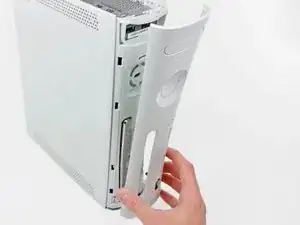
Снимите лицевую панель с передней стороны консоли.
Шаг 11
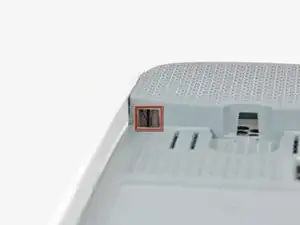
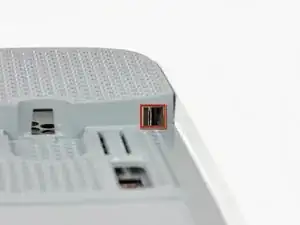
Установите консоль вертикально так, чтобы верхний край был направлен вверх.
Верхняя вентиляционная решетка закреплена на корпусе с помощью защелок. Первые две защелки находятся под верхней вентиляционной решеткой, ближе всего к лицевой панели, как показано на фотографиях.
Шаг 12
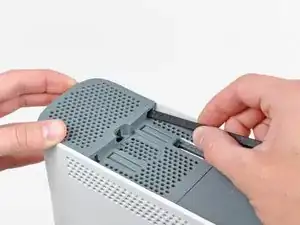
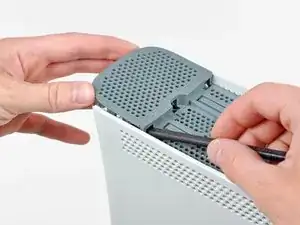
Вставьте плоский конец лопатки в упомянутые маленькие зазоры, чтобы освободить защелки.
Для этой операции также можно использовать длинный выступ инструмента для вскрытия Xbox 360.
Шаг 13
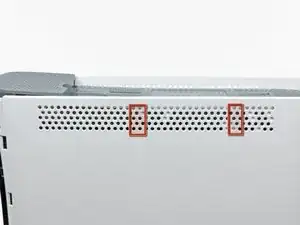
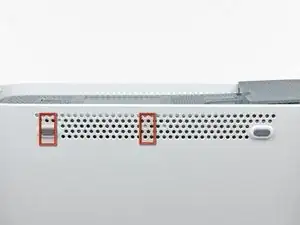
На следующих шагах вы будете использовать наконечник лопатки или выступ инструмента для вскрытия Xbox 360, чтобы освободить защелки по левому и правому краям верхней вентиляционной решетки. Их расположение выделено красным.
Шаг 14
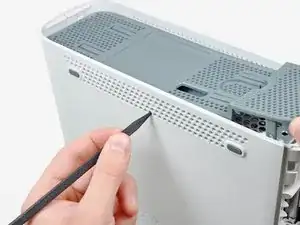
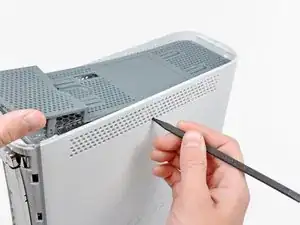
Чтобы освободить защелки, начинайте с середины верхней вентиляционной решетки.
Слегка приподняв передний край верхней вентиляционной решетки, используйте наконечник лопатки, чтобы сдвинуть защелки, расположенные ближе всего к центру решетки, внутрь корпуса консоли.
Шаг 15
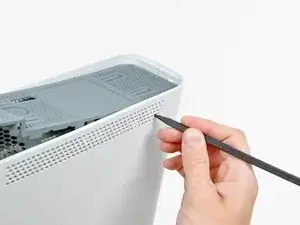
Используйте наконечник лопатки, чтобы освободить защелку на верхней вентиляционной решетке, ближайшую к задней части верхней крышки Xbox.
Шаг 16
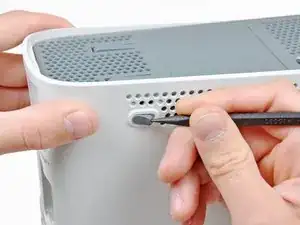
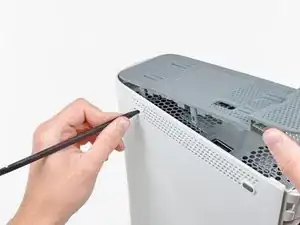
Последняя защелка скрыта под резиновым ножкой, ближайшей к задней части консоли.
Используйте наконечник лопатки, чтобы освободить защелку на верхней вентиляционной решетке, ближайшую к задней части Xbox.
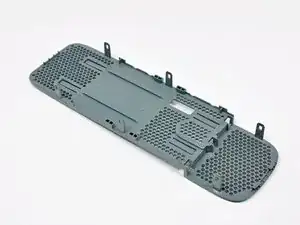
Снимите верхнюю вентиляционную решетку с 360.
Шаг 17
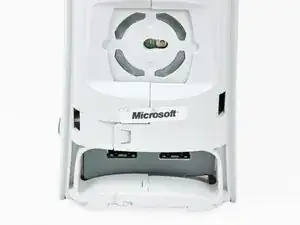
Установите консоль вертикально так, чтобы верхний край был направлен вниз.
Осторожно отклейте гарантийную наклейку с консоли.
Шаг 18
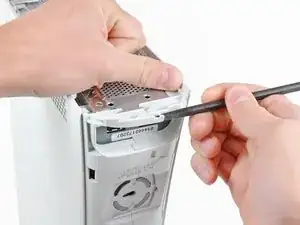
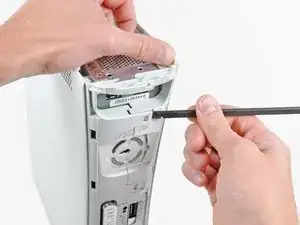
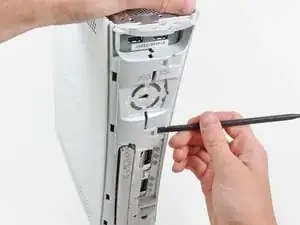
Верхняя и нижняя крышки соединены несколькими защёлками, расположенными впереди и сзади консоли. Эти защёлки необходимо отпустить, чтобы отделить верхнюю крышку от консоли.
Используйте плоский конец лопатки, чтобы освободить следующие защёлки:
Над передними USB-портами.
Под передними USB-портами.
Над слотами для карт памяти.
Шаг 19
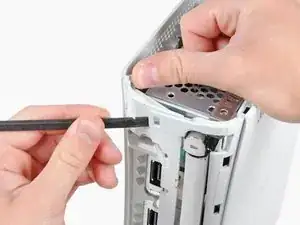
Вставьте плоский конец лопатки и подденьте вверх, чтобы освободить последнюю остающуюся защёлку, расположенную над кнопкой извлечения.
Шаг 20
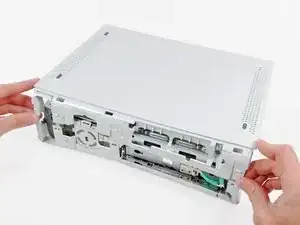
Слегка приподнимите переднюю часть нижней крышки, чтобы убедиться, что передние защёлки полностью освобождены.
Шаг 21
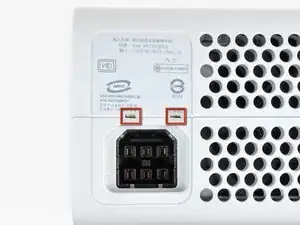
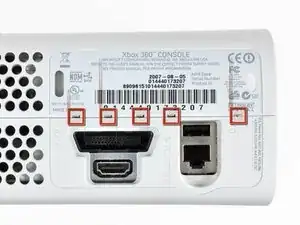
Верхняя и нижняя крышки удерживаются семью защёлками на задней части консоли. Их расположение выделено красным.
Шаг 22
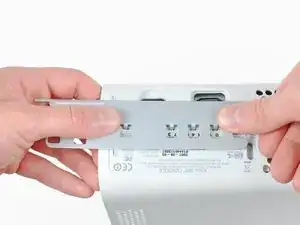
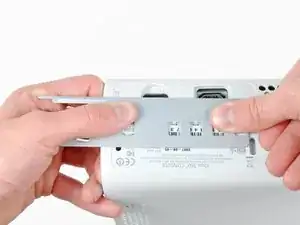
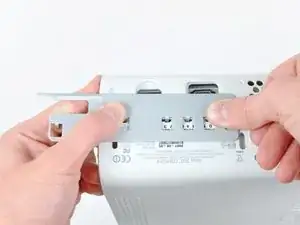
Вдавите инструмент для вскрытия Xbox 360 в защёлки, фиксирующие нижнюю крышку к верхней возле портов ввода/вывода.
При нажатии на инструмент раздвиньте нижнюю и верхнюю крышки, чтобы освободить фиксирующие защёлки.
Шаг 23
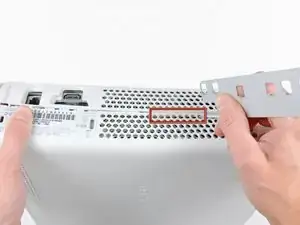
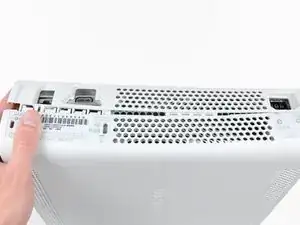
Раздвигая верхнюю и нижнюю крышки, используйте наконечник лопатки или палец инструмента для вскрытия Xbox 360, чтобы сдвинуть длинную защёлку, выделенную красным, в сторону центра консоли.
Защёлка должна освободиться; единственными оставшимися соединениями будут защёлки возле разъёма питания.
Шаг 24
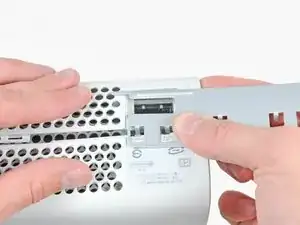
Вдавите инструмент для вскрытия Xbox 360 в две оставшиеся защёлки возле разъёма питания.
Раздвиньте верхнюю и нижнюю крышки, чтобы полностью освободить фиксирующие защёлки.
Шаг 25
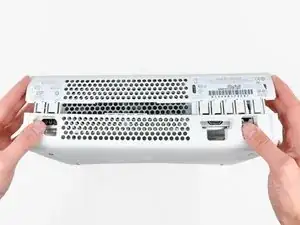
Ориентируйте консоль так, чтобы передняя часть была направлена вниз.
Возьмитесь за заднюю часть нижней крышки и поднимите её вверх, чтобы отделить от консоли.
Осторожно: не перегибайте сильно нижнюю крышку вблизи разъёма питания — она легко может треснуть.
Шаг 26
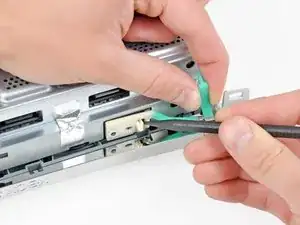
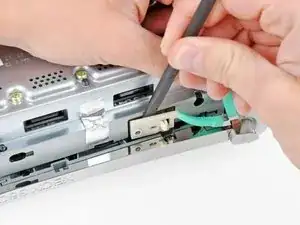
Используйте наконечник лопатки, чтобы освободить защёлку, фиксирующую кнопку извлечения к металлическому корпусу.
Вставьте плоский конец лопатки между кнопкой извлечения и оптическим приводом.
Подденьте кнопку извлечения с удерживающих стоек и снимите её с консоли.
Это также можно выполнить с помощью инструмента для вскрытия Xbox 360.
Шаг 27
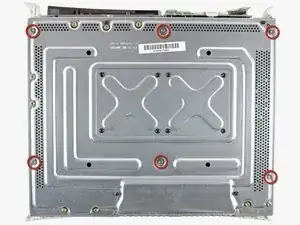
Удалите шесть серебристых винтов Torx T10 длиной 64 мм, фиксирующих верхнюю крышку к металлическому корпусу.
Шаг 28
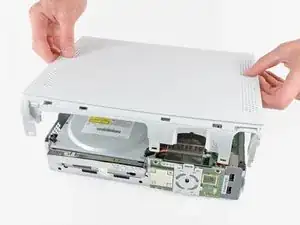
Ориентируйте консоль так, чтобы верхняя крышка была направлена вверх.
Поднимите верхнюю крышку вертикально вверх и снимите её с консоли.
Шаг 29
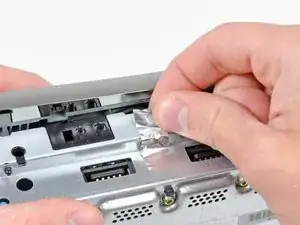
Отделите серебристую ленту, закрепляющую оптический привод к металлическому корпусу.
Шаг 30
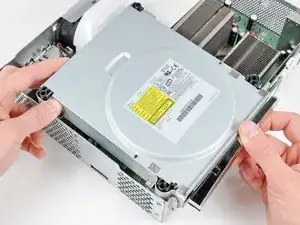
Слегка приподнимите оптический привод вверх, чтобы получить доступ для отсоединения SATA- и силовых разъёмов, расположенных на задней стороне привода.
Не пытайтесь полностью извлечь оптический привод пока — два кабеля всё ещё соединяют его с материнской платой.
Шаг 31
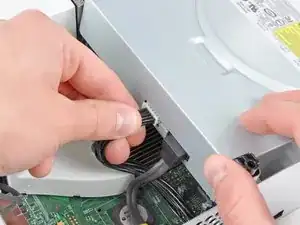
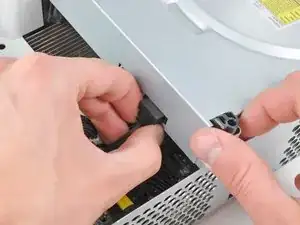
Возьмите силовой разъём за кабели и вытяните его прямо из гнезда на оптическом приводе.
Отсоедините SATA-кабель от гнезда на оптическом приводе, потянув его прямо назад.
Шаг 32
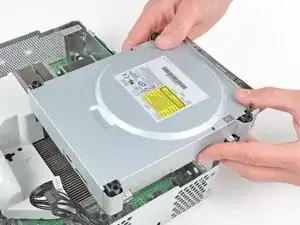
Выньте сборку оптического привода из металлического корпуса.
Шаг 33
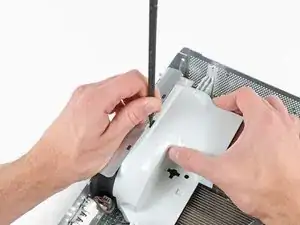
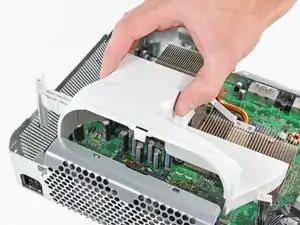
Вставьте плоский конец лопатки в небольшое прямоугольное отверстие на верхней части канала охлаждающего вентилятора.
Осторожно освободите защёлку канала вентилятора и снимите канал вентилятора с Xbox.
Защёлку также можно освободить металлической частью инструмента для вскрытия Xbox 360.
Шаг 34
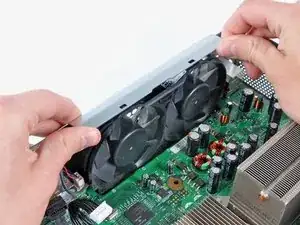
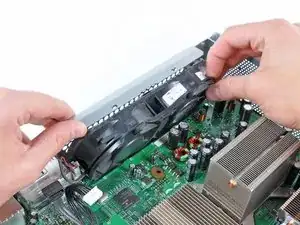
Поднимая металлическую полосу шасси над двойными вентиляторами, потяните вентиляторы к центру материнской платы.
Не снимайте ещё полностью узел двойного вентилятора. Его кабель всё ещё подключён к материнской плате.
Шаг 35
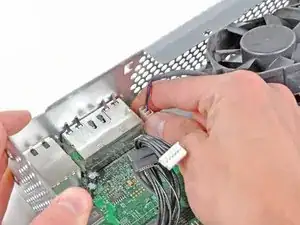
Поднимите разъём двойного вентилятора прямо вверх из гнезда на материнской плате.
Некоторые разъёмы вентилятора имеют фиксирующую защёлку. Если у вас есть такая защёлка, обязательно прижмите её при отсоединении вентилятора от материнской платы.
Снимите узел двойного вентилятора с консоли.
Шаг 36
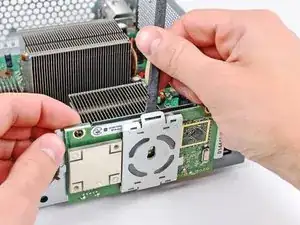
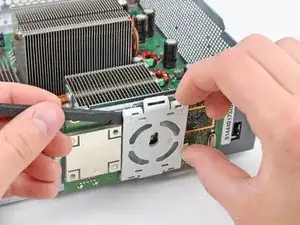
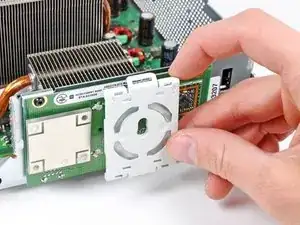
Используйте плоский наконечник лопатки, чтобы отжать защёлки, фиксирующие экран RF-модуля вдоль верхнего и левого края RF-модуля.
Возможно, будет удобнее использовать ноготь, чтобы отжать защёлки от RF-модуля.
Снимите экран RF-модуля с консоли.
Шаг 37
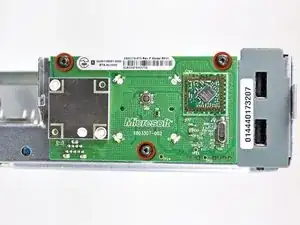
Снимите три винта Torx T8 длиной 5.6 мм, фиксирующие RF-модуль к металлическому шасси.
Шаг 38
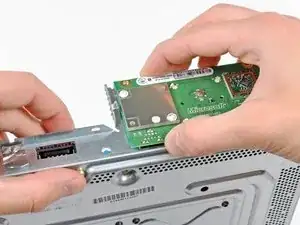
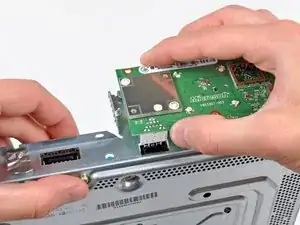
Возьмите RF-модуль и поднимите его строго вверх, чтобы отключить от разъёма на материнской плате.
Удалите RF-модуль из консоли.
Шаг 39
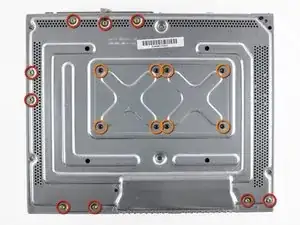
Снимите следующие винты, фиксирующие материнскую плату в металлическом корпусе:
Девять золотых винтов Torx T10 длиной 11 мм.
Восемь чёрных винтов Torx T8 длиной 5.6 мм.
Если вы собираете Xbox 360 после установки набора для исправления «красного кольца смерти», восемь винтов T8, обведённых оранжевым, не используются повторно.
Шаг 40
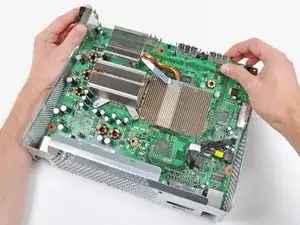
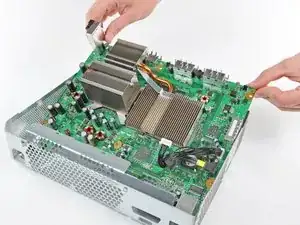
Переверните Xbox, осторожно, чтобы материнская плата не выпала из шасси.
Поднимите сборку материнской платы за передний край.
Будьте осторожны, чтобы не повредить разъёмы при повороте материнской платы от металлического корпуса.
Снимите сборку материнской платы с металлического корпуса.
Шаг 41
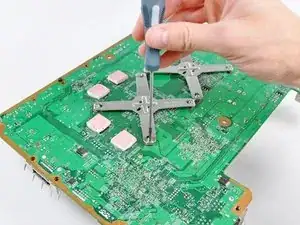
Вставьте наконечник маленькой плоской отвёртки между X-скобой и её фиксирующим штифтом на радиаторе.
Подденьте X-скобу от фиксирующего штифта, пока она не поднимется выше маленькой канавки, вырезанной в фиксирующем штифте.
Шаг 42
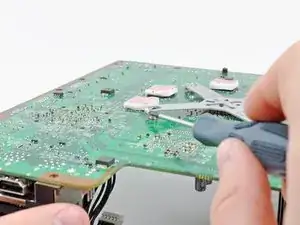
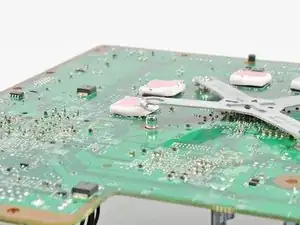
Вставьте отвёртку параллельно материнской плате между X-скобой и её фиксирующим штифтом.
Поверните отвёртку, чтобы полностью освободить X-скобу от фиксирующего штифта.
Повторите этот процесс для всех четырёх углов X-скобы.
При снятии последнего угла X-скобы и удерживании материнской платы вверх ногами обязательно удерживайте радиатор GPU, чтобы он не упал и не повредился.
Шаг 43
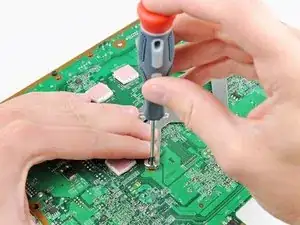
Для повторной установки X-скобы начните с закрепления двух уголков на штифтах радиатора.
Удерживая третью ветвь X-скобы прижатой к штифту радиатора, используйте маленькую плоскую отвёртку, чтобы поддеть X-скобу от штифта радиатора.
Поддев, нажимайте на ветвь X-скобы, пока не «садите» её в фиксационную канавку, вырезанную в штифте радиатора.
Повторите этот процесс для четвёртой ветви X-скобы.
Шаг 44
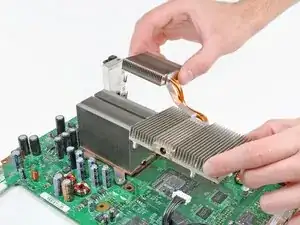
Снимите радиатор GPU.
Перед повторной установкой радиатора GPU обязательно нанесите новый слой термопасты.
Если вам нужно снова установить радиатор на материнскую плату, у нас есть руководство по термопасте, которое облегчает замену термокомпаунда.
Шаг 45
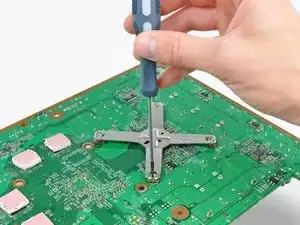
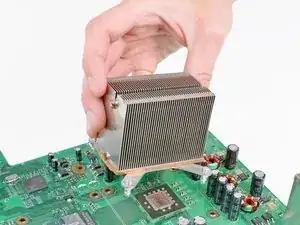
Вставьте наконечник маленькой плоской отвёртки между X-скобой и её фиксирующим штифтом на радиаторе.
Подденьте X-скобу от фиксирующего штифта, пока она не поднимется выше маленькой канавки, вырезанной в фиксирующем штифте.
При необходимости вставьте отвёртку параллельно материнской плате между X-скобой и её фиксирующим штифтом. Поверните отвёртку, чтобы полностью освободить X-скобу от фиксирующего штифта.
Повторите этот процесс для всех четырёх углов X-скобы.
При снятии последнего угла X-скобы и удерживании материнской платы вверх ногами обязательно удерживайте радиатор CPU, чтобы он не упал и не повредился.
Снимите радиатор CPU с материнской платы.
Шаг 46
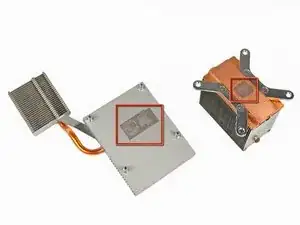
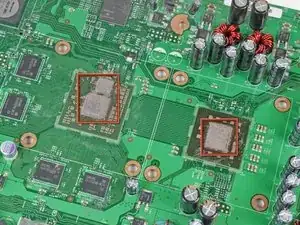
X-скобы не используются повторно при установке набора для исправления «красного кольца смерти».
Теперь, когда радиаторы сняты с обоих процессоров, используйте пластиковую лопатку, чтобы удалить все остатки старой термопасты с поверхностей обоих процессоров и внутренних поверхностей радиаторов.
Работайте медленно при удалении старых остатков, так как рядом с процессорами припаяны многие чувствительные компоненты. В случае повреждения вам может потребоваться полностью новая материнская плата, если вы не сможете перепаять эти компоненты.
Лучше всего использовать растворитель, такой как ArctiClean, чтобы растворить старую термопасту и удалить все остатки перед нанесением новой пасты. В качестве альтернативы можно использовать мягкий растворитель, например высокочистый изопропиловый спирт.
Вы также можете использовать многие классические сухие распылители для деградации окислов: распылите на пасту, затем протрите, чтобы эффективнее удалить остатки.
Также сейчас хорошее время, чтобы очистить пыль между пластинами обоих радиаторов.
Шаг 47
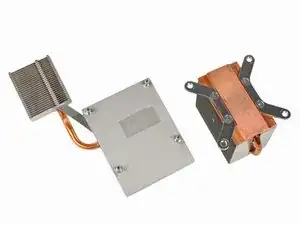
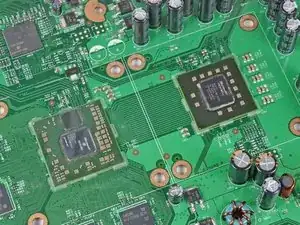
После очистки совместите поверхности радиаторов и процессоров так, чтобы они были перевёрнуты вниз.
Прежде чем продолжить, сейчас идеальное время для переплавки припоя на материнской плате. Переплавка повышает шанс успешного исправления ошибок «красного кольца» и несложна в выполнении. Для этого требуется только тепловая пушка. У нас есть руководство, которое облегчает эту процедуру.
Шаг 48
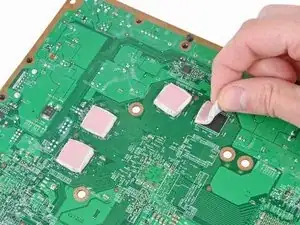
Переверните материнскую плату.
Если на нижней стороне вашей материнской платы отсутствуют микросхемы оперативной памяти, как на изображённой плате, пропустите этот шаг.
Снимите четыре силиконовые термопрокладки, установленные на микросхемах оперативной памяти на нижней стороне платы.
Шаг 49
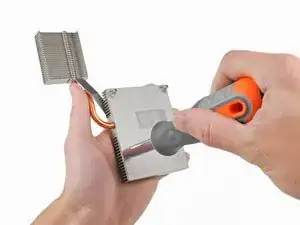
Используйте насадку под 1/4" на конце прилагаемой отвёртки без установленного бита, чтобы снять четыре стойки X-скобы с радиаторов CPU и GPU.
Шаг 50
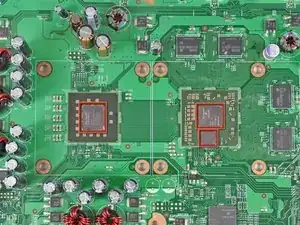
Нанесите тонкий слой термопасты на области, выделенные красным.
Если Вы никогда не наносили термопасту, у нас есть руководство, которое всё упростит.
После нанесения термопасты на процессоры закрепите радиаторы по одному. В нашем случае мы сначала установили радиатор процессора.
Шаг 51
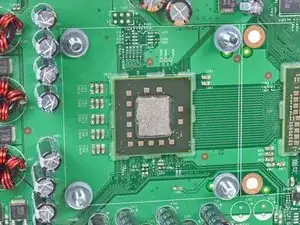
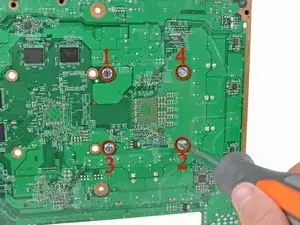
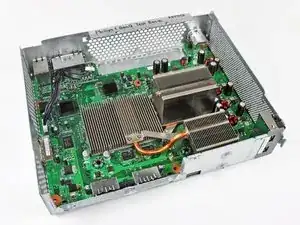
Этот шаг выполняется при вынутой из корпуса материнской плате.
Вставьте машинный винт через каждое из четырёх отверстий вокруг радиатора CPU, чтобы головки винтов остались на задней стороне платы. Держа винты на месте, разместите нейлоновую шайбу между материнской платой и металлической шайбой.
Порядок шайб важен. Нельзя ставить металлическую шайбу первой.
При креплении радиатора CPU убедитесь, что ребра радиатора выровнены по направлению воздушного потока от вентиляторов (как показано на третьем изображении). Если плоская сторона ребер будет перпендикулярна воздушному потоку, это приведёт к перегреву Xbox 360.
Используя насадку для большого плоского отвёртки, затяните винты в радиатор CPU. Сначала слегка подтяните четыре винта крест-накрест, как показано на втором изображении, затем снова затяните винты по той же крест-образной последовательности, чтобы окончательно фиксировать их.
Не бойтесь небольшого натяга — давление между радиаторами и процессорами, создаваемое достаточно затянутыми винтами, необходимо для удержания радиаторов.
Помните, что кристаллы (DIE) на CPU и GPU — хрупкие детали. Они расположены в центре множества мелких компонентов на тёмно-зелёной плате среди множества выводов. Если перетянуть винты, кристаллы трескаются, и плата приходит в негодность.
Повторите ту же процедуру для крепления радиатора GPU.
Шаг 52
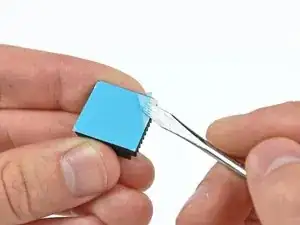
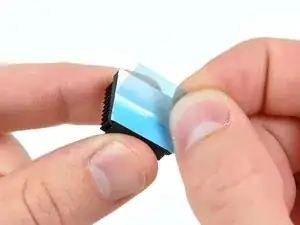
Используйте край маленькой плоской отвёртки или другой тонкий острый предмет, чтобы аккуратно приподнять угол синей или белой пластиковой плёнки, закрывающей клейкую поверхность на нижней стороне обоих радиаторов.
Будьте осторожны, чтобы не смять и не оторвать клейкую поверхность в процессе.
Снимите защитные плёнки с клеящих поверхностей на обоих радиаторах.
Шаг 53
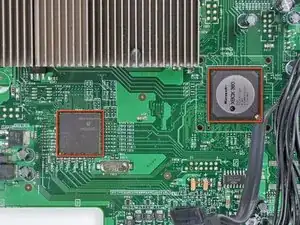
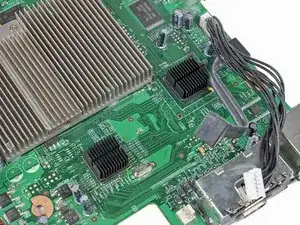
Лёгкими движениями очистите поверхность двух микросхем, выделенных красным на первом изображении.
Убедитесь, что радиаторы правильно расположены перед приклеиванием, так как клей очень прочный и плохо поддаётся повторному позиционированию.
Приклейте два радиатора к верхней части двух микросхем, выделенных красным на первом изображении, следя за тем, чтобы ребра были выровнены, как показано на втором изображении.
При повторной установке оптического привода убедитесь, что кабели питания и SATA не мешают радиатору, установленному ближе всего к их разъёмам на материнской плате.
Шаг 54
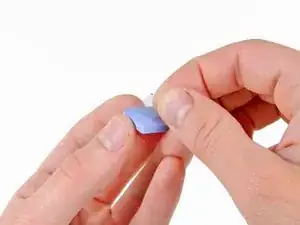
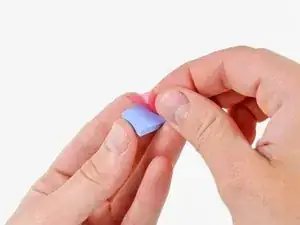
Если на нижней стороне материнской платы отсутствуют микросхемы оперативной памяти, накладывать термопрокладки не требуется.
Снимите прозрачную и цветную пластиковую защитную подложку со всех четырёх термопрокладок.
Шаг 55
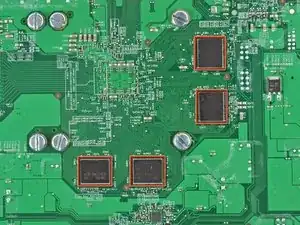
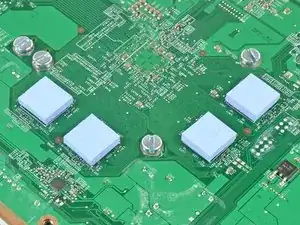
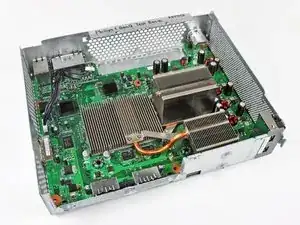
Приклейте термопрокладки к микросхемам оперативной памяти на нижней стороне платы.
Термопрокладки в вашем наборе могут иметь немного другой цвет по сравнению с изображёнными.
Верните материнскую плату в корпус и соберите Xbox 360.
Заключение
Чтобы собрать устройство, выполните эти инструкции из Шага 42 в обратном порядке.
Перевод руководства с ifixit.com