Перепайка материнской платы Xbox 360
Используйте это руководство для перепайки припоя на чипах, которые обычно вызывают на Xbox 360 отказ с Красным Кольцом Смерти (RROD). Для перепайки потребуется термофен с высоким температурным режимом.
Перепайка материнской платы вашего Xbox 360 позволяет припойным шарикам под процессором, графическим процессором, памятью и другими микросхемами снова соединиться с контактами на плате. Для защиты от повторного отказа мы настоятельно рекомендуем установить наш комплект Fix Kit для Красного Кольца Смерти после завершения перепайки.
Шаг 1
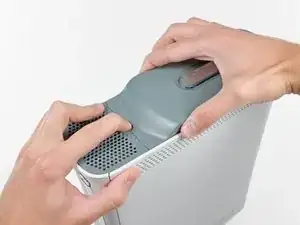
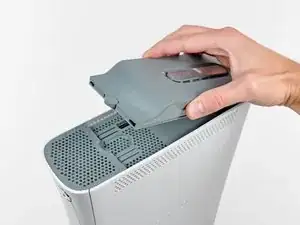
Возьмите в сборе жёсткий диск и нажмите кнопку фиксации, приподнимая переднюю кромку.
Снимите сборку жёсткого диска с верхней вентиляционной решётки.
Шаг 2
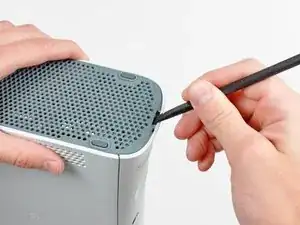
Установите консоль вертикально так, чтобы нижний край был направлен вверх.
В течение последующей процедуры вскрытия вместо лопатки можно использовать выступ инструмента для вскрытия Xbox 360.
Вставьте плоский край лопатки или край инструмента для вскрытия Xbox 360 в малый зазор на передней кромке нижней вентиляционной решётки.
Отожмите переднюю кромку нижней вентиляционной решётки от передней панели.
Шаг 3
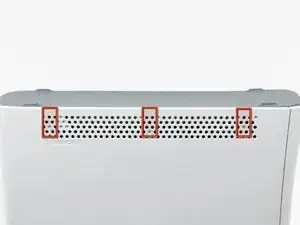
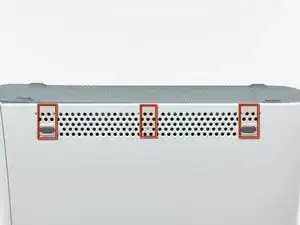
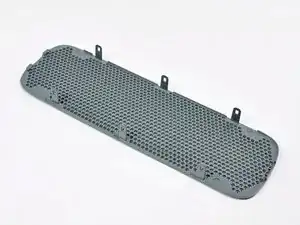
В следующих нескольких шагах вы будете использовать наконечник лопатки или выступ инструмента для вскрытия Xbox 360, чтобы освободить защёлки вдоль левой и правой сторон нижней вентиляционной решётки. Их расположение выделено красным.
Вы будете вставлять инструмент в отверстия, сформованные в белых боковых корпусных частях из пластика.
Шаг 4
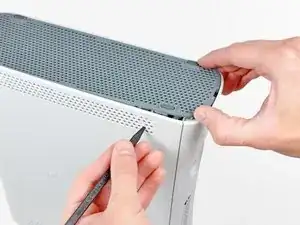
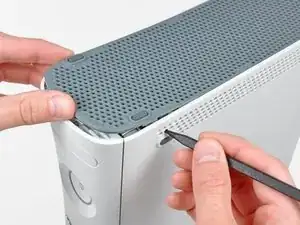
Чтобы освободить защёлки, начинайте с передней кромки нижней вентиляционной решётки.
Незначительно приподняв переднюю кромку нижней вентиляционной решётки, используйте наконечник лопатки, чтобы сдвинуть защёлки, ближайшие к передней части решётки, внутрь корпуса консоли.
Шаг 5
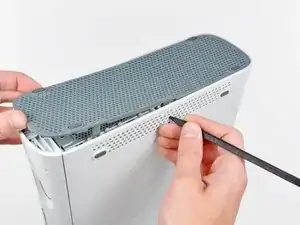
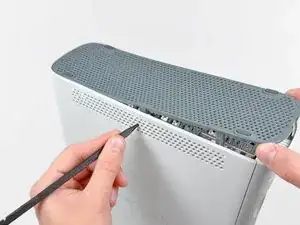
Повторите тот же приём, чтобы освободить две центральные защёлки на нижней вентиляционной решётке.
Шаг 6
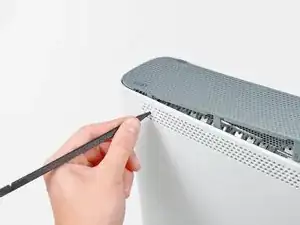
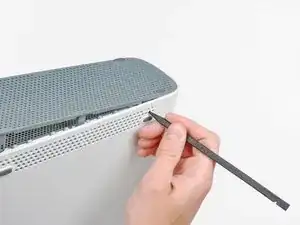
Используйте наконечник лопатки, чтобы освободить защёлки на нижней вентиляционной решётке, расположенные ближе к задней части Xbox.
Шаг 7
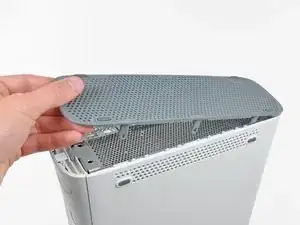
Снимите нижнюю вентиляционную решётку с 360.
Шаг 8
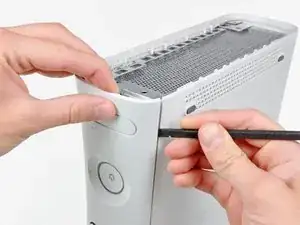
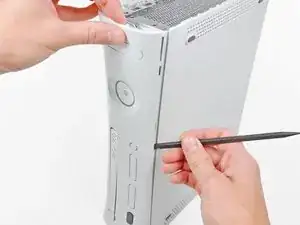
Вставьте плоский край лопатки между передней панелью и внешним корпусом рядом с кнопкой питания.
Проведите лопаткой вдоль кромки передней панели, чтобы освободить защёлки, фиксирующие её на передней части консоли.
Эту операцию также можно выполнить краем инструмента для вскрытия Xbox 360, но он может поцарапать пластиковый корпус.
В качестве альтернативы вы можете аккуратно оттянуть переднюю панель руками.
Шаг 9
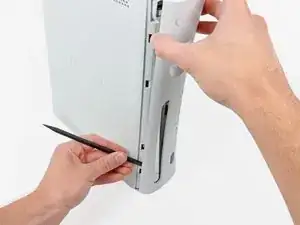
Повторите те же движения, что и ранее, чтобы освободить левую сторону передней панели.
Шаг 10
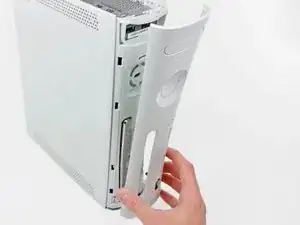
Снимите переднюю панель с передней части консоли.
Шаг 11
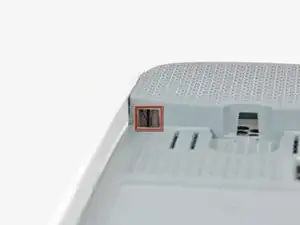
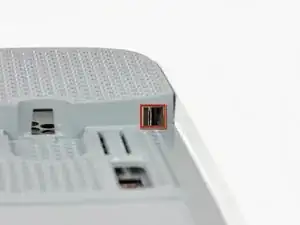
Установите консоль вертикально так, чтобы верхний край был направлен вверх.
Верхняя вентиляционная решётка закреплена на корпусе с помощью защёлок. Первые две защёлки находятся под верхней вентиляционной решёткой, ближе к передней панели, как показано на фотографиях.
Шаг 12
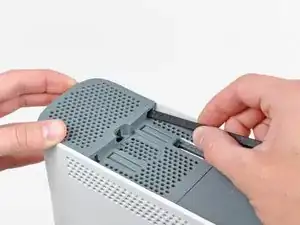
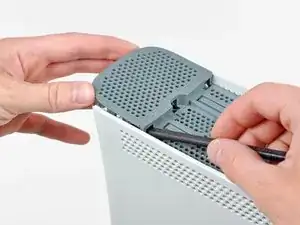
Вставьте плоский конец лопатки в упомянутые небольшие зазоры, чтобы освободить защёлки.
Для этой операции также можно использовать длинный выступ инструмента для вскрытия Xbox 360.
Шаг 13
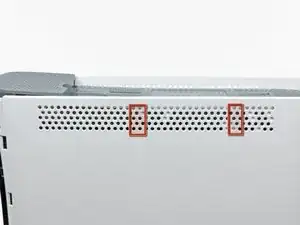
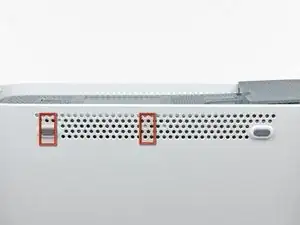
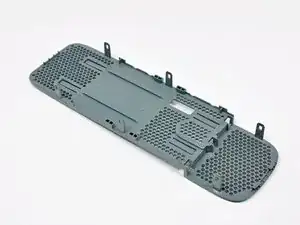
В следующих нескольких шагах вы будете использовать наконечник лопатки или выступ инструмента для вскрытия Xbox 360, чтобы освободить защёлки вдоль левой и правой сторон верхней вентиляционной решётки. Их расположение выделено красным.
Шаг 14
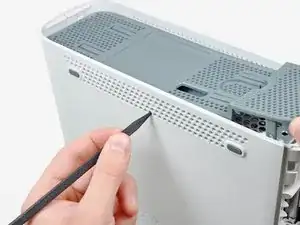
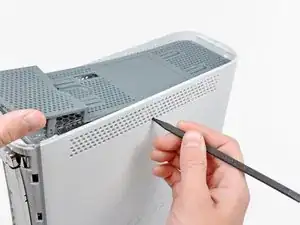
Чтобы освободить защёлки, работайте от середины верхней вентиляционной решётки.
Незначительно приподняв переднюю кромку верхней вентиляционной решётки, используйте наконечник лопатки, чтобы сдвинуть защёлки, ближайшие к центру решётки, внутрь корпуса консоли.
Шаг 15
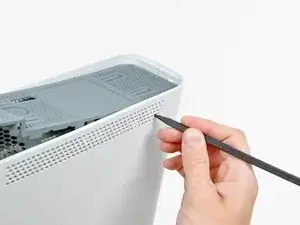
Используйте наконечник лопатки, чтобы освободить защёлку на верхней вентиляционной решётке, ближайшую к задней части верхней крышки Xbox.
Шаг 16
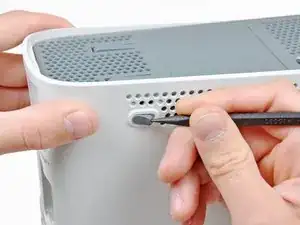
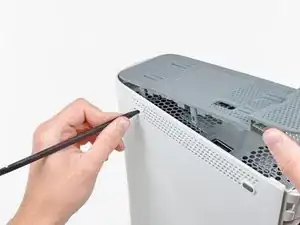
Последняя защёлка скрыта под резиновой ножкой, расположенной ближе к задней части консоли.
Используйте наконечник лопатки, чтобы освободить защёлку на верхней вентиляционной решётке, ближайшую к задней части Xbox.
Снимите верхнюю вентиляционную решётку с 360.
Шаг 17
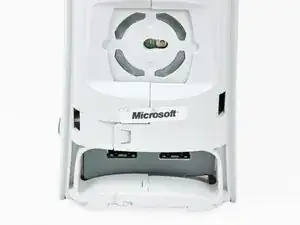
Установите консоль вертикально так, чтобы верхний край был направлен вниз.
Осторожно отделите гарантийную наклейку от корпуса консоли.
Шаг 18
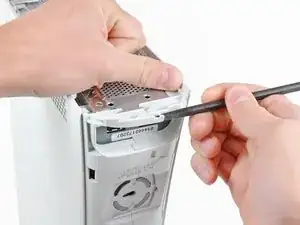
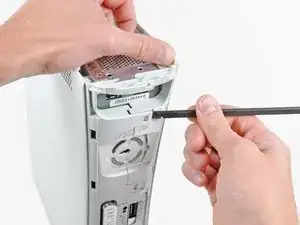
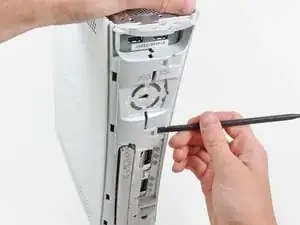
Верхняя и нижняя крышки соединены несколькими защёлками, расположенными в передней и задней части консоли. Эти защёлки необходимо освободить, чтобы отделить верхнюю крышку от консоли.
Используйте плоский конец лопатки, чтобы освободить следующие защёлки:
Над передними портами USB.
Под передними портами USB.
Над слотами для Memory Unit.
Шаг 19
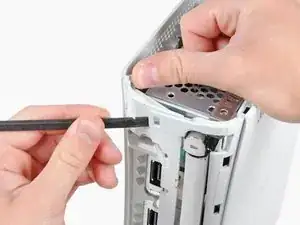
Вставьте плоский конец лопатки и подденьте вверх, чтобы освободить последнюю оставшуюся защёлку, расположенную над кнопкой извлечения диска.
Шаг 20
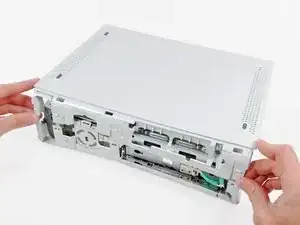
Небольшо приподнимите переднюю часть нижней крышки, чтобы убедиться, что передние защёлки полностью освободились.
Шаг 21
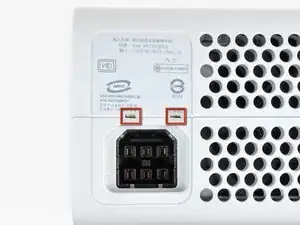
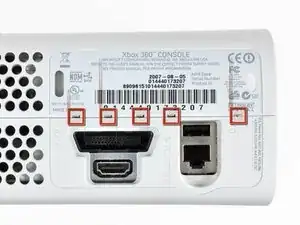
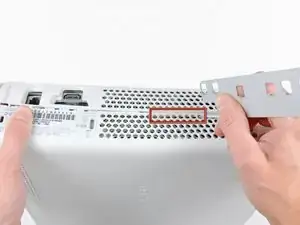
Верхняя и нижняя крышки удерживаются вместе семью фиксирующими защёлками, расположенными на задней части консоли. Их положения выделены красным.
Шаг 22
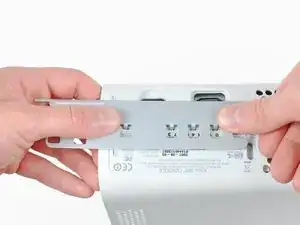
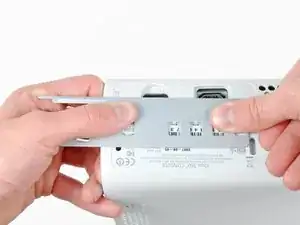
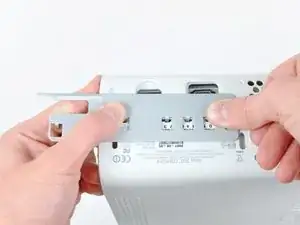
Надавите инструментом для вскрытия Xbox 360 на защёлки, закрепляющие нижнюю крышку к верхней крышке рядом с разъёмами ввода-вывода.
Продолжая нажимать на инструмент, раздвиньте нижнюю и верхнюю крышки, чтобы разъединить удерживающие клипсы.
Шаг 23
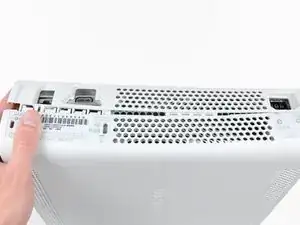
При раздвигании верхней и нижней крышек используйте наконечник лопатки или палец инструмента для вскрытия Xbox 360, чтобы сдвинуть длинную клипсу, выделенную красным, в направлении к центру консоли.
Клипса должна освободиться, оставив клипсы возле разъёма питания единственными элементами, удерживающими крышки вместе.
Шаг 24
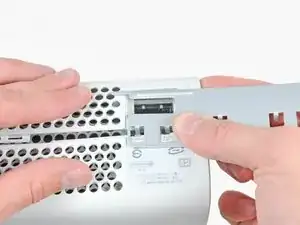
Надавите инструментом для вскрытия Xbox 360 на две оставшиеся клипсы около разъёма питания.
Раздвиньте верхнюю и нижнюю крышки, чтобы полностью освободить удерживающие клипсы.
Шаг 25
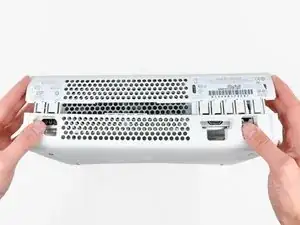
Ориентируйте консоль так, чтобы передняя часть была направлена вниз.
Возьмитесь за заднюю часть нижней крышки и поднимите её вверх, чтобы отделить от консоли.
Будьте осторожны, не изгибайте сильно нижнюю крышку вблизи разъёма питания, так как она может легко треснуть.
Шаг 26
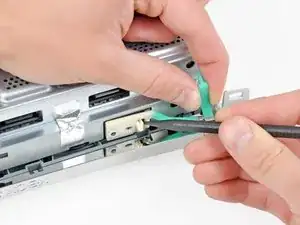
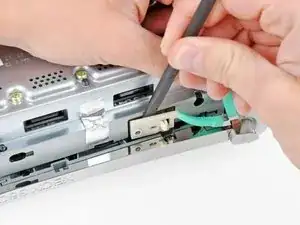
Используйте наконечник лопатки, чтобы освободить фиксирующую клипсу кнопки извлечения диска от металлического корпуса.
Вставьте плоский конец лопатки между кнопкой извлечения и оптическим приводом.
Подденьте кнопку извлечения диска с удерживающих стоек и снимите её с консоли.
Это также можно выполнить с помощью инструмента для вскрытия Xbox 360.
Шаг 27
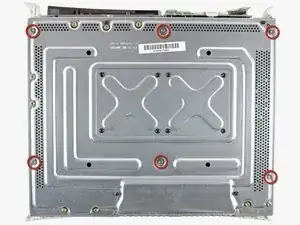
Удалите шесть серебристых винтов T10 длиной 64 мм, закрепляющих верхнюю крышку к металлическому корпусу.
Шаг 28
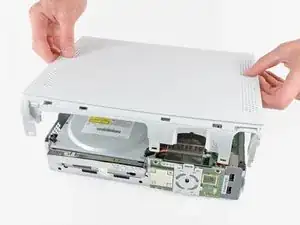
Ориентируйте консоль так, чтобы верхняя крышка была направлена вверх.
Поднимите верхнюю крышку строго вверх и снимите её с консоли.
Шаг 29
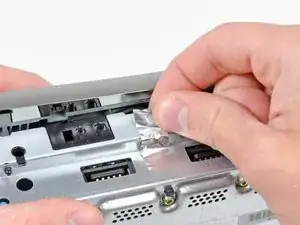
Отклейте серебристую ленту, фиксирующую оптический привод к металлическому корпусу.
Шаг 30
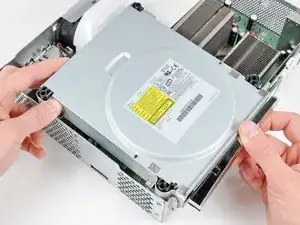
Немного приподнимите оптический привод вверх, чтобы получить доступ для отсоединения SATA- и силового разъёмов, расположенных на задней стороне привода.
Не пытайтесь полностью снять оптический привод пока — к материнской плате всё ещё подключены два кабеля.
Шаг 31
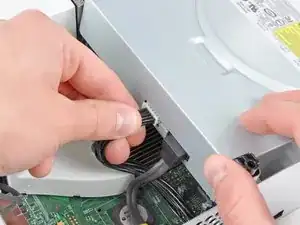
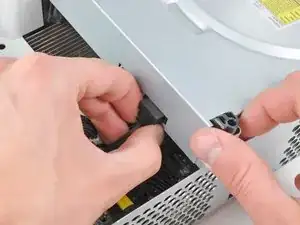
Возьмите силовой разъём за провода и потяните его прямо из гнезда на оптическом приводе.
Отсоедините SATA-кабель от его разъёма на оптическом приводе, потянув его прямо наружу.
Шаг 32
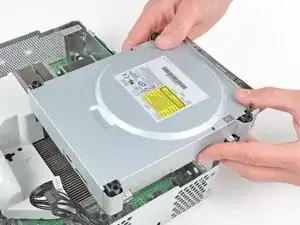
Выньте сборку оптического привода из металлического корпуса.
Шаг 33
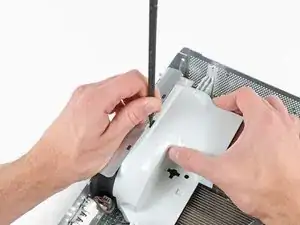
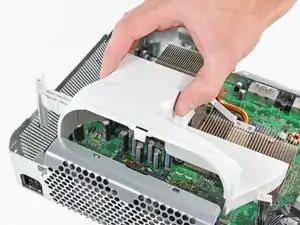
Вставьте плоский конец лопатки в небольшое прямоугольное отверстие на верхней части воздуховода вентилятора охлаждения.
Осторожно освободите защёлку воздуховода вентилятора и снимите воздуховод с Xbox.
Эту защёлку также можно освободить металлическим крючком инструмента для вскрытия Xbox 360.
Шаг 34
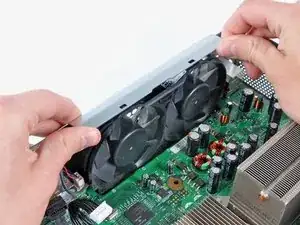
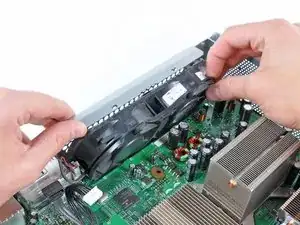
Поднимая металлическую планку корпуса над двумя вентиляторами, потяните вентиляторы к центру материнской платы.
Пока не снимайте полностью сборку двух вентиляторов — её кабель всё ещё подключён к материнской плате.
Шаг 35
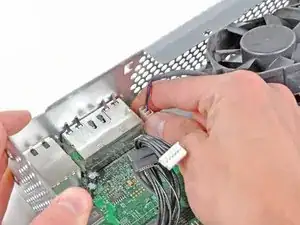
Поднимите разъём сборки двух вентиляторов прямо вверх из его гнезда на материнской плате.
Некоторые разъёмы вентиляторов имеют фиксирующую защёлку. Если у вашего разъёма есть защёлка, обязательно нажмите её при отсоединении вентилятора от материнской платы.
Снимите сборку двух вентиляторов с консоли.
Шаг 36
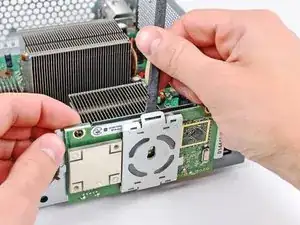
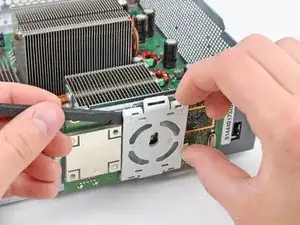
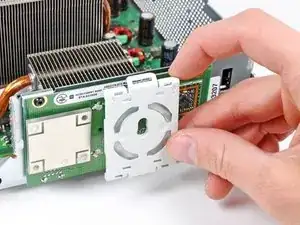
Используйте плоский конец лопатки, чтобы освободить клипсы, фиксирующие экранирующую крышку RF-модуля вдоль верхнего и левого края RF-модуля.
Возможно, удобнее будет использовать ноготь для освобождения клипс от RF-модуля.
Снимите экранирующую крышку RF-модуля с консоли.
Шаг 37
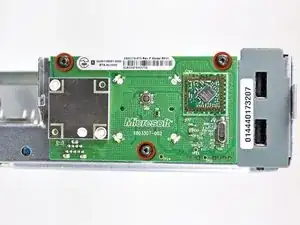
Удалите три винта Torx T8 длиной 5,6 мм, крепящие RF-модуль к металлическому шасси.
Шаг 38
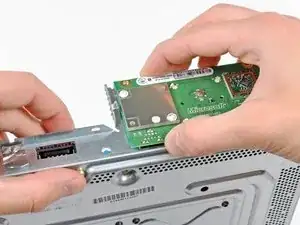
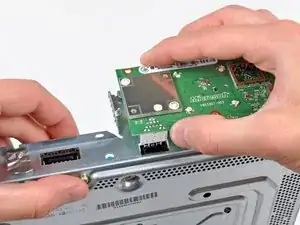
Возьмите RF-модуль и поднимите его вертикально вверх, чтобы отсоединить от разъёма на материнской плате.
Удалите RF-модуль из консоли.
Шаг 39
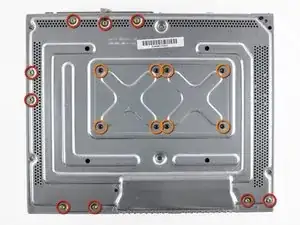
Удалите следующие винты, крепящие материнскую плату к металлическому корпусу:
Девять золотистых винтов Torx T10 длиной 11 мм.
Восемь чёрных винтов Torx T8 длиной 5,6 мм.
Если вы собираете Xbox 360 после установки набора для исправления «Красного кольца смерти» (Red Ring of Death Fix Kit), восемь винтов T8, окружённых оранжевым, не используются при повторной сборке.
Шаг 40
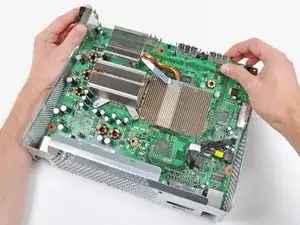
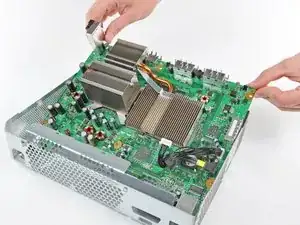
Переверните Xbox, осторожно, чтобы материнская плата не выпала из корпуса.
Поднимите сборку материнской платы за её передний край.
Осторожно: не повредите разъёмы при повороте материнской платы в сторону от металлического корпуса.
Удалите сборку материнской платы из металлического корпуса.
Шаг 41
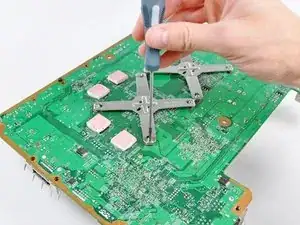
Вставьте наконечник маленькой плоской отвёртки между X-скобой и её фиксирующим штырем на радиаторе.
Подденьте X-скобу от её фиксирующего штыря до тех пор, пока она не поднимется выше небольшого паза в фиксирующем штыре.
Шаг 42
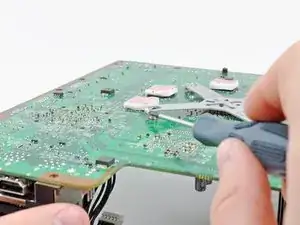
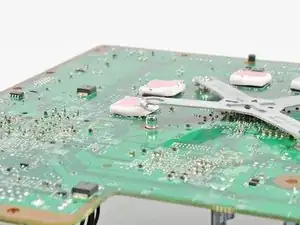
Вставьте отвёртку параллельно материнской плате между X-скобой и её фиксирующим штырем.
Поверните отвёртку, чтобы полностью освободить X-скобу от фиксирующего штыря.
Повторите эту операцию для всех четырёх углов X-скобы.
При снятии последнего угла X-скобы и удерживании материнской платы вверх ногами обязательно поймайте радиатор GPU, чтобы предотвратить его падение и повреждение.
Шаг 43
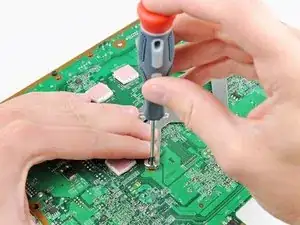
Для повторной установки X-скобы начните с закрепления двух углов на штырях радиатора.
Удерживая третью ножку X-скобы прижатой к штыру радиатора, используйте маленькую плоскую отвёртку, чтобы поддеть X-скобу от штыря радиатора.
Поддев, надавите на ножку X-скобы, пока вы «не пройдёте» её вниз в удерживающий паз, вырезанный в штыре радиатора.
Повторите эту операцию для четвёртой ножки X-скобы.
Шаг 44
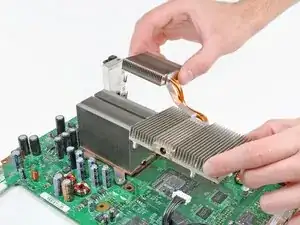
Снимите радиатор GPU.
Перед повторной установкой радиатора GPU обязательно нанесите новый слой термопасты.
Если нужно снова установить радиатор на материнскую плату, у нас есть руководство по термопасте, упрощающее замену термопасты.
Шаг 45
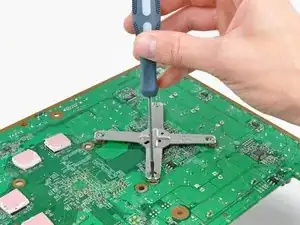
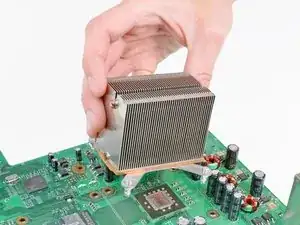
Вставьте наконечник маленькой плоской отвёртки между X-скобой и её фиксирующим штырем на радиаторе.
Подденьте X-скобу от её фиксирующего штыря до тех пор, пока она не поднимется выше небольшого паза в фиксирующем штыре.
При необходимости вставьте отвёртку параллельно материнской плате между X-скобой и её фиксирующим штырем. Поверните отвёртку, чтобы полностью освободить X-скобу от фиксирующего штыря.
Повторите эту операцию для всех четырёх углов X-скобы.
При снятии последнего угла X-скобы и удерживании материнской платы вверх ногами обязательно поймайте радиатор CPU, чтобы предотвратить его падение и повреждение.
Снимите радиатор CPU с материнской платы. При повторной установке радиатора CPU обязательно нанесите новый слой термопасты.
Шаг 46
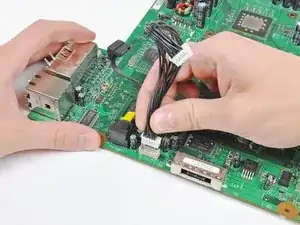
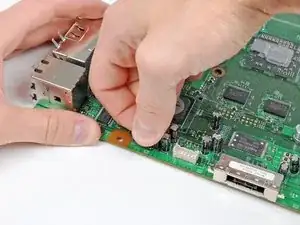
Отключите от материнской платы кабели питания и SATA оптического привода.
Шаг 47
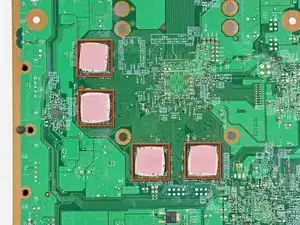
Если вы заменяете материнскую плату, перенесите четыре теплопроводящих прокладки с нижней стороны платы на новую материнскую плату.
Материнская плата остаётся.
DVD-привод и материнская плата «спаяны» на заводе. Если вы заменяете одну из них, необходимо заменить и другую. Если установить старый DVD-привод на материнскую плату, с которой он не «спаян», он будет воспроизводить только DVD-диски, но не игры. Возможно изменить ключи так, чтобы они соответствовали.
Шаг 48
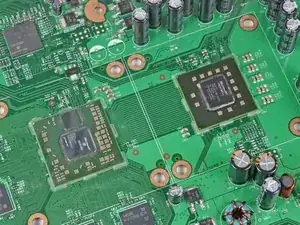
Перед нагревом материнской платы обязательно очистите старую термопасту с CPU и GPU до блеска, как на процессорах, показанных на первой фотографии. Процесс очистки процессоров описан здесь.
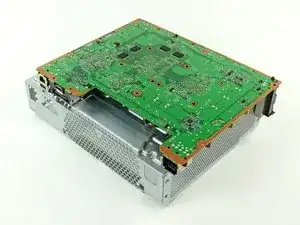
Положите материнскую плату лицевой стороной процессоров вниз на плоское металлическое дно пустого шасси (открытой стороной вниз), как показано на второй фотографии. Позвольте высокому USB-разъёму свисать за край шасси, чтобы плата лежала ровно.
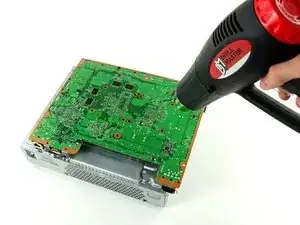
Используйте фен на низком режиме для нагрева всей задней стороны материнской платы в течение одной минуты. Постоянно перемещайте фен взад-вперёд по поверхности платы, чтобы обеспечить равномерный нагрев.
Шаг 49
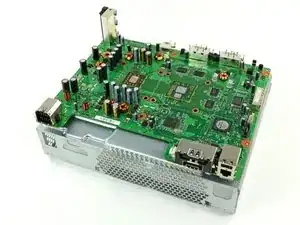
После нагрева задней стороны материнской платы в течение одной минуты переверните плату и уложите её на шасси, как показано.
Если вы уже установили комплект для исправления RROD, оставьте два маленьких чёрных радиатора из набора приклеенными к соответствующим микросхемам. Лента, которой они прикреплены к микросхемам, очень прочная, и попытки снять их могут повредить микросхемы под ними. Процесс нагрева не повредит эти радиаторы.
Шаг 50
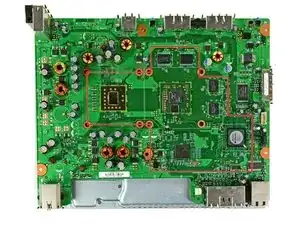
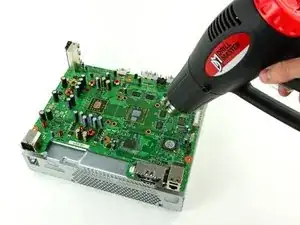
Установите паяльный фен на ВЫСОКАЯ температуру и равномерно нагрейте область, обведённую красной рамкой, в течение четырёх минут.
При использовании паяльного фена на высокой температуре крайне важно постоянно перемещать фен, чтобы поток горячего воздуха равномерно прогревал нужную область.
Избегайте прямого нагрева многочисленных цилиндрических электролитических конденсаторов, расположенных рядом с областью, обведённой красной рамкой.
После четырёх минут прогрева области, обведённой красной рамкой, выключите паяльный фен и дайте материнской плате остыть до комнатной температуры, не перемещая и не нарушая её положение.
На этом этапе мы настоятельно рекомендуем установить наш комплект для устранения «Красного кольца смерти», чтобы защититься от повторной поломки.
Заключение
Чтобы собрать устройство обратно, выполните эти инструкции из Шага 48 в обратном порядке.
Перевод руководства с ifixit.com