Замена HDD Xbox 360
Следует отметить, что хотя эта модификация добавит дополнительное хранилище к вашей консоли, она нарушает условия обслуживания Xbox Live и может привести к блокировке вашей учётной записи в Xbox Live.
Здесь я показываю довольно простую замену самого жёсткого диска в корпусе HDD 360. Microsoft делает апгрейд жёсткого диска дорогим или затруднённым, ограничивая ваши варианты при таком обновлении. В этом руководстве показано, как физически разобрать корпус и заменить диск на ваш новый жёсткий диск WD. Да, по какой-то причине это должен быть диск Western Digital. Подойдут диски из одной из следующих серий:
- WD Scorpio Series BEVS/BEAS
- WD Scorpio Blue Series BEVS/BEVT
- WD Scorpio Black Series BEKT/BJKT
- WD VelociRaptor Series
Я смотрел на Newegg.com и нашёл Scorpio Black 250 ГБ с 7200 об/мин, 16 МБ кэша и 3.0 Гб/с за примерно 65 долларов. Это то, что я, вероятно, рекомендовал бы, так как даёт наилучшее соотношение цена/производительность и стоит примерно вдвое меньше, чем Microsoft берёт за 250 ГБ диск.
Шаг 1
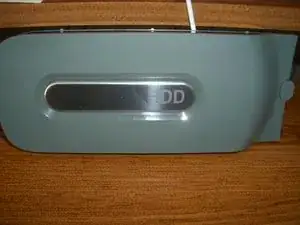

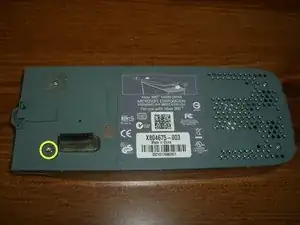
Вот он. Стандартный 20 ГБ жёсткий диск для Xbox 360.
Обратите внимание на фирменный адаптер. Внутри находится обычный 2.5" SATA-диск...
Я сделал эти фотографии, когда уже собирал устройство обратно, поэтому наклейка Microsoft выглядит немного странно.
Вы также можете заметить, что винт в левом нижнем углу частично выкручен. Это потому, что при закручивании предыдущего винта у меня сломалась бита. Я использовал плоскую биту 1/16" (у меня не было Torx T6) и чуть переборщил с крутящим моментом, и она сломалась. Я нашёл другую биту 1/16", чтобы закончить, но фотографию не сделал.
Если у вас есть биты/отвёртки Torx, используйте их. Они будут работать намного лучше, чем плоские биты.
Шаг 2
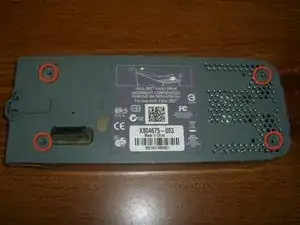
Снимите наклейку гарантии Microsoft. Я использовал ноготь. Примечание: это аннулирует гарантию на диск, если она ещё действительна.
Это аннулирует только гарантию на диск, а не на консоль, поскольку их гарантии отдельно.
Приступайте к снятию четырёх винтов Torx T6.
Шаг 3
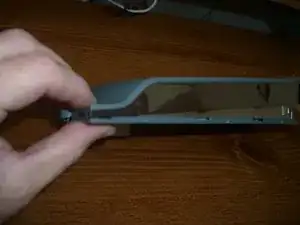
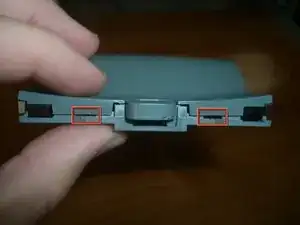
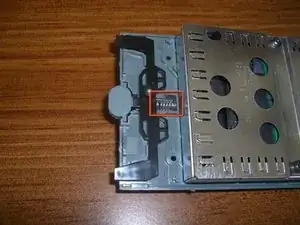
Держа диск верхней частью вверх, аккуратно подтяните верхнюю половину от нижней. Задняя часть повернётся вверх, так как передняя соединена двумя пластиковыми защёлками.
Эти защёлки легче всего отжать, повернув верхнюю крышку примерно на 30º и затем крепко подняв её вверх.
Будьте осторожны, чтобы при разделении не было резких рывков. После снятия верхней части механизм защёлки почти ничем не удерживается. Было бы неприятно потерять пружину; восстановить узел защёлки, если пружина выпадет, не слишком сложно, но не теряйте пружину.
Шаг 4
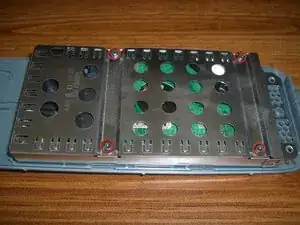
Снимите четыре винта Torx T10.
Сдвиньте крышку к задней части корпуса и снимите её. На каждом винте есть небольшая точка фиксирующего герметика, к сведению.
Шаг 5
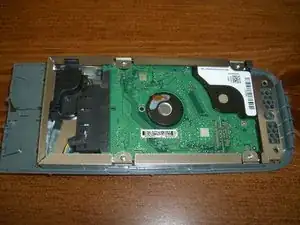
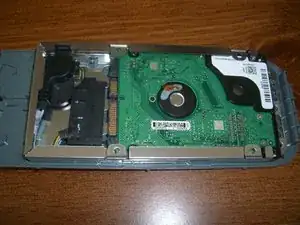
Вот внутренности во всей красе.
Четыре винта, которые держали крышку, также удерживали диск, поэтому просто снимите SATA-разъём — и диск почти свободен.
Шаг 6
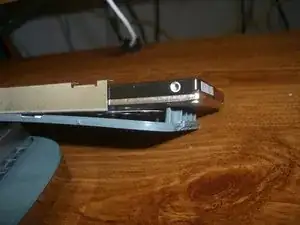
Чтобы извлечь диск, нужно немного отогнуть заднюю часть пластиковой части нижнего корпуса вниз. Это не должно ничего ломать, просто не перегибайте и не сгибайте чрезмерно.
Шаг 7
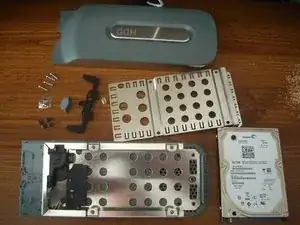
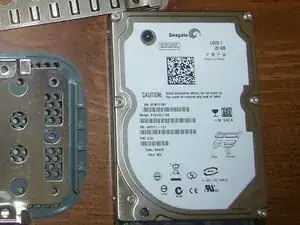
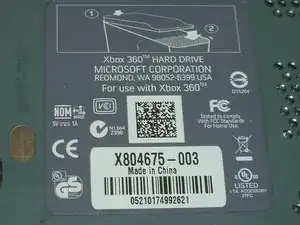
Все детали разобраны. Адаптерный кабель, вероятно, выйдет сам, так как он не кажется прикреплённым напрямую, но его удаление потребовало бы изгиба металлического корпуса, а я не хотел с этим возиться.
Интересно отметить, что диск работает при 5 В 0.62 А, в то время как на корпусе указано 5 В 1 А. Интересно, куда идут остальные 380 мА.
Также интересно: это — диск Seagate, тогда как для обновления до 250 ГБ, которое я упоминал в описании, требуется диск WD. Насколько я понял, это потому, что программное обеспечение для форматирования диска, чтобы 360 его распознала, написано под прошивку WD.
Заключение
Для сборки устройства соберите новый жёсткий диск и выполните эти инструкции в обратном порядке.
Перевод руководства с ifixit.com