Как извлечь SSD из вашей Xbox Series X (цифровая версия)
Перед началом работы учтите, что компания Microsoft в настоящее время не поддерживает замену SSD.
В данном руководстве показано только физическое извлечение и установка SSD консоли. Поскольку Microsoft форматирует диски для своих консолей, для правильной работы нового SSD могут потребоваться дополнительные программные инструменты и процедуры.
Перед началом работ обязательно полностью выключите консоль и отключите все кабели. Следуйте общим правилам безопасности при электростатических разрядах (ESD) при ремонте консоли.
Шаг 1
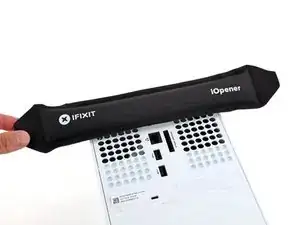
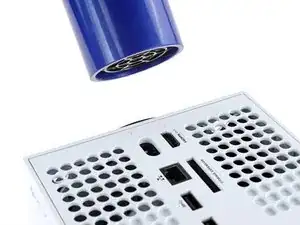
Перед началом работы полностью выключите консоль и отключите все кабели.
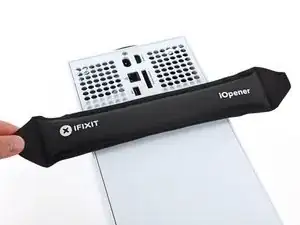
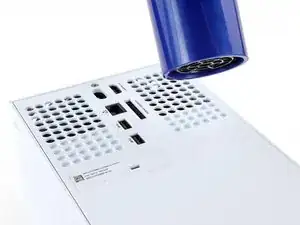
Две наклейки закрывают винты задней панели. Наклейки можно удалить без подогрева, но при нагреве их легче аккуратно снять.
Нагрейте iOpener и поместите его на нижнюю наклейку у основания задней панели на две минуты.
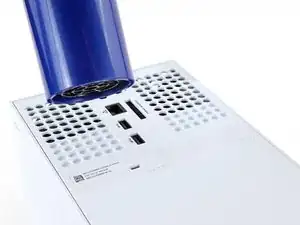
В качестве альтернативы можно использовать фен для нагрева наклейки.
Шаг 2
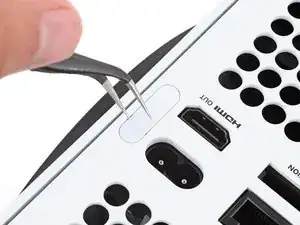
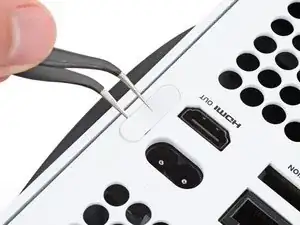
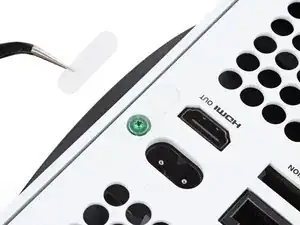
Используйте пару угловых пинцетов, чтобы удалить наклейку, скрывающую первый винт на задней панели, рядом с основанием.
Шаг 4
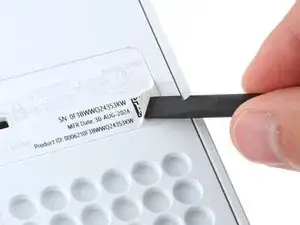
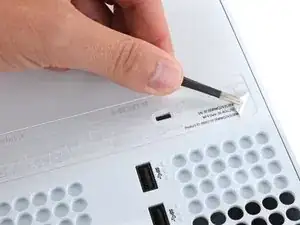
Используйте плоский конец лопатки, чтобы поддеть уголок крупной наклейки, пока вы сможете зацепить её тупыми пинцетами.
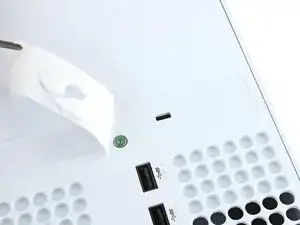
Используйте тупые пинцеты, чтобы отогнуть наклейку и открыть второй винт.
Нужно отогнуть наклейку лишь до тех пор, пока станет доступен скрытый винт. Не обязательно отрывать её полностью.
Технически это наклейки, свидетельствующие о вскрытии, но не беспокойтесь — Microsoft не может законно аннулировать гарантию, если вы ничего не повредите. Удачи!
Шаг 5
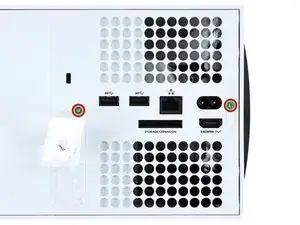
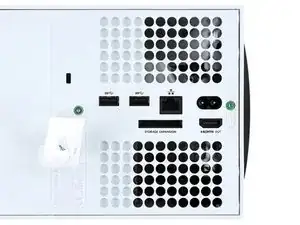
Во время ремонта внимательно следите за каждым винтом и установите его точно на прежнее место, чтобы не повредить консоль.
Используйте биту T8 Torx, чтобы удалить два винта длиной 7,4 мм, крепящих заднюю панель.
Шаг 6
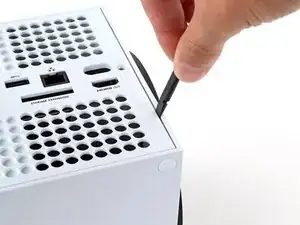
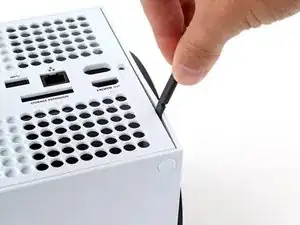
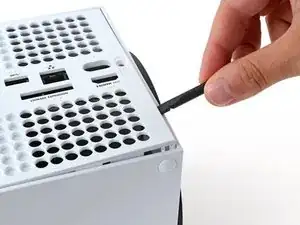
Вставьте плоский конец лопатки в зазор между задней панелью и корпусом около левой стороны основания.
Подденьте заднюю панель, чтобы освободить её из фиксаторов.
Шаг 7
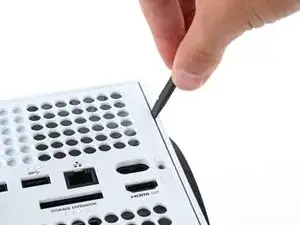
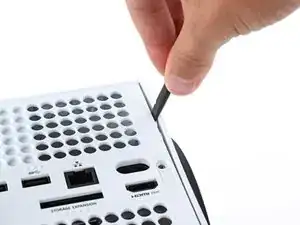
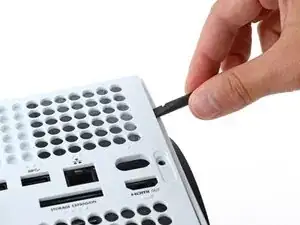
Вставьте плоский конец лопатки в зазор между задней панелью и корпусом около правой стороны основания.
Подденьте заднюю панель, чтобы освободить её из фиксаторов.
Шаг 8
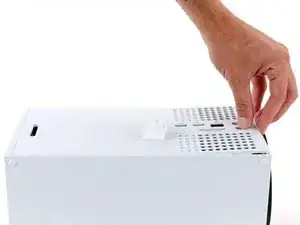
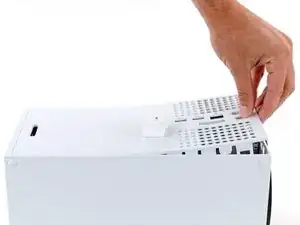
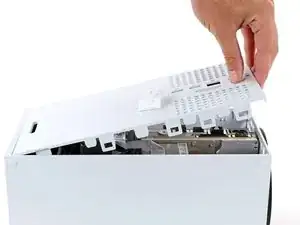
Ухватитесь за заднюю панель в месте, где вы только что её открыли, и потяните вверх и в сторону от корпуса, чтобы освободить длинные кромки из защёлок.
При сборке защёлкните заднюю панель, надавливая на её края.
Шаг 9
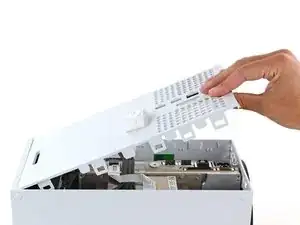
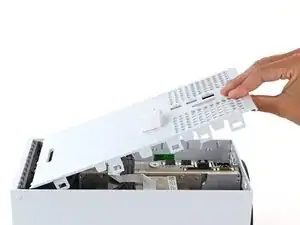
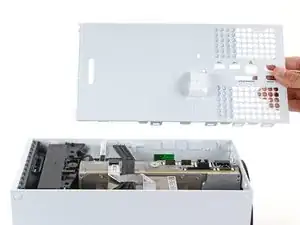
Задняя панель вставляется в паз в верхней части корпуса.
Наклоните заднюю панель вверх и оттяните её от верхнего края корпуса, чтобы освободить из паза.
Снимите заднюю панель.
Шаг 10
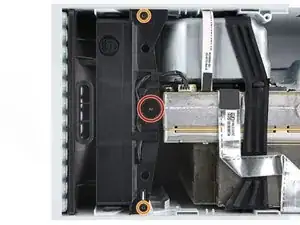
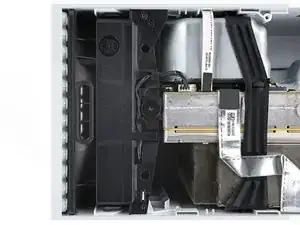
Используйте биту T8 Torx, чтобы удалить три винта, крепящих вентилятор к центральному каркасу:
Один плоский винт длиной 10,3 мм
Два винта длиной 9 мм
Шаг 11
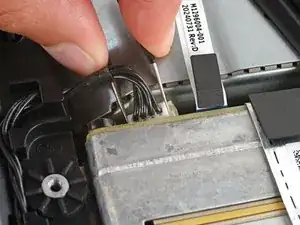
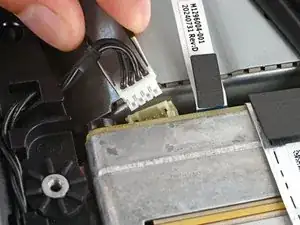
Используйте ногти или пару угловых пинцетов, чтобы плотно захватить края разъёма кабеля вентилятора.
Держите пинцеты как можно ближе к разъёму, чтобы лучше захватить его.
Вытяните разъём прямо из гнезда, чтобы отключить его.
Если возникают трудности, аккуратно покачивайте разъём из стороны в сторону, чтобы ослабить его.
Всегда тяните кабели за разъёмы, а не за сами провода.
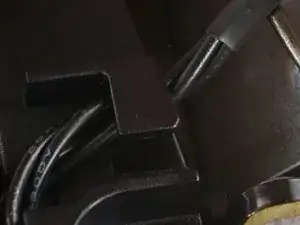
При сборке проложите кабель вентилятора под его направляющим ушком на корпусе вентилятора, чтобы он не мешал задней панели.
Шаг 12
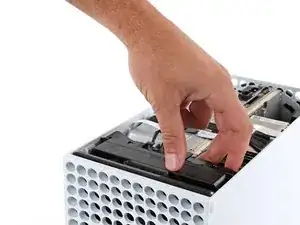
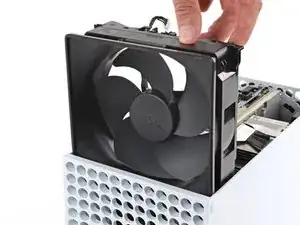
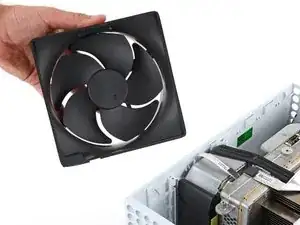
Выдвиньте вентилятор из его паза, чтобы снять его.
При сборке:
Перед установкой вентилятора убедитесь, что он чист! Используйте пылесос для электроники или сжатый воздух, чтобы удалить пыль и мусор, затем протрите вентилятор чистой тканью.
Придерживайте лопасти вентилятора пальцем — так их будет легче чистить.
Обратите внимание: вентилятор устанавливается только в одном положении — убедитесь, что Мастер Чиф смотрит на вас.
Шаг 13
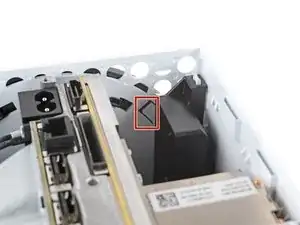
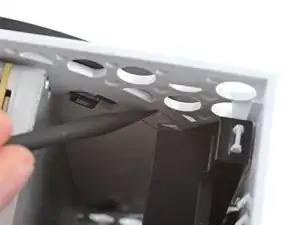
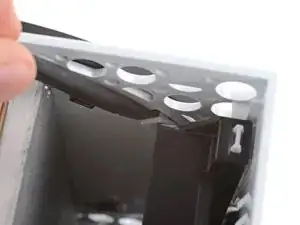
Используйте плоский конец лопатки, чтобы поднять фиксатор, удерживающий основание в корпусе.
Удерживайте фиксатор открытым в следующем шаге.
Шаг 14
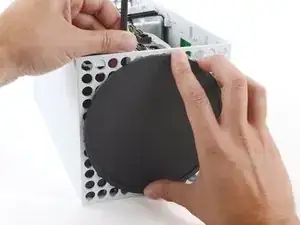
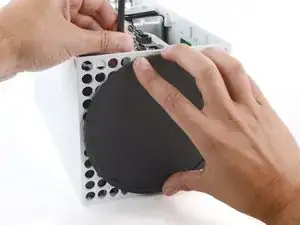
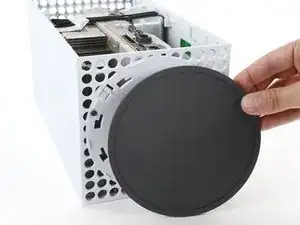
Удерживая фиксирующий язычок открытым, возьмитесь за основание и поверните его против часовой стрелки, чтобы разблокировать его от корпуса.
Снимите основание.
При сборке вставьте выступы основания в соответствующие отверстия на корпусе и поверните по часовой стрелке, пока основание не зафиксируется во внутреннем фиксирующем язычке.
В зафиксированном положении надпись Hello from Seattle должна быть параллельна боковым сторонам устройства.
Шаг 15
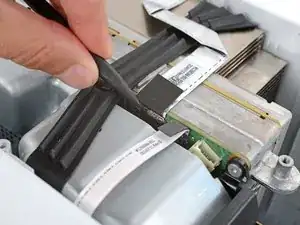
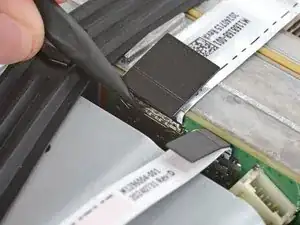
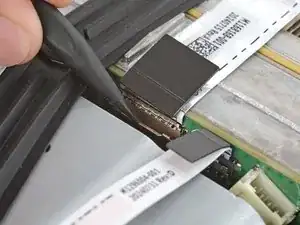
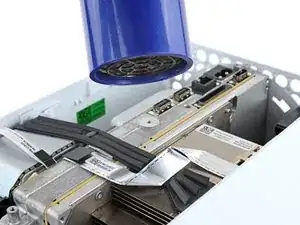
Ленточные кабели и их разъёмы очень хрупкие, поэтому всегда аккуратно поднимайте фиксирующие язычки и медленно вытягивайте кабели.
Используйте лопатку, чтобы открыть металлический фиксирующий язычок на разъёме ленточного кабеля USB-порта.
При сборке аккуратно защёлкните металлический фиксирующий язычок обратно, после того как кабель будет вставлен.
Шаг 16
Шаг 17
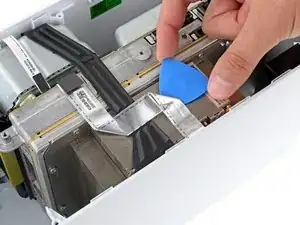
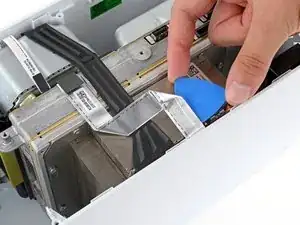
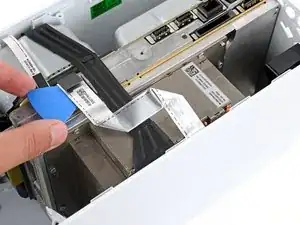
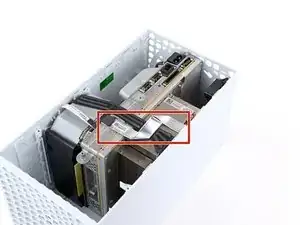
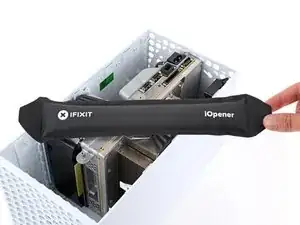
Проведите открывалкой под кабелем USB-порта, чтобы отделить клей, удерживающий его.
При сборке используйте тонкий двусторонний скотч, чтобы закрепить кабель. Если остался старый клей и он ещё липкий, можно его использовать повторно. Если устанавливается новый кабель, проверьте, нанесён ли на него заводской клей, и удалите все защитные плёнки.
Шаг 18
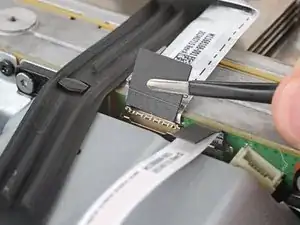
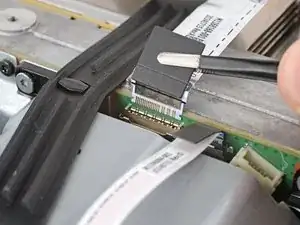
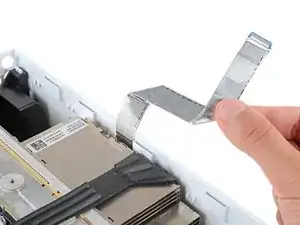
Используйте пару пинцетов, чтобы аккуратно потянуть за чёрную пластиковую язычковую петлю и отключить кабель USB-порта.
Тяните только за язычковую петлю, а не за сам кабель.
Отведите кабель USB-порта в сторону от шасси.
Шаг 19

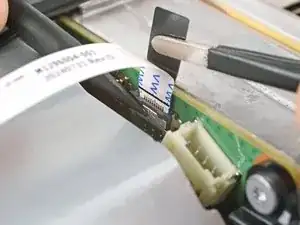
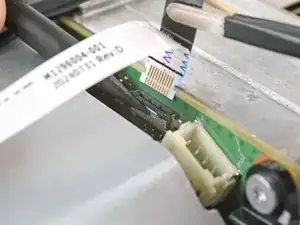
Используйте острый конец лопатки, чтобы нажать на металлический язычок сбоку разъёма кабеля кнопки питания на плате.
Удерживая металлический язычок в нажатом положении, используйте пару пинцетов, чтобы потянуть за язычковую петлю и отключить кабель кнопки питания от центрального шасси.
Тяните только за язычковую петлю, а не за сам кабель.
Не тяните за кабель, не нажав предварительно на металлический язычок, иначе можно повредить кабель или разъём.
При сборке кабель должен слегка «защёлкнуться» при правильной установке.
Шаг 20

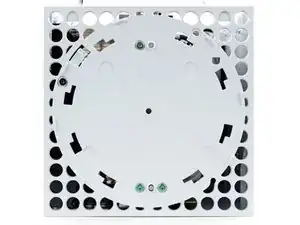
Используйте биту Torx T8, чтобы вывернуть три зелёных винта длиной 7,4 мм, крепящих узел центрального шасси к корпусу.
Шаг 21
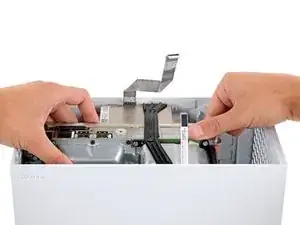
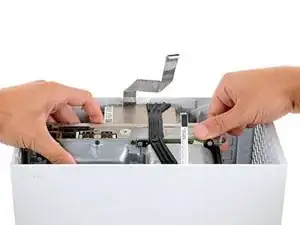
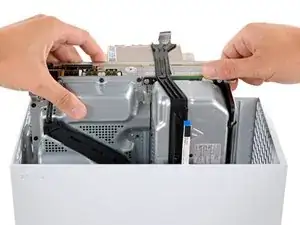
Узел центрального шасси ориентируется по нижней части корпуса с помощью направляющих штифтов. Эти штифты нужно вывести из пазов, чтобы можно было извлечь шасси.
Возьмитесь за шасси и потяните его вверх по корпусу, выведя направляющие штифты из пазов корпуса.
Извлеките шасси из корпуса, используя обе руки.
При сборке:
Следите, чтобы при установке центрального шасси в корпус ни один из ленточных кабелей не оказался зажат.
Используйте направляющие штифты и вырезы для правильной ориентации шасси в корпусе:
Два штифта на шасси и соответствующие вырезы в нижней части корпуса.
Три штифта в корпусе и соответствующие вырезы на шасси.
Шаг 22
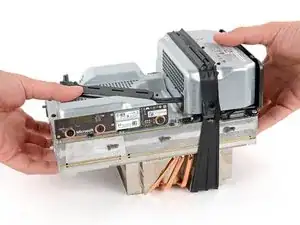
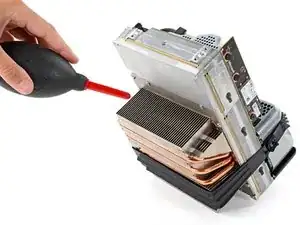
Аккуратно положите шасси на чистую рабочую поверхность heatsink-стороной вниз.
При сборке в этот момент рекомендуется очистить рёбра охлаждения heatsink от пыли, грязи и других загрязнений, накопившихся за время эксплуатации. Используйте баллон со сжатым воздухом или резиновую грушу, чтобы очистить рёбра.
Шаг 23
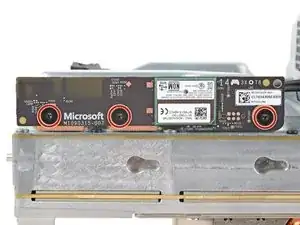
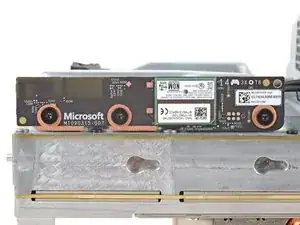
Используйте биту Torx T8, чтобы вывернуть три винта длиной 9,6 мм, крепящих антенную плату к центральному шасси.
Шаг 24
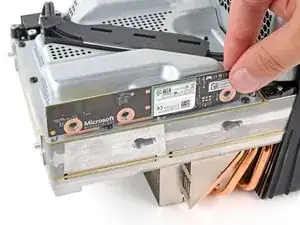
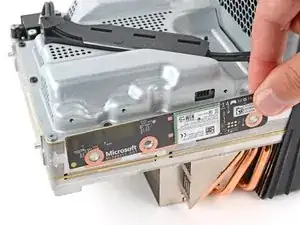
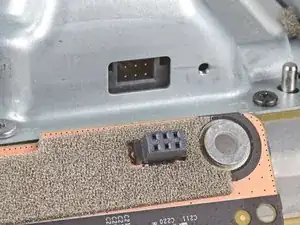
Возьмитесь за верхний правый угол антенной платы и потяните её прямо в сторону, чтобы отключить от центрального шасси.
При сборке совместите разъём платы с портом на центральном шасси и нажмите для подключения.
Шаг 25
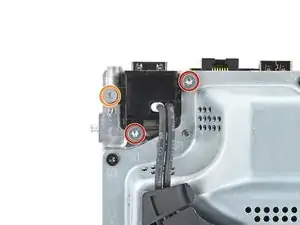
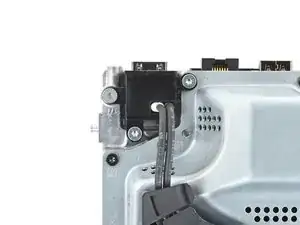
Используйте биту Torx T8, чтобы вывернуть три винта, крепящих разъём кабеля питания к шасси:
Два винта длиной 13,1 мм
Один винт длиной 35 мм
Шаг 26
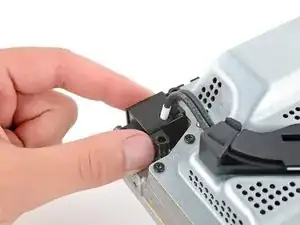
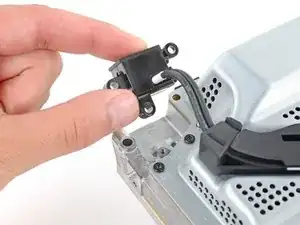
Поднимите разъём питания из углубления в шасси.
Шаг 27
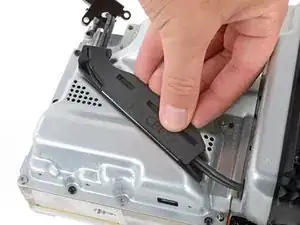
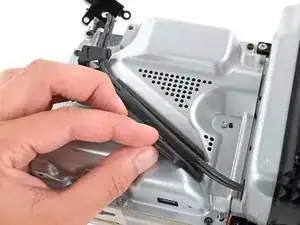
Откройте защёлку и снимите крышку пластикового направляющего элемента кабеля питания.
Шаг 28
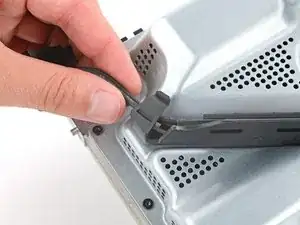
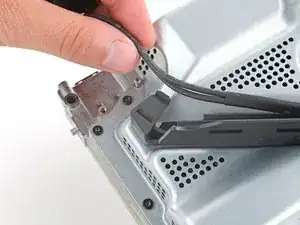
Поднимите кабель питания из-под лишнего участка направляющего элемента.
Шаг 29
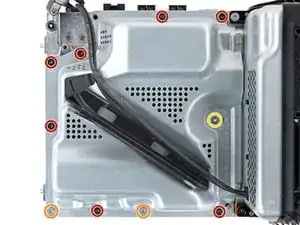
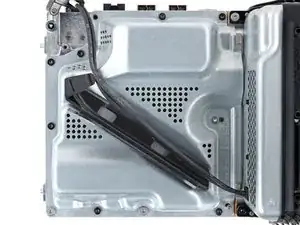
Используйте биту Torx T8, чтобы вывернуть десять винтов, крепящих защитную пластину платы:
Семь винтов длиной 8,7 мм
Два винта длиной 35 мм
Винты затянуты очень сильно, и для их ослабления может потребоваться значительное усилие.
Один винт длиной 13 мм
Шаг 30
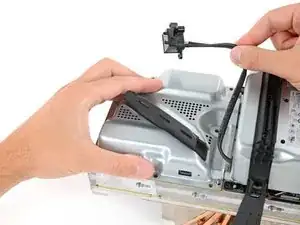
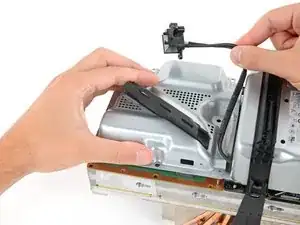
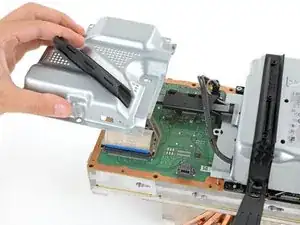
Отведите кабель блока питания в сторону и снимите защитную пластину, подняв её строго вверх.
Шаг 31
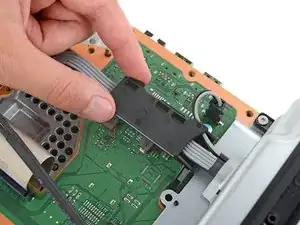
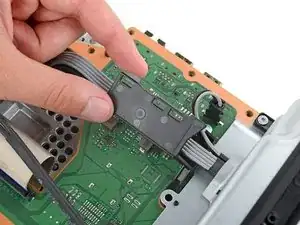
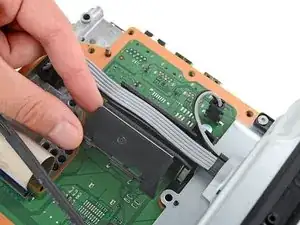
Откройте крышку направляющей кабеля на блоке питания.
Шаг 32
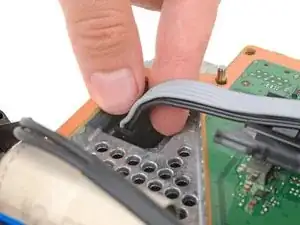
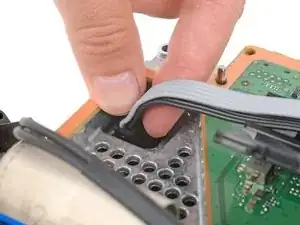
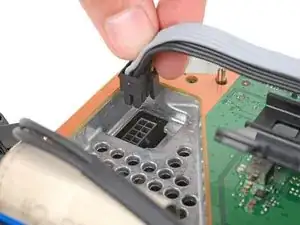
Всегда тяните кабели за разъём, а не за провода.
Сожмите пальцами 10-контактный разъём питания блока питания, чтобы замок открылся наружу.
При открытом замке поднимите разъём строго вверх и извлеките его из гнезда.
Шаг 33
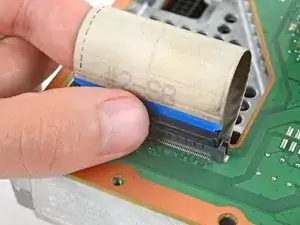
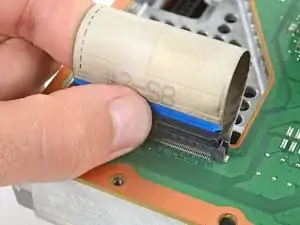
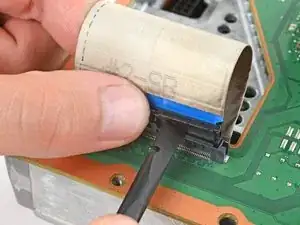
Сожмите пальцами фиксирующий замок в центре разъёма соединительного кабеля.
При сжатом замке вставьте плоский конец лопатки между верхней частью гнезда и замком разъёма.
Поверните лопатку, чтобы поднять разъём из гнезда, пока центральный фиксатор не выйдет из зацепления.
Шаг 34
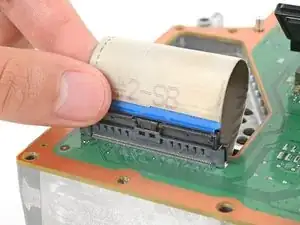
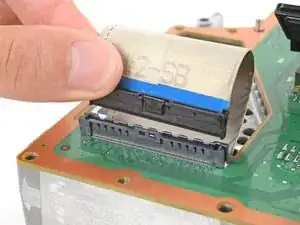
Извлеките разъём, потянув его пальцами строго вверх и в сторону от гнезда.
При сборке вставьте разъём соединительного кабеля в гнездо и нажмите на оба края, пока разъём не зафиксируется.
Шаг 35
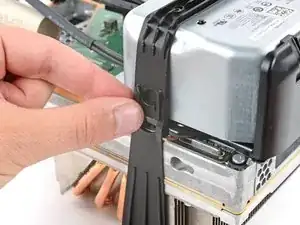
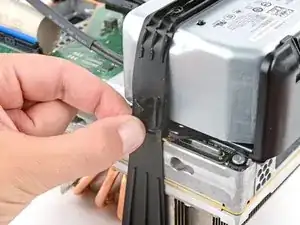
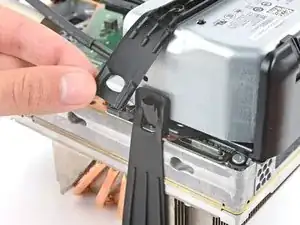
Тяните резиновую полоску вниз и в сторону от каркаса, чтобы снять её с фиксатора.
Шаг 36
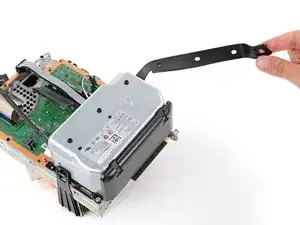
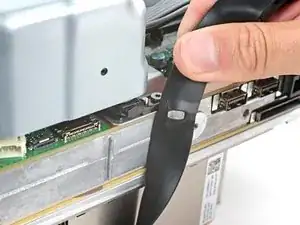
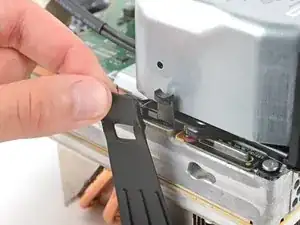
Снимите полоску каркаса с трёх направляющих штырьков и отсоедините её от боковых сторон блока питания.
Можно оставить полоску под каркасом или снять её полностью.
При сборке убедитесь, что выступы в середине полоски вошли в соответствующие вырезы на теплоотводящих пластинах радиатора.
Шаг 37
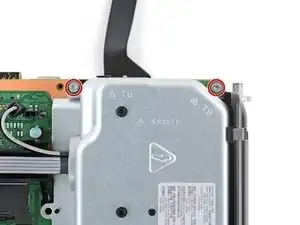
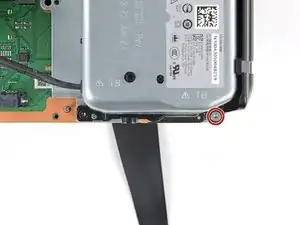
Используйте биту Torx T8, чтобы вывернуть три серебристых винта длиной 35 мм с блока питания — чёрный винт оставьте на месте.
Шаг 38
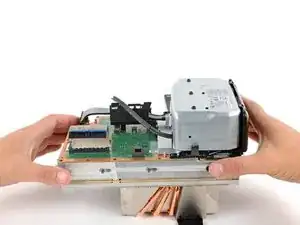
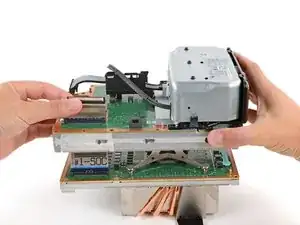
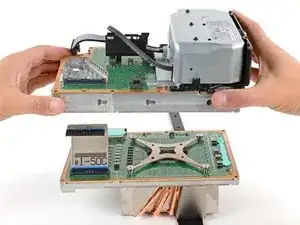
Возьмитесь за края центрального каркаса (не за блок питания) и снимите его с материнской платы и радиатора, продев соединительный кабель через вырез.
Шаг 39
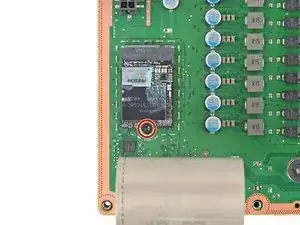
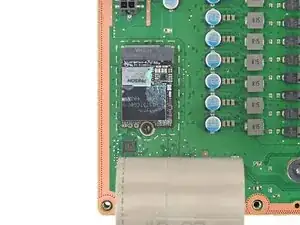
Используйте биту Torx T8, чтобы вывернуть один винт длиной 5,1 мм, крепящий SSD.
После извлечения винта накопитель поднимется под небольшим углом.
Шаг 40
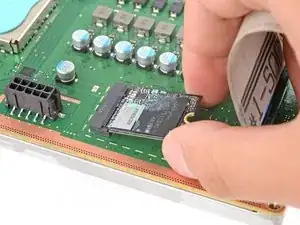
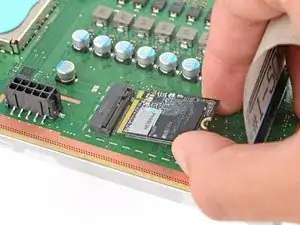
Возьмитесь за край накопителя SSD и извлеките его, потянув в сторону от разъёма на плате M.2.
При сборке вставьте SSD под небольшим углом в разъём на плате, затем зафиксируйте его в горизонтальном положении с помощью винта.
Завершение
Чтобы собрать устройство, выполните действия в обратном порядке.
Утилизируйте электронные отходы в центре переработки, сертифицированном по стандарту R2 или e-Stewards.
Если ремонт прошёл не так, как планировалось, попробуйте базовую диагностику или обратитесь за помощью в наше сообщество Answers.
Перевод руководства с ifixit.com