Замена задней панели iPod Touch 3-го поколения
Это руководство показывает, как заменить заднюю панель на iPod Touch 3-го поколения.
Шаг 1
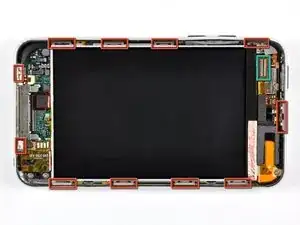
Стеклянная передняя панель у Touch третьего поколения имеет пластиковую рамку, приклеенную как по внешнему краю, так и под широкими черными полосами вверху и внизу устройства.
На изображении слева (передняя панель уже снята) показаны места металлических защелок (обозначены красным), которые защелкиваются на пластиковой рамке. На следующих шагах постарайтесь поддеть переднюю панель в зазорах между этими защелками.
Также будьте внимательны к очень тонкому и хрупкому шлейфу сенсорного экрана (место разъема показано зеленым), который соединяет переднюю панель с верхним левым углом Touch.
Шаг 2
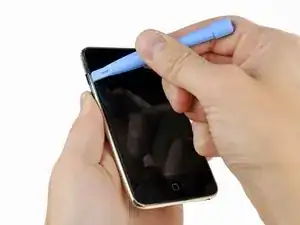
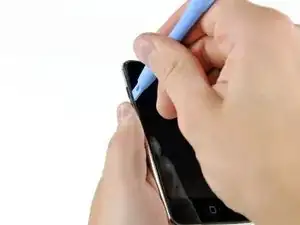
Аккуратно вставьте инструмент для вскрытия iPod между стеклянной передней панелью и ее пластиковой окантовкой рядом с кнопками регулировки громкости.
Поверните инструмент от Touch, чтобы приподнять стеклянную панель.
Ключ — работать медленно и аккуратно, чтобы не повредить внутренние компоненты.
Шаг 3
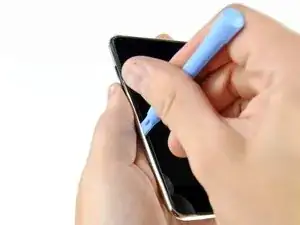
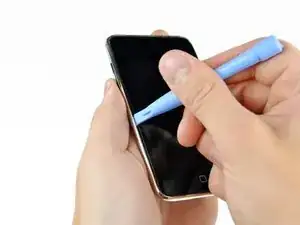
Вставьте инструмент для вскрытия iPod между передней панелью и ее пластиковой окантовкой и подденьте в нескольких местах вдоль левого края Touch.
Не проводите инструментом по краю передней панели, так как это повредит саму переднюю панель и резиновую полоску вдоль пластиковой окантовки. Лучше работать по точкам: поддеть в одном месте, затем вынуть инструмент и вставить в следующую точку для подъема.
Шаг 4
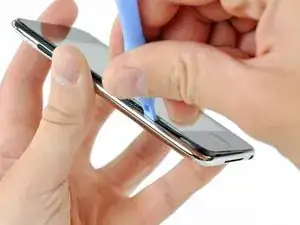
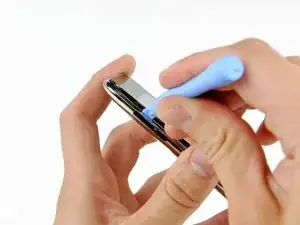
Продолжайте поддевать левый край, пока верхний и нижний края не начнут приподниматься от корпуса Touch.
Когда верхний и нижний края слегка отойдут от Touch, используйте инструмент для вскрытия, чтобы убедиться, что пластиковой окантовке отсоединились защелки внутри корпуса.
Шаг 5
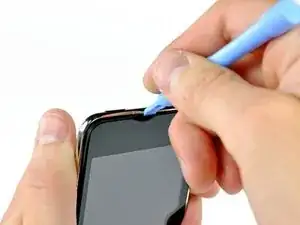
Продолжайте процедуру поддевания, теперь сосредоточившись на отсоединении пластиковой окантовки от внутренних металлических защелок.
Подденьте по верхнему краю Touch, чтобы дальше отделить переднюю панель от остальной части устройства.
Шаг 6
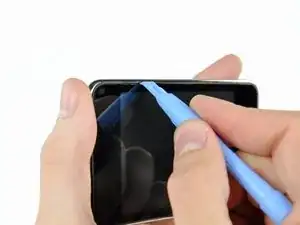
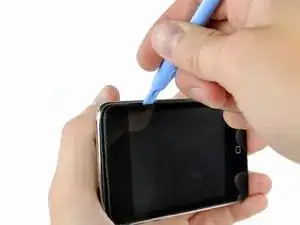
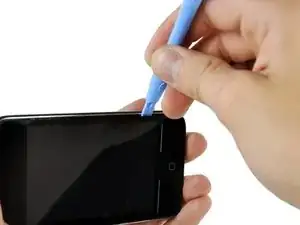
Подденьте переднюю панель вдоль правого края, используя метод, описанный в предыдущих шагах.
В конце обойдите всю окружность передней панели, пока она не приподнимется немного от задней панели.
Также убедитесь, что пластиковой окантовке отсоединились защелки на задней панели.
Шаг 7
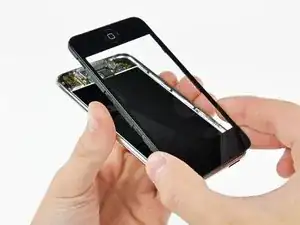
Поднимите переднюю панель из заднего корпуса, учитывая шлейф, который все еще соединяет ее возле верхнего левого угла Touch.
Шаг 8
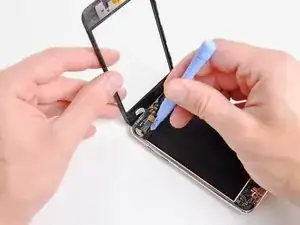
Используйте плоский конец лопатки (или инструмент для вскрытия), чтобы очень осторожно поддеть разъем шлейфа сенсорного экрана и отсоединить его от верхней платы.
Шлейф сенсорного экрана чрезвычайно хрупок! Будьте очень аккуратны при отсоединении, чтобы не порвать шлейф.
Теперь, когда передняя панель снята, проверьте ее на повреждения. Если пластиковой окантовке не прилегает заподлицо к лицевой стороне стеклянной панели, аккуратно оторвите и приклейте ее обратно.
Осторожно — не царапайте переднюю панель с внутренней стороны по черным участкам, так как царапины будут видны после сборки.
Обязательно очистите как поверхность дисплея, так и внутреннюю сторону передней панели — пыль или отпечатки пальцев останутся внутри Touch после полной сборки.
Шаг 9
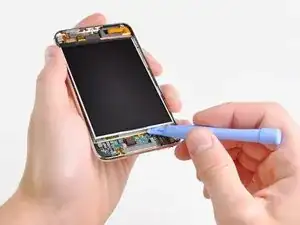
Вставьте небольшой инструмент для вскрытия iPod с ребром, направленным вверх к нижней стороне дисплея, между белым пластиковым подсветкой и металлическим экраном под ней.
Подденьте по нижнему краю дисплея достаточно, чтобы взять его пальцами, при этом избегайте изгиба экрана.
Шаг 10
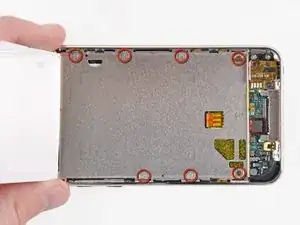
Поднимите дисплей за нижний край и поверните его к верхней части Touch.
Следующие шаги требуют удаления компонентов, находящихся под местом установки дисплея. Держите дисплей, чтобы не создавать натяжение на хрупкий шлейф дисплея.
Удалите семь винтов Phillips, крепящих металлический лоток дисплея к задней панели. Они могут быть очень тугими; внимательно следите, чтобы не сорвать резьбу.
Два более тёмных винта принадлежат отверстиям в лотке, расположенным ближе всего к нижнему краю Touch.
Шаг 11
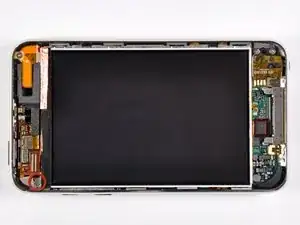
Опустите дисплей обратно в его лоток.
Удалите последний винт Phillips, фиксирующий металлический лоток к задней панели.
Шаг 12
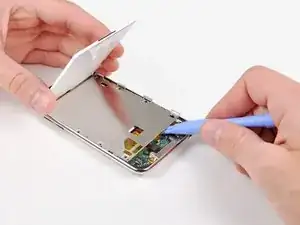
Выньте дисплей из металлического лотка и поверните его к верхнему краю Touch.
Используйте инструмент для вскрытия iPod, чтобы приподнять металлический лоток дисплея и повернуть его к верхнему краю Touch.
Шаг 13
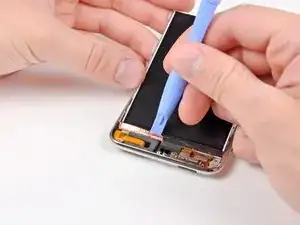
Используйте кромку инструмента для вскрытия iPod, чтобы отодрать медную ленту от верхнего края дисплея.
Оставьте медную ленту прикреплённой к металлическому лотку дисплея.
Шаг 14
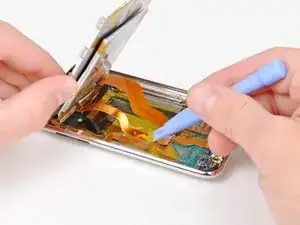
Используйте кромку инструмента для вскрытия iPod, чтобы снять кусок ленты, закрывающий шлейф передачи данных дисплея.
Шаг 15
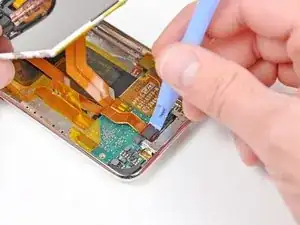
Используйте инструмент для вскрытия iPod, чтобы поддеть разъем шлейфа передачи данных дисплея и отсоединить его от гнезда на плате.
Шаг 16
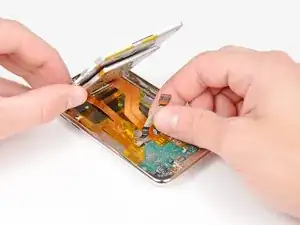
Отклейте шлейф передачи данных дисплея от клея, фиксирующего его на задней панели.
Шаг 17
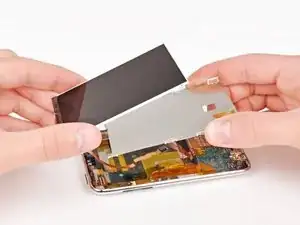
Поднимите металлический лоток дисплея слегка (батарея прикреплена к его нижней стороне) и снимите дисплей с корпуса Touch, следя за его тонким кабелем, который может застрять.
Лентовый кабель дисплея проложен под металлическим лотком дисплея.
Шаг 18
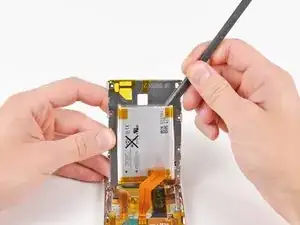
Используйте плоский конец лопатки, чтобы отподдеть батарею с клея, фиксирующего её к металлическому лотку дисплея.
Снимите металлический лоток дисплея и отложите его в сторону.
Разместите батарею горизонтально в задней панели.
Шаг 19
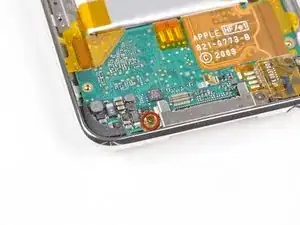
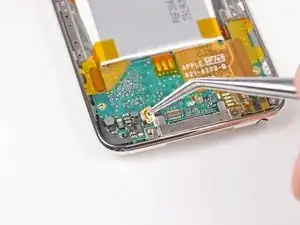
Удалите один винт Phillips, фиксирующий золотой контакт давления к плате логики.
Используйте пинцет, чтобы вынуть винт Phillips из платы логики.
Шаг 20
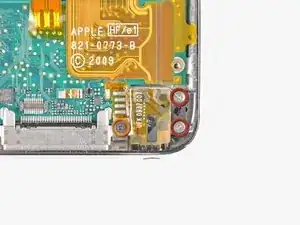
Снимите следующие три винта Phillips, фиксирующие плату логики к задней панели:
Два винта 2,3 мм
Один винт 1,9 мм
Более тёмный винт принадлежит отверстию рядом с разъёмом дока.
Шаг 21
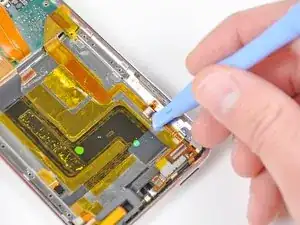
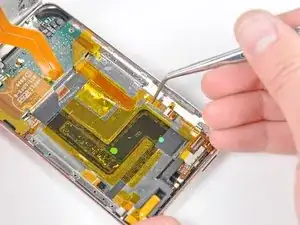
С помощью кромки инструмента для вскрытия iPod отогните фиксирующую защёлку лентового кабеля кнопок управления.
Обязательно подденьте фиксирующую защёлку, не сам разъём.
Этот разъём находится под батареей.
Шаг 22
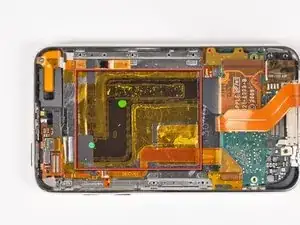
Осторожно снимите две большие полоски ленты, фиксирующие лентовые кабели к задней панели.
Шаг 23
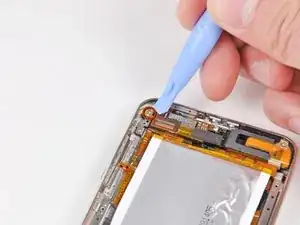
Используйте кромку инструмента для вскрытия iPod, чтобы отогнуть защитную резиновую заглушку и открыть скрытый винт Phillips.
Нет необходимости полностью снимать эту накладку.
Удалите скрытый винт Phillips.
Шаг 24
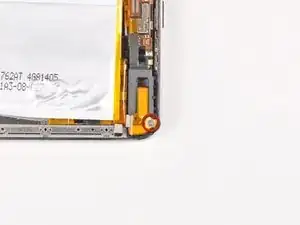
Снимите оставшийся винт Phillips, фиксирующий верхнюю плату логики к задней панели.
Шаг 25
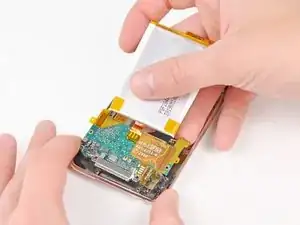
Осторожно оттяните нижнюю плату логики от нижнего края задней панели.
Позвольте кромке платы логики опереться на внешний край задней панели.
Шаг 26
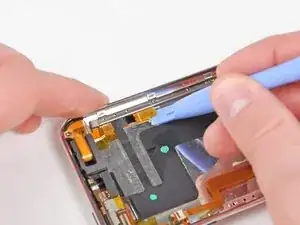
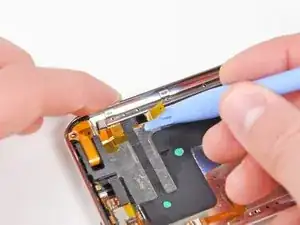
Используйте кромку инструмента для вскрытия iPod, чтобы аккуратно освободить антенный соединительный кабель от клея, фиксирующего его к задней крышке.
Используйте кромку инструмента для вскрытия iPod, чтобы отключить антенный кабель.
Шаг 27
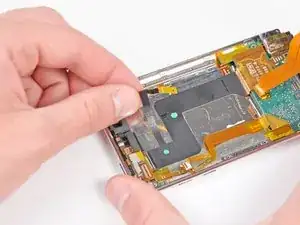
Осторожно отлепите антенный кабель от клея, фиксирующего его к задней панели.
Шаг 28
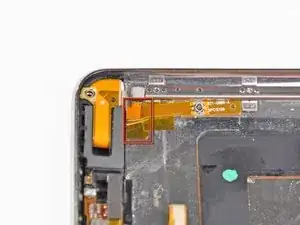
Снимите небольшую полоску ленты, фиксирующую лентовый кабель антенного разъёма к задней панели.
Шаг 29
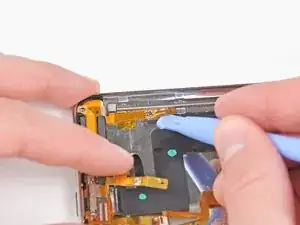
Используйте кромку инструмента для вскрытия iPod, чтобы отлепить лентовый кабель антенного разъёма от задней панели.
Шаг 30
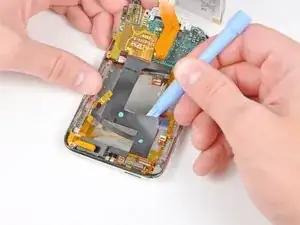
Используйте кромку инструмента для вскрытия iPod, чтобы аккуратно отлепить Wi‑Fi лентовый кабель от клея, фиксирующего его к задней панели.
Не перегружайте кабель, он легко рвётся.
Шаг 31
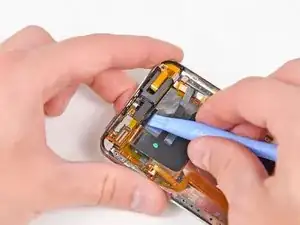
Используйте инструмент для вскрытия iPod, чтобы поддеть чёрную пластиковую рамку под верхней платой логики и оторвать её от клея, фиксирующего к задней панели.
Шаг 32
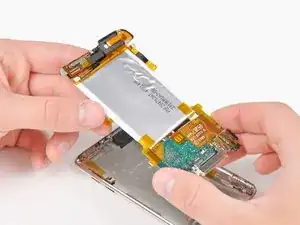
Осторожно извлеките узел платы логики из задней панели, следя за кабелями, которые могут застрять.
Шаг 33
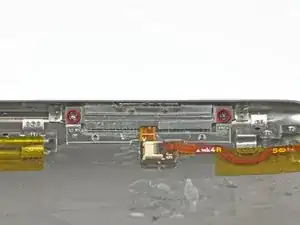
Снимите два винта Phillips, фиксирующие кнопки питания/регуляторы громкости к задней панели.
Шаг 34
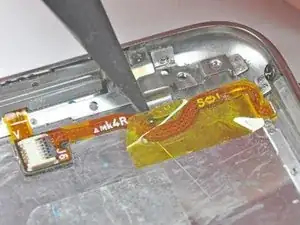
Используйте наконечник лопатки, чтобы снять жёлтую каптон-ленту, закрывающую лентовый кабель кнопок питания/громкости.
Шаг 35
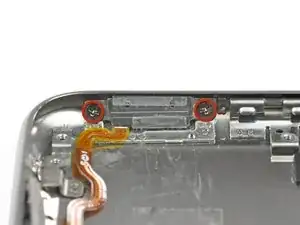
Снимите два винта Phillips, фиксирующие кнопки питания/регуляторы громкости к задней панели.
Выведите кнопки питания/громкости из задней панели.
Шаг 36
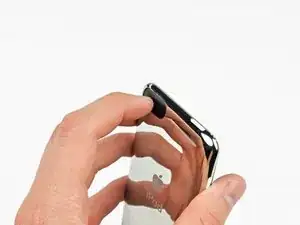
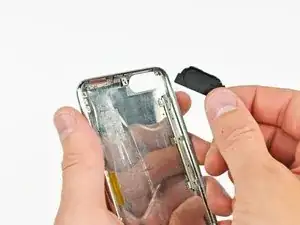
Используйте палец, чтобы протолкнуть пластиковое антенное окно через другую сторону задней панели.
Удалите пластиковое антенное окно из задней панели.
Шаг 37
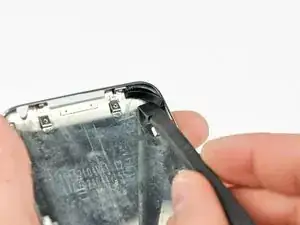
Используйте плоский конец лопатки, чтобы отподдеть защитную резиновую заглушку из нижнего левого угла задней панели.
Заключение
Для сборки устройства следуйте этим инструкциям в обратном порядке.
Перевод руководства с ifixit.com