Замена сетевой карты SONOS ZP100
Если усилитель SONOS ZP100 не отображается в сети и сетевое подключение не отвечает, возможно, сетевая карта неисправна. Следуйте этому руководству, чтобы заменить сетевую карту.
Обязательно выключите устройство и отключите его от сети перед началом ремонта.
Шаг 1
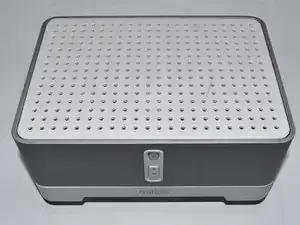
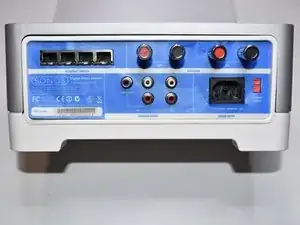
С SONOS ZP100 (ZonePlayer) вы можете подключать внешние колонки для воспроизведения музыки, передаваемой на Sonos ZP100 по Wi‑Fi или кабелю.
Кнопка отключения звука и кнопки регулировки громкости расположены на передней панели.
На задней панели находятся четыре Ethernet‑порта, разъёмы для колонок, сабвуфера, входа аудио и питание.
Встроенный усилитель выдает мощность 2 x 50 ватт.
С приложением Sonos S1 System App ZP100 можно управлять со смартфона или компьютера.
Шаг 2
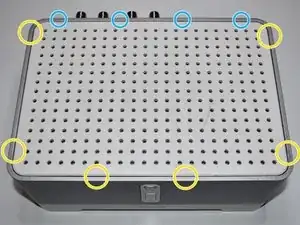
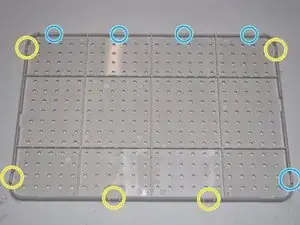
Верхняя крышка закреплена двумя защёлками спереди и двумя по бокам.
На задней панели установлены фиксирующие скобы, которые нельзя вдавливать.
Шаг 3
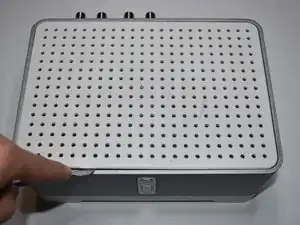
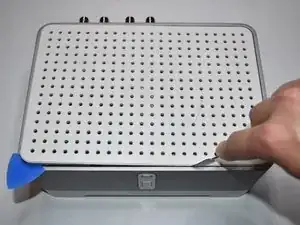
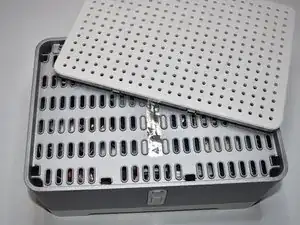
Осторожно попытайтесь приподнять одну сторону металлической лопаткой. Следите, чтобы не нажимать непосредственно на защёлку, она может легко отломаться.
Когда приподнимете одну сторону, используйте медиатор для открытия, чтобы крышка не защёлкнулась обратно.
Поднимите крышку вверх и выньте её из посадочного места, смещая назад.
Инструменты с острыми краями могут оставить царапины и следы рычага, которые затем будут видны на корпусе.
Шаг 4
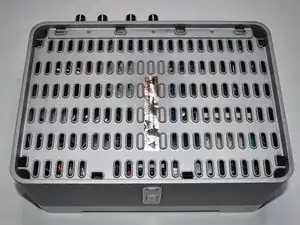
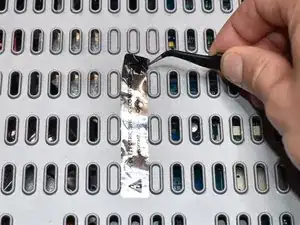
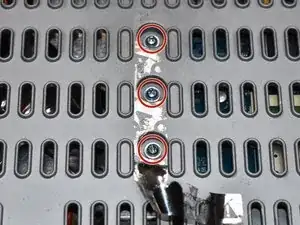
С помощью точных пинцетов снимите наклейку в центре верхней части корпуса.
Удалите три винта Phillips 35 мм и их шайбы, крепящие верхнюю часть устройства к нижней.
Даже после отключения питания на компонентах внутри устройства могут оставаться опасные заряды.
Шаг 5
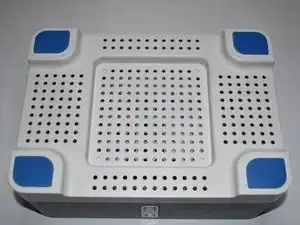
Теперь переверните устройство, чтобы можно было снять винты на нижней панели.
Шаг 6
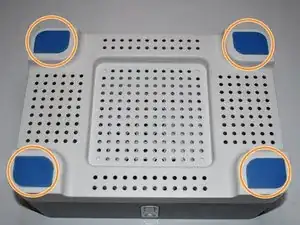
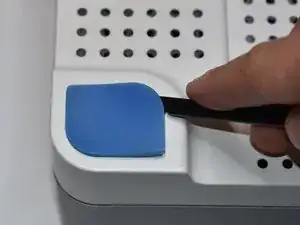
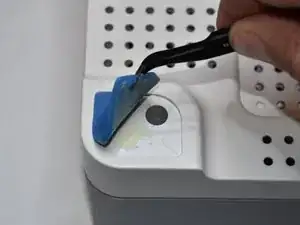
Используйте лопатку, чтобы снять четыре приклеенных резиновых ножки. При необходимости примените тепло (iOpener / фен), чтобы проще отклеить ножки.
Шаг 7
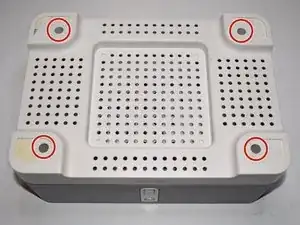
Удалите четыре винта Phillips 10 мм в углублениях.
Шаг 8
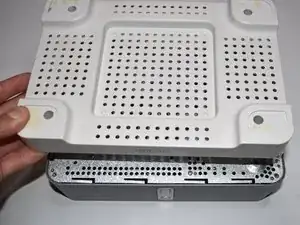
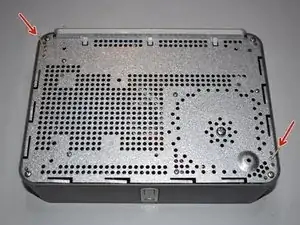
Поднимите нижнюю крышку и отложите в сторону. Она ещё понадобится.
Две Wi‑Fi‑антенны находятся на внутренней стороне нижней крышки. Их можно повредить или травмировать.
Шаг 9
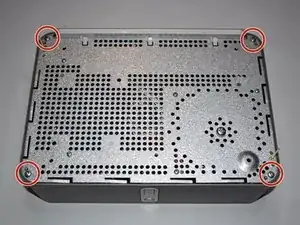
Удалите четыре винта Phillips 10 мм на нижней стороне.
Шаг 10
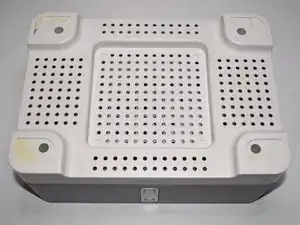
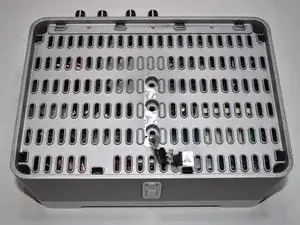
Для устойчивости и чтобы не повредить антенну, наденьте нижнюю крышку обратно и переверните устройство.
Шаг 11
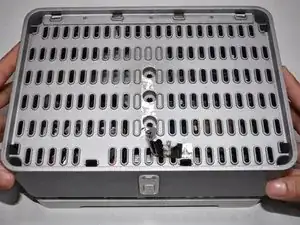
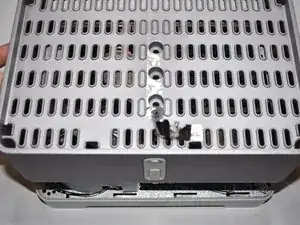
Поднимите верхнюю крышку прямо вверх с обеих сторон.
Шаг 12
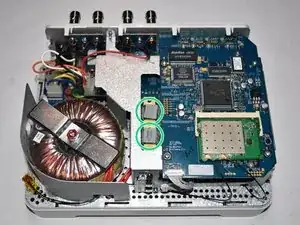
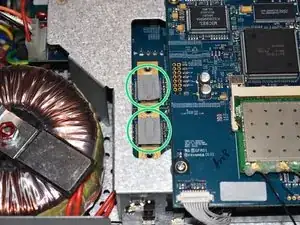
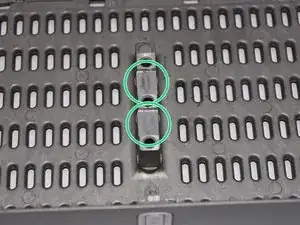
На внутренней стороне крышки между винтами находятся два термопрокладки, которые передают тепло от платы усилителя к корпусу.
Эти прокладки очень важны, будьте осторожны, чтобы не потерять их. Они могут прилипнуть либо к крышке, либо к устройству.
Шаг 13
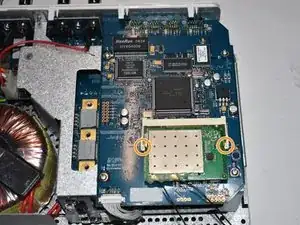
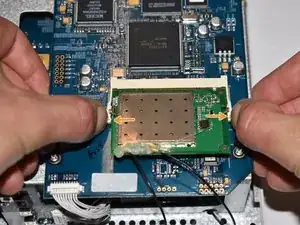
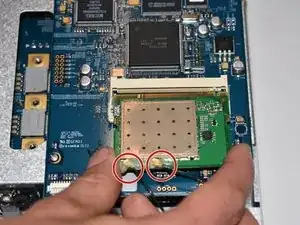
Одновременно нажмите обе защёлки наружу ногтями.
Плата должна выскочить сама по себе.
Вытяните плату в направлении разъёма и положите её перед устройством.
Wi‑Fi‑плата всё ещё соединена с устройством двумя проводами. Будьте осторожны, чтобы не повредить и не оторвать их.
Шаг 14
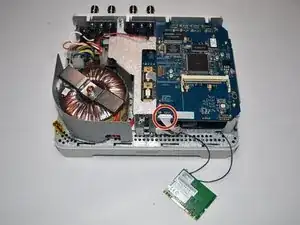
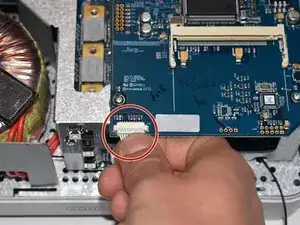
Вытяните 10‑контактный плоский разъём прямо вперёд, в направлении передней части устройства.
Убедитесь, что вы вынимаете всю вилку вместе со всеми проводами.
Шаг 15
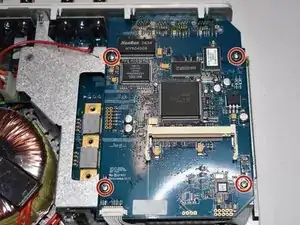
Удалите четыре винта Phillips 7 мм, закрепляющие сетевую карту в корпусе.
Шаг 16
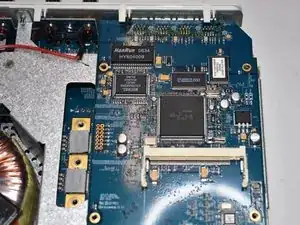
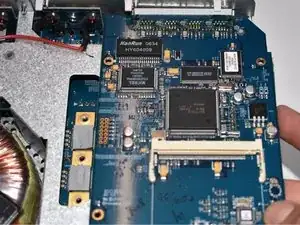
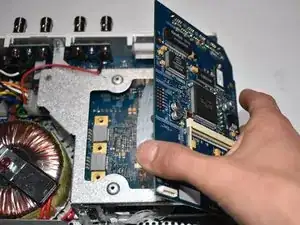
Поднимите сетевую карту под углом и вместе с разъёмами Ethernet немного вытяните её вперёд из задней фиксации.
Осторожно поверните сетевую карту в сторону.
Сетевая карта по‑прежнему соединена с нижней частью двумя кабелями. Будьте осторожны, чтобы не повредить их.
Шаг 17
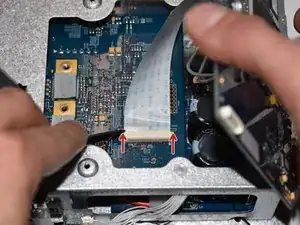
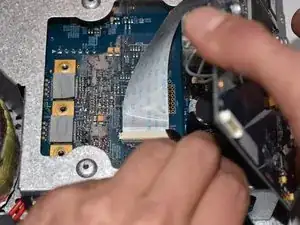
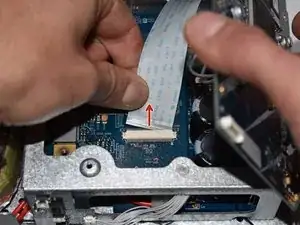
Одновременно отодвиньте обе защёлки от разъёма.
Осторожно вытяните ленточный кабель прямо из разъёма в направлении назад.
Шаг 18
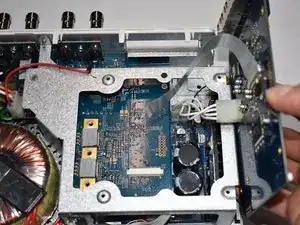
Теперь вы можете ещё сильнее развернуть сетевую плату наружу — так будет проще добраться до следующего разъёма.
Шаг 19
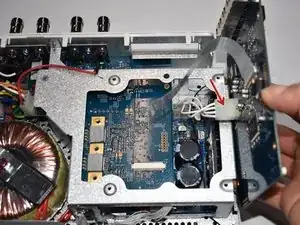
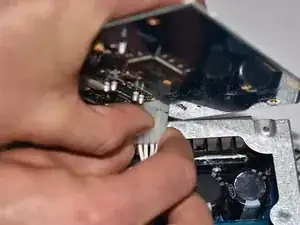
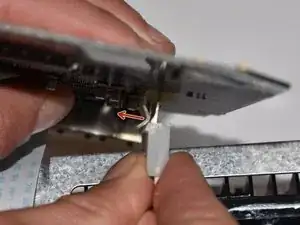
Отсоедините кабель питания от сетевой платы. Вилка зафиксирована пластиковой защёлкой. Оттяните носик от разъёма, чтобы вынуть её.
Шаг 20
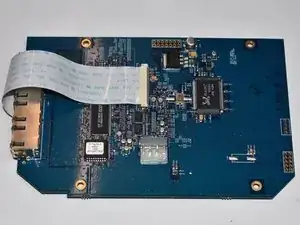
Сетевая плата теперь полностью отделена и отключена от источника питания.
Шаг 21
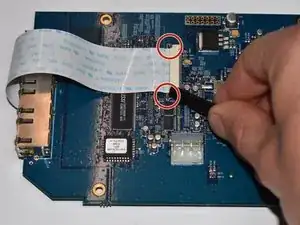
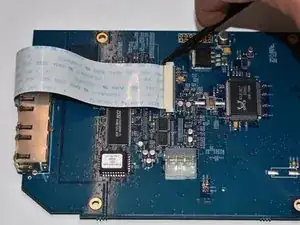
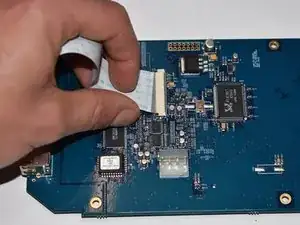
Одновременно отожмите две защёлки от гнезда.
Аккуратно потяните шлейф прямо из его разъёма на сетевой плате в сторону портов Ethernet.
Шлейфы очень хрупкие — обращайтесь с ними осторожно.
Шаг 22
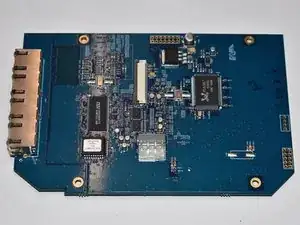
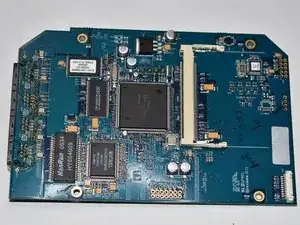
Вид сетевой платы спереди и сзади.
Заключение
Для сборки устройства выполните эти шаги в обратном порядке.
Перевод руководства с ifixit.com