Как отформатировать новый жесткий диск в DigMedia MusicStore
MusicStore требует специальное программное обеспечение для работы. Программное обеспечение можно получить с сайта Archive.org и записать на диск для восстановления системного программного обеспечения (и избранных предустановленных песен от производителя).
Шаг 1
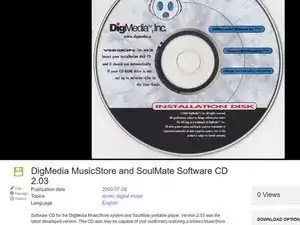
Получите системное программное обеспечение MusicStore/диск восстановления с https://archive.org/details/MUSICSTORE
Запишите ISO на CD-R, используя такие программы, как ImgBurn (Windows) или Burn (Mac). Примечание: "Запись ISO" означает запись диска "как образ диска", а не запись ISO на диск как файл.
Шаг 2
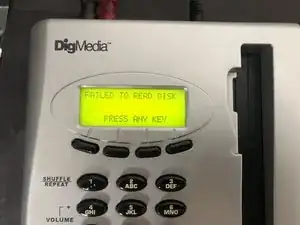
Вставьте записанный диск в MusicStore с новым/чистым жестким диском.
При включении должно появиться сообщение об ошибке "НЕ УДАЛОСЬ ПРОЧИТАТЬ ДИСК / НАЖМИТЕ ЛЮБУЮ КЛАВИШУ". Нажмите любую клавишу.
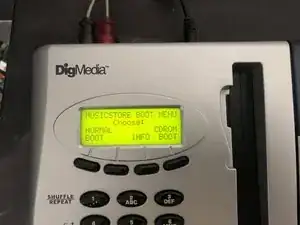
ПРИМЕЧАНИЕ: Чтобы загрузиться с CD-ROM с работающей системы, сразу после подключения нажмите любую кнопку на экране приветствия "MusicStore". Не держите кнопку во время подключения - просто нажмите кнопку, когда экран загорится, и появятся варианты загрузки.
На приглашении "МЕНЮ ЗАГРУЗКИ MUSICSTORE" выберите "CDROM BOOT".
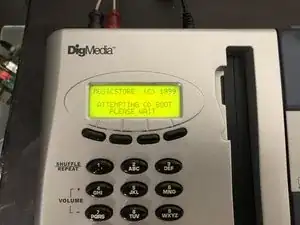
Вы должны увидеть "ПОПЫТКА ЗАГРУЗКИ С CD", возможно, с последующим сбоем и сообщением "ПОВТОРНАЯ ПОПЫТКА ЗАГРУЗКИ С CD", и затем вы должны оказаться в меню загрузки с CD.
Шаг 3
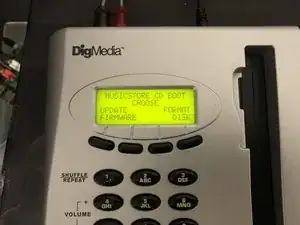
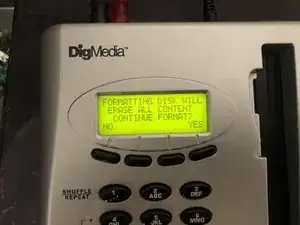
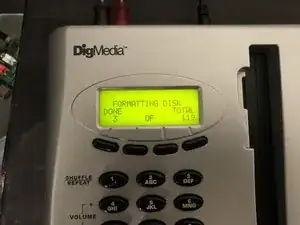
Выберите ФОРМАТИРОВАТЬ ДИСК в меню загрузки с CD.
Он подтвердит, что вы хотите стереть этот диск - конечно, выберите ДА.
CD-ROM будет прочитан, и образ системного диска объемом 119 МБ будет перенесен на новый жесткий диск. В процессе отображается "готово"/"всего" МБ перенесено.
Шаг 4
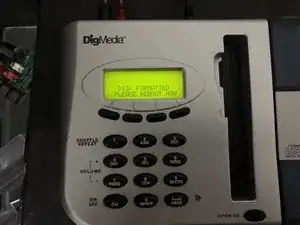
Когда процесс завершится, должно появиться сообщение "ДИСК ОТФОРМАТИРОВАН / ПЕРЕЗАГРУЗИТЕ СЕЙЧАС".
Отключите кабель питания от MusicStore, подождите секунду или две, затем снова подключите его.
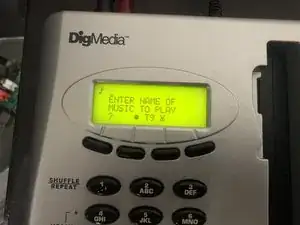
MusicStore должен загрузиться до приглашения "ВВЕДИТЕ НАЗВАНИЕ МУЗЫКИ ДЛЯ ВОСПРОИЗВЕДЕНИЯ" - готов к использованию!
Если он не загрузится успешно, появится то же сообщение об ошибке "НЕ УДАЛОСЬ ПРОЧИТАТЬ ДИСК", что и в начале этой инструкции. В этом случае жесткий диск, похоже, несовместим. Попробуйте повторить
Перевод руководства с ifixit.com
Читайте также
- Замена шагов подготовки для радиоприемника Sony Model CFD S05
- Замена антенны радиоприемника Sony Model CFD S05
- Замена оптического привода радиоплеера и кассетного плеера Sony CFD-S05
- Замена платы цепи радиоприёмника и кассетного плеера Sony CFD-S05
- Замена ремня привода ленты в радиоприёмнике с CD и кассетой Sony CFD-S05
- Замена аудиоразъёма «Audio in» в радиопроигрывателе Sony CFD-S05 (CD и кассета)
- Снятие верхней и боковых панелей Panasonic SC-PM31
- Замена передней панели Panasonic SC-PM31
- Замена вентилятора Panasonic SC-PM31
- Замена кассетного проигрывателя Panasonic SC-PM31
- Замена CD-ROM привода DigMedia MusicStore
- Замена жёсткого диска DigMedia MusicStore
- Замена материнской платы DigMedia MusicStore
- Верхняя крышка
- Замена акустических колонок iLive IKBC384S
- Замена дисковода iLive IKBC384S
- Замена антенны FM/AM iLive IKBC384S
- Замена материнской платы iLive IKBC384S
- Замена сетевого кабеля и разъёма питания iLive IKBC384S
- Замена верхней крышки iLive IKBC384S