Замена платы (материнской платы) Razer Basilisk V3
Если игровая мышь Razer Basilisk V3 перестала отвечать, возникают проблемы с подключением или произошёл контакт с жидкостью либо электрическое повреждение, возможно, требуется замена материнской платы. Это руководство проведёт Вас через процесс снятия и установки внутренней платы, чтобы вернуть мышь в рабочее состояние.
Перед началом отключите мышь от питания и работайте на чистой, не создающей статику поверхности. Для выполнения ремонта потребуется терпение и аккуратное обращение с небольшими разъёмами, а также умение идентифицировать и отсоединять гибкие шлейфы, не разрывая их. Удобно расположите набор прецизионных отвёрток и рычажных инструментов, чтобы не повредить компоненты.
Зачем выполнять этот ремонт:
- Мышь не включается или не подключается по USB
- На плате имеются механические повреждения или обгоревшие элементы
Предупреждения:
- Всегда снимайте статический заряд перед прикосновением к внутренним компонентам
- Будьте осторожны при поддевании защёлок — они могут легко ломаться
Шаг 1
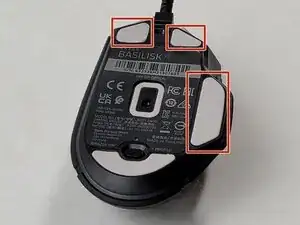
Найдите выделенные белые скейты на нижней стороне мыши.
Шаг 2
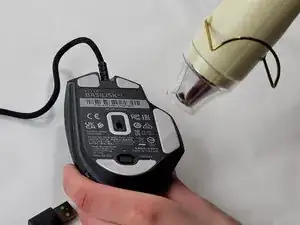
Нагрейте скейт с помощью термофена или фена для волос.
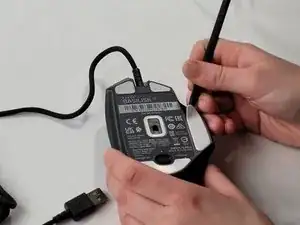
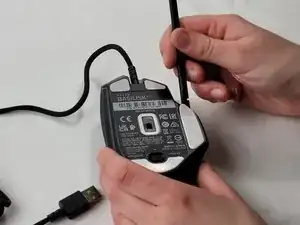
Используя заострённый конец лопатки, подденьте угол скейта.
Если клей не отходит легко, нагрейте скейт ещё сильнее.
Когда угол скейта отойдёт, используйте плоский конец лопатки, чтобы снять оставшуюся часть скейта.
Повторите эти действия для всех скейтов.
Шаг 3
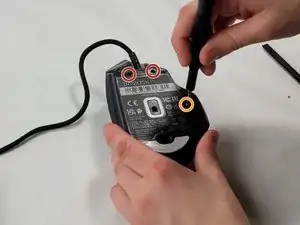
Удалите два винта 4.8 мм, скрытых под передними скейтами, используя отвёртку JIS #1.
Удалите один винт 4 мм под упором для большого пальца, используя отвёртку JIS #1.
Шаг 4
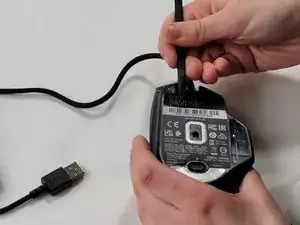
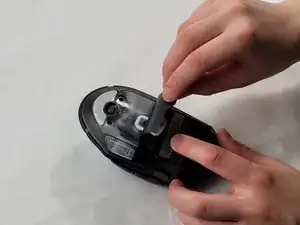
Осторожно прогрейте наклейку термофеном или феном для волос.
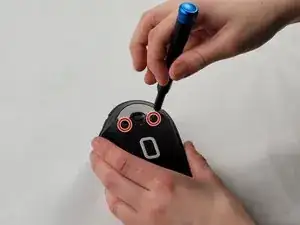
Когда клей ослабнет, с помощью лопатки аккуратно снимите наклейку, чтобы открыть два дополнительных винта.
Удалите два винта 4.8 мм, используя отвёртку JIS #1.
Шаг 5
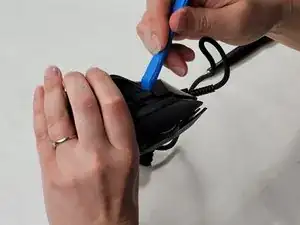
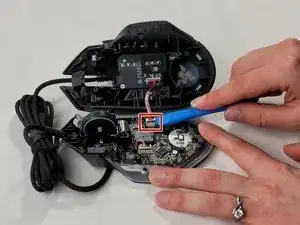
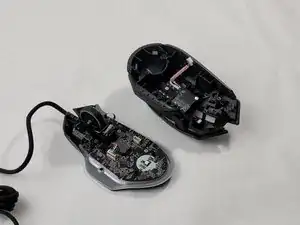
Осторожно разъедините верхнюю и нижнюю половины корпуса мыши. Используя инструмент для открытия iFixit, начните с одного угла и продвигайтесь по кромке.
Будьте внимательны к защёлкам — они могут сломаться в процессе.
Используя пластиковый инструмент для вскрытия, аккуратно разъедините разъём, двигая инструмент из стороны в сторону, чтобы не согнуть контакты.
При сборке убедитесь, что разъём можно установить только в одном положении, как показано на фотографиях.
Шаг 6
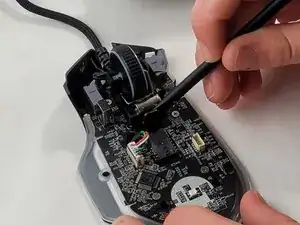
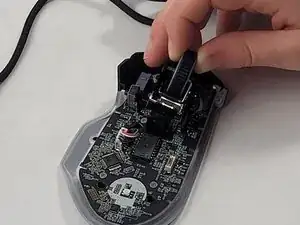
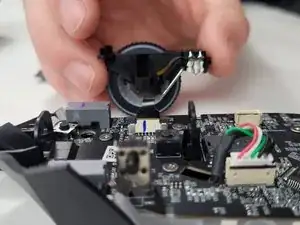
Используйте плоский конец лопатки, чтобы вынуть узел колеса прокрутки.
Действуйте осторожно при извлечении колеса прокрутки, оно всё ещё соединено шлейфом. При слишком сильном натяжении шлейф может порваться.
Шаг 7
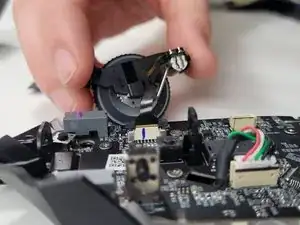
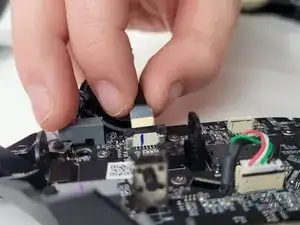
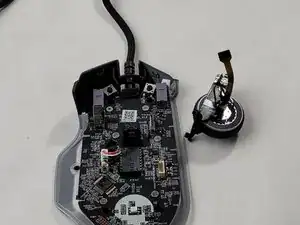
Поднимите верхнюю часть разъёма шлейфа и выньте шлейф из разъёма.
Контактные штыри на проводе направлены в сторону корпуса узла колеса. При сборке убедитесь, что контакты шлейфа ориентированы правильно.
Шаг 8
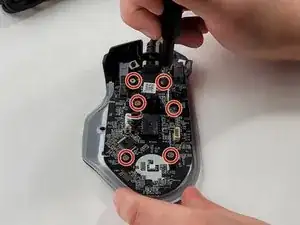
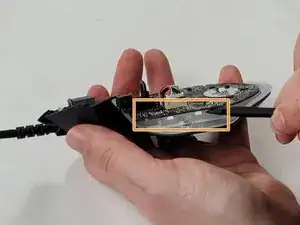
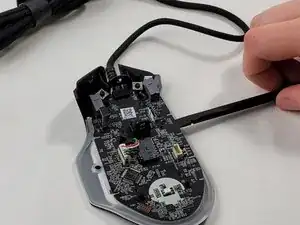
Удалите шесть винтов 4 мм, используя отвёртку JIS #0.
Вставьте плоский конец лопатки в зазор между материнской платой и остальной частью корпуса мыши.
Медленно приподнимайте край платы, двигаясь вокруг мыши медленно против часовой стрелки.
Шаг 9
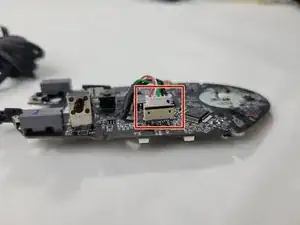
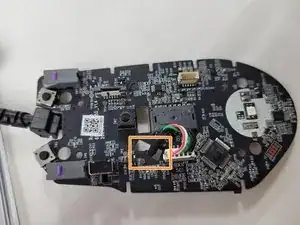
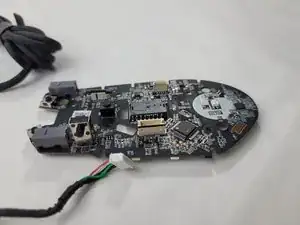
Отключите белый кабельный разъём.
Протяните кабель через отверстие в плате рядом с разъёмом.
Заключение
Для обратной сборки выполните эти инструкции в обратном порядке.
Перевод руководства с ifixit.com