Замена колеса прокрутки Razer DeathAdder Chroma
У Razer DeathAdder Chroma могут возникать проблемы с работой колеса прокрутки, такие как заедание колеса или неработающая кнопка при нажатии на колесо. Это руководство покажет, как получить доступ к колесу прокрутки для очистки или замены.
Шаг 1
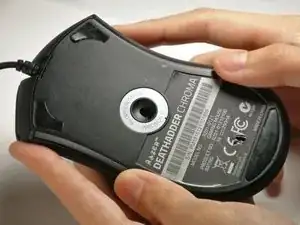
Открытие корпуса мыши аннулирует любую существующую гарантию на устройство.
Переверните мышь так, чтобы снизу была обращена вверх.
Шаг 2
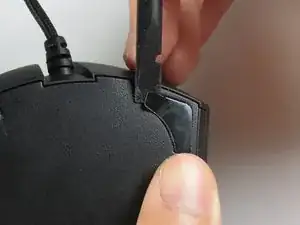
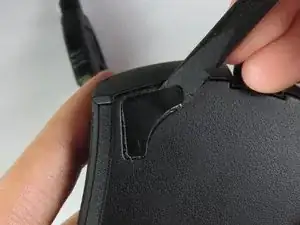
Используйте тупой конец лопатки, чтобы поддеть клеевые резиновые накладки по верхним левому и правому краям.
Шаг 3
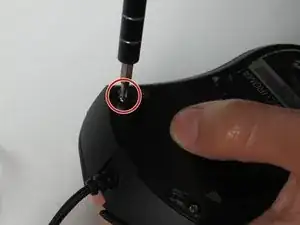
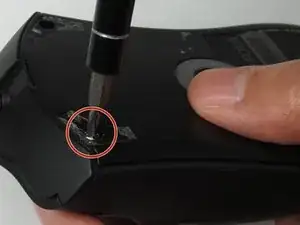
Используйте крестовую отвертку Phillips #0, чтобы выкрутить два винта 6,7 мм.
Шаг 4
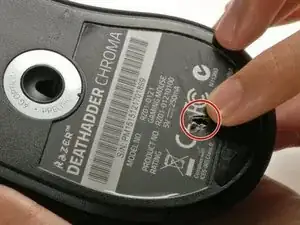
Пальцами определите местоположение винта под нижней наклейкой.
Шаг 5
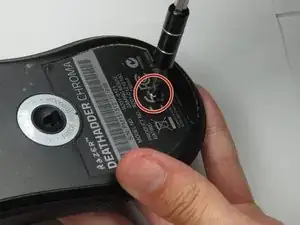
Используйте крестовую отвертку Phillips #0, чтобы выкрутить один винт 6,7 мм.
Отодвиньте наклейку от винта для облегчения доступа при выкручивании.
Шаг 6
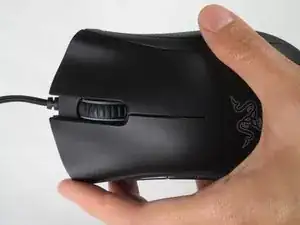
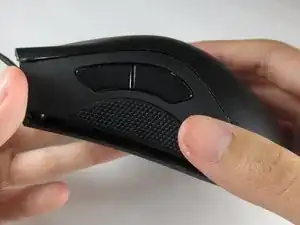
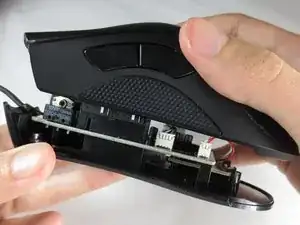
Переверните мышь так, чтобы снизу была обращена вниз.
Отделите верхнюю крышку от нижней основы, потянув верхнюю крышку вверх.
Слишком резкое разделение корпуса может повредить ленточный разъем между платой и светодиодами.
Шаг 7
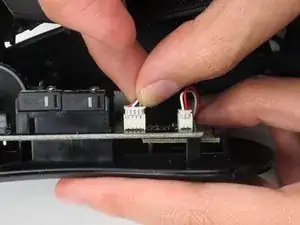
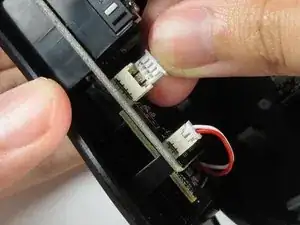
Отсоедините ленточный разъем между платой и светодиодами, потянув вверх.
Сильное натяжение может повредить проводные соединения.
Шаг 8
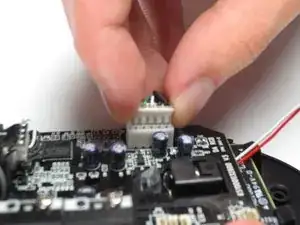
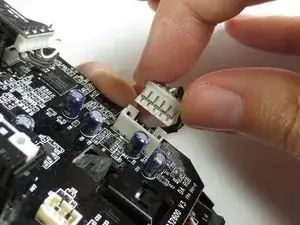
Отсоедините ленточный разъем между платой и USB-кабелем, потянув вверх.
Шаг 9
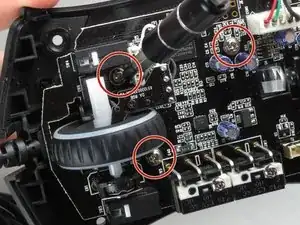
Используйте крестовую отвертку Phillips #0, чтобы выкрутить три винта 5,5 мм.
Шаг 10
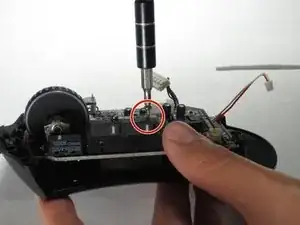
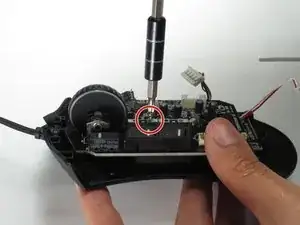
Используйте крестовую отвертку Phillips #0, чтобы выкрутить два винта 11,5 мм на боковых кнопках.
Шаг 11
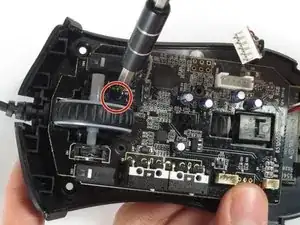
Используйте крестовую отвертку Phillips #000, чтобы выкрутить один винт 5,0 мм.
Шаг 12
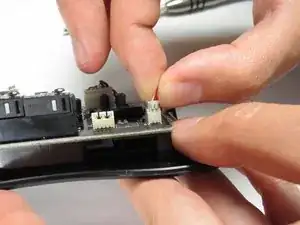
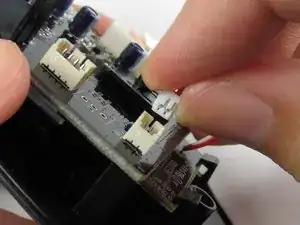
Отсоедините ленточный разъем между платой и оптическим сенсором.
Шаг 13
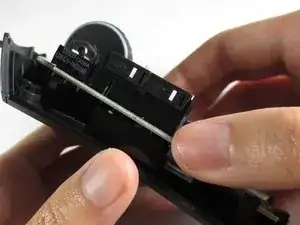
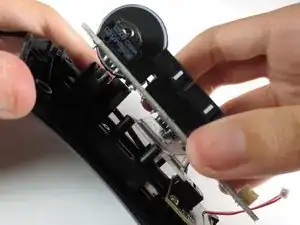
Снимите плату, захватив за края и аккуратно потянув вверх.
Шаг 14
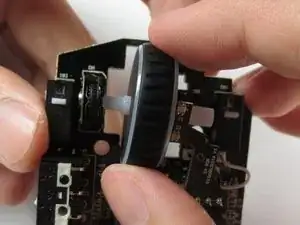
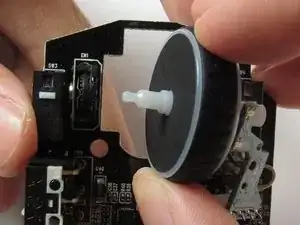
Извлеките колесо прокрутки из гнезда, потянув вправо.
Сильное натяжение может повредить разъем колеса прокрутки.
Заключение
Для сборки устройства выполните эти инструкции в обратном порядке.
Перевод руководства с ifixit.com