Руководство по замене материнской платы Razer DeathAdder Chroma
У мыши Razer DeathAdder Chroma могут возникнуть критические проблемы, связанные с материнской платой. Для их устранения может потребоваться ремонт компонентов под материнской платой.
Шаг 1
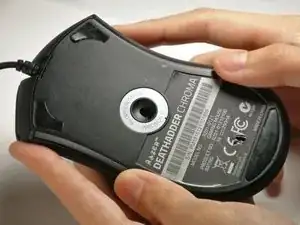
Вскрытие корпуса мыши приведёт к аннулированию гарантии на устройство.
Переверните мышь так, чтобы дно оказалось вверху.
Шаг 2
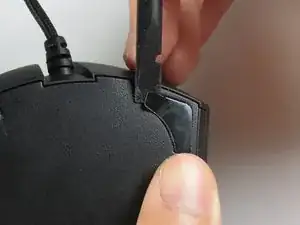
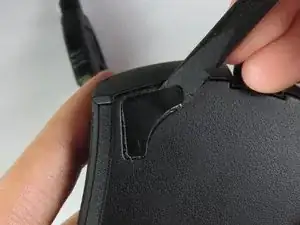
Используйте тупой конец лопатки, чтобы поддеть и снять клейкие резиновые ножки с верхних левого и правого краёв.
Шаг 3
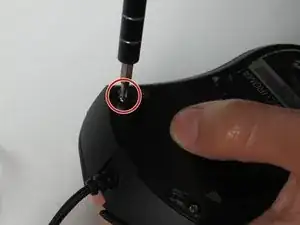
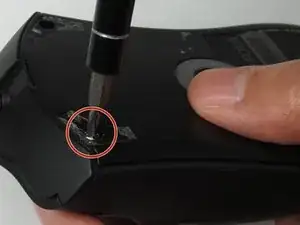
Используйте крестовую отвёртку №0 для выкручивания двух винтов длиной 6,7 мм.
Шаг 4
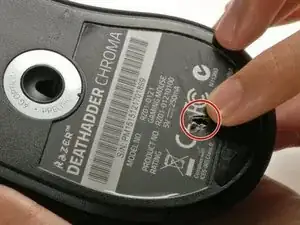
Пальцами найдите местоположение винта под нижней наклейкой.
Шаг 5
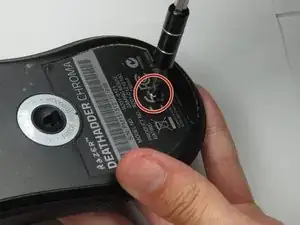
Используйте крестовую отвёртку №0 для выкручивания одного винта длиной 6,7 мм.
Уберите наклейку от области вокруг винта, чтобы облегчить его снятие.
Шаг 6
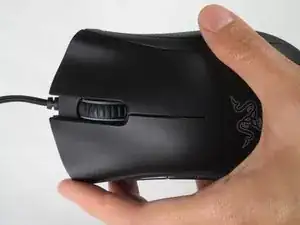
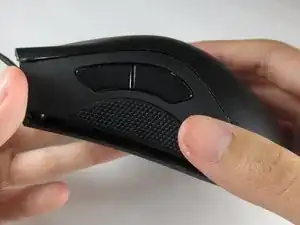
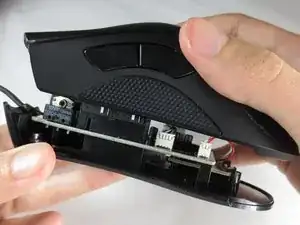
Переверните мышь так, чтобы дно оказалось внизу.
Отделите верхнюю часть корпуса от нижнего основания, потянув верхнюю часть вверх.
Слишком быстрое разделение корпуса может повредить ленточный кабель, соединяющий материнскую плату и светодиоды.
Шаг 7
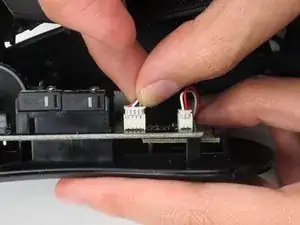
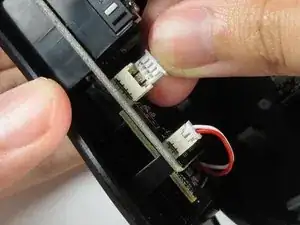
Отключите ленточный кабель между материнской платой и светодиодами, потянув его вверх.
Слишком сильное тянущее усилие может повредить проводные соединения.
Шаг 8
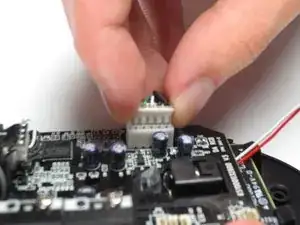
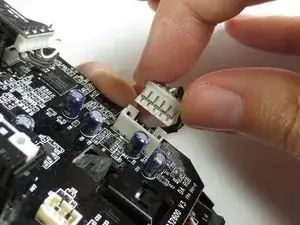
Отключите ленточный кабель между материнской платой и USB-кабелем, потянув его вверх.
Шаг 9
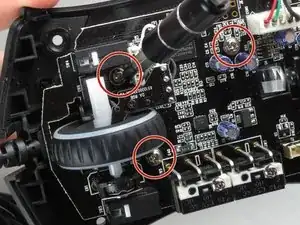
Используйте крестовую отвёртку №0 для выкручивания трёх винтов длиной 5,5 мм.
Шаг 10
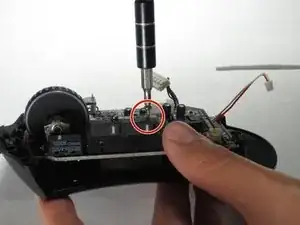
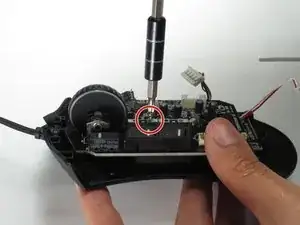
Используйте крестовую отвёртку №0 для выкручивания двух винтов длиной 11,5 мм, расположенных у боковых кнопок.
Шаг 11
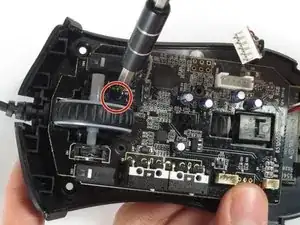
Используйте крестовую отвёртку №000 для выкручивания одного винта длиной 5,0 мм.
Шаг 12
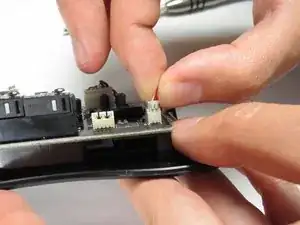
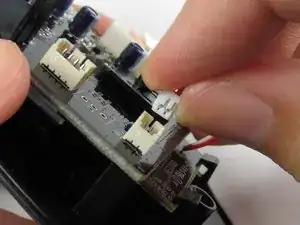
Отключите ленточный кабель между материнской платой и оптическим сенсором.
Шаг 13
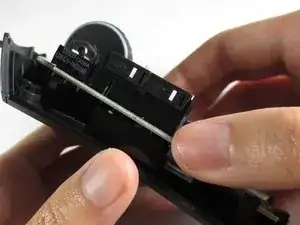
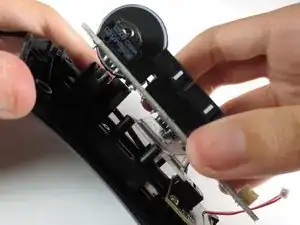
Извлеките материнскую плату, удерживая её за боковые края и аккуратно потянув вверх.
Заключение
Чтобы собрать устройство обратно, выполните эти инструкции в обратном порядке.
Перевод руководства с ifixit.com