Как открыть Logitech G502 Lightspeed
Следуйте этому руководству, чтобы открыть Logitech G502 Lightspeed.
Для открытия мыши необходимо снять её ножки (коврики/подкладки). Если вы планируете повторно использовать ножки, потребуется приложить тепло, чтобы ослабить клей и избежать деформации ножек. Изогнутые или порванные ножки, возможно, придётся заменить.
Шаг 1
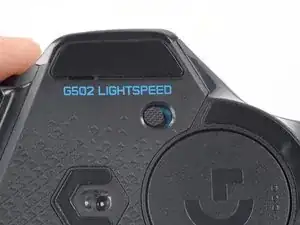
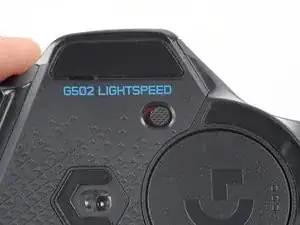
Перед началом переведите выключатель питания в положение OFF.
Шаг 2
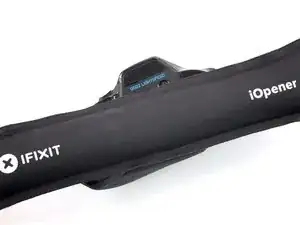
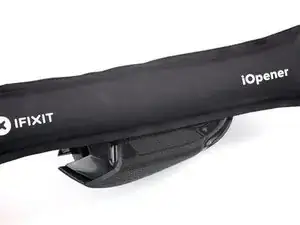
Разогрейте iOpener и приложите его к ножкам мыши на одну минуту.
Можно использовать фен или термофен. В этом случае установите минимальную температуру и нагревайте 10 секунд.
Шаг 3
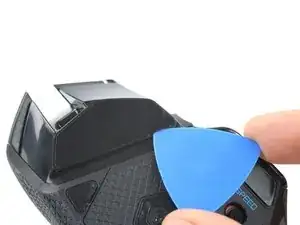
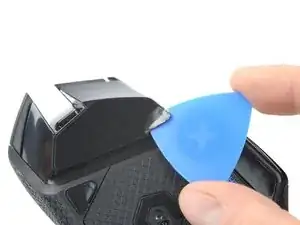
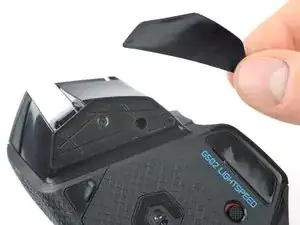
Вставьте кончик монтажной лопатки под переднюю ножку в зазор её посадочного места.
Ножки мыши состоят из двух слоёв. Убедитесь, что вы вставили лопатку под нижний слой, чтобы полностью снять ножку.
По возможности захватите ножку пальцами и медленно потяните, чтобы отслоить её полностью.
Шаг 4
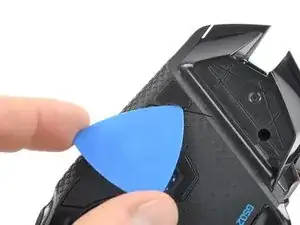
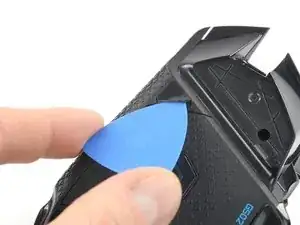
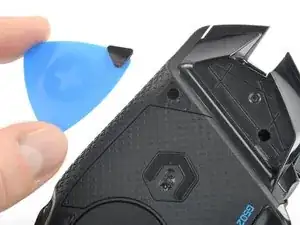
Вставьте кончик монтажной лопатки под маленькую переднюю правую ножку в зазор её посадочного места.
Шаг 5
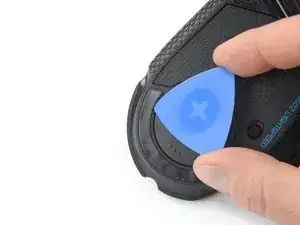
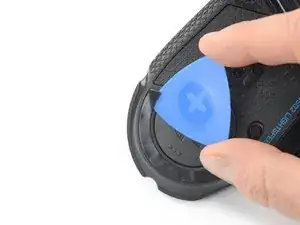
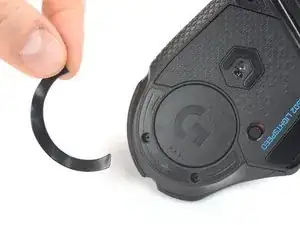
Вставьте кончик монтажной лопатки под заднюю ножку, начиная с зазора в её посадочном месте.
По возможности захватите ножку пальцами и медленно потяните, чтобы отслоить её полностью.
При установке новой ножки:
Используйте лопатку, чтобы аккуратно соскрести и удалить оставшиеся кусочки клея.
Сотрите остатки клея с гнёзд ножек с помощью изопропилового спирта и микрофибровой салфетки. Дайте поверхности полностью высохнуть.
Снимите ножки с подложки и плотно прижмите их на место.
Шаг 6
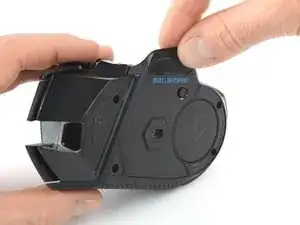
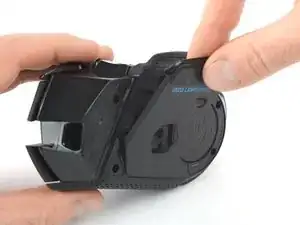

Снимите крышку отсека для грузика, потянув нижнюю часть подставки для большого пальца прямо вниз пальцами.
Шаг 7
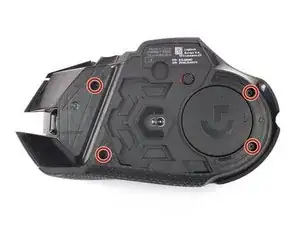
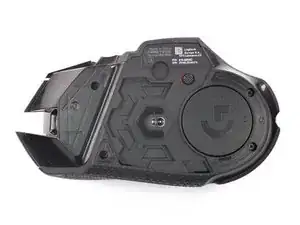
Удалите четыре винта с крестообразной головкой длиной 5,4 мм на нижней стороне мыши.
Шаг 8
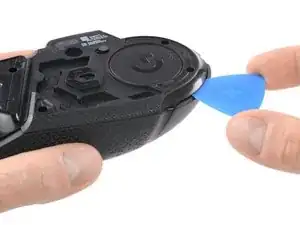
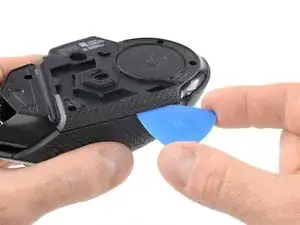
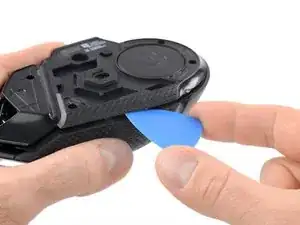
Вставьте монтажную лопатку между нижней пластиной и верхней оболочкой, начиная с задней части мыши.
Сдвиньте лопатку вдоль зазора между половинками в направлении к боковой поверхности мыши.
Поверните лопатку, чтобы освободить защёлки, скрепляющие обе половинки.
Для этого может потребоваться больше усилий, чем кажется.
Шаг 9
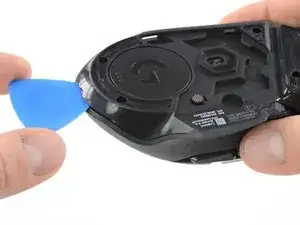
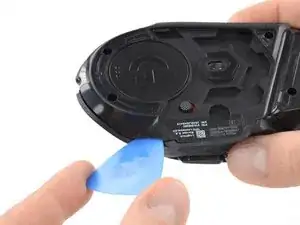
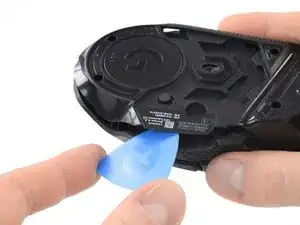
Снова вставьте кончик монтажной лопатки между нижней пластиной и верхней оболочкой, начиная с задней части.
Проведите лопатку вдоль зазора между половинками в направлении подставки для большого пальца.
Следуйте изогнутой форме, чтобы удерживать лопатку в зазоре.
Поверните монтажную лопатку, чтобы отщёлкнуть оставшиеся защёлки.
И это может потребовать больше усилий, чем кажется.
Шаг 10
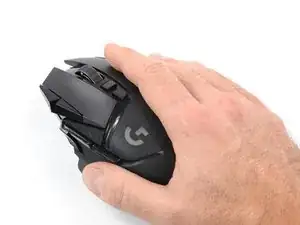
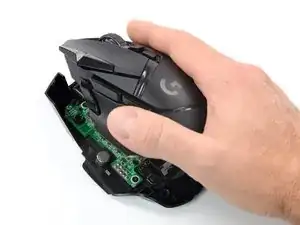
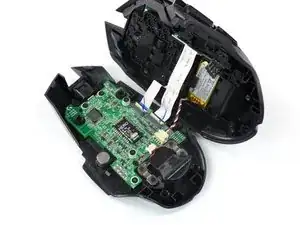
Переверните мышь на снятых ножках и откиньте верхнюю оболочку, открывая её в направлении правой стороны.
Не снимайте верхнюю оболочку полностью. Она всё ещё соединена с нижней пластиной кабелями.
Шаг 11
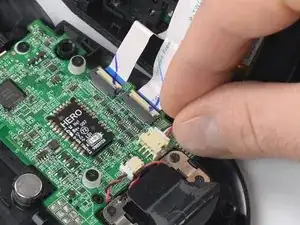
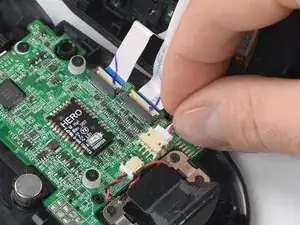
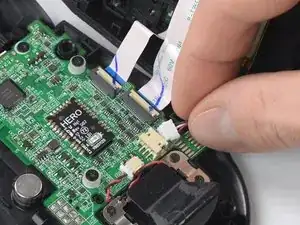
Держите кабель батареи близко к разъёму и аккуратно «высуньте» его, тянув параллельно плате и покачивая сторону разъёма из стороны в сторону.
Держите кабель как можно ближе к головке, чтобы не повредить гнездо.
Вы также можете использовать изогнутые пинцеты, чтобы захватить головку разъёма и вытащить её прямо из гнезда.
Если возникают трудности, вставьте кончики пинцета в маленькие прямоугольные отверстия сверху гнезда и подтолкните разъём наружу.
Шаг 12
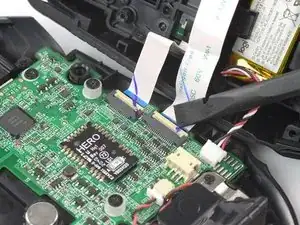
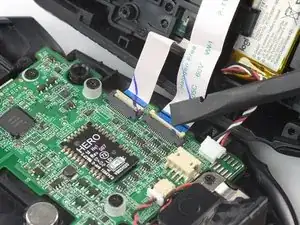
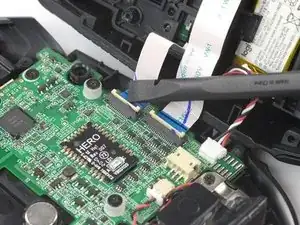
Используйте лопатку или ноготь, чтобы поднять маленькую шарнирную защёлку обоих ZIF-разъёмов и отсоединить межсоединительные кабели.
Если кабели не выскакивают сами по себе, используйте пальцы, чтобы поднять их из гнёзд.
Заключение
Для сборки устройства выполните эти инструкции в обратном порядке. При необходимости нанесите новый клей после очистки соответствующих участков изопропиловым спиртом (>90%).
Отнесите электронные отходы к переработчику с сертификатом R2 или e-Stewards.
Ремонт пошёл не по плану? Попробуйте базовую диагностику или спросите помощи в сообществе Answers.
Перевод руководства с ifixit.com