Замена кнопок Epson Stylus Photo 820
В этом руководстве показано, как заменить пластиковые кнопки на принтере Epson Stylus Photo 820 — распространённый способ исправить ситуацию, когда нажатия кнопок не приводят к действиям принтера. Причины могут быть в изношенных кнопках, скоплении грязи или внутреннем повреждении. Хотя этот ремонт часто устраняет проблему неотзывчивых кнопок, важно понимать, что причиной также могут быть электрические неисправности или сбои в программном обеспечении.
Перед началом убедитесь, что под рукой есть маленькая отвёртка для снятия верхней крышки принтера. Для этого потребуется доступ к внутренним компонентам, поэтому действуйте аккуратно, чтобы не повредить хрупкие детали. Также работайте в хорошо освещённом месте, чтобы ясно видеть мелкие детали.
Опасности, о которых следует помнить: возможный статический разряд и риск повреждения внутренней электроники принтера. Всегда принимайте меры предосторожности, например заземляйтесь, прежде чем брать во внутренние компоненты.
ВАЖНО: Перед началом отключите шнур питания принтера от розетки, чтобы избежать поражения электрическим током или повреждения принтера.
Шаг 1
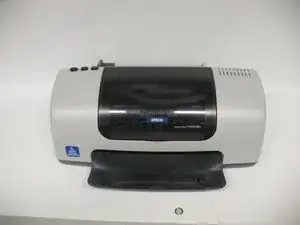
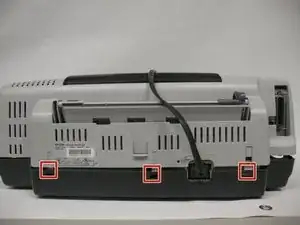
Чтобы снять верхнюю крышку принтера, сначала нужно освободить её от нескольких защёлок.
Выполнение может потребовать двух человек.
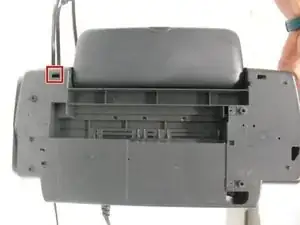
Эти три защёлки самые простые для удаления. Они находятся на задней стороне принтера.
Шаг 2
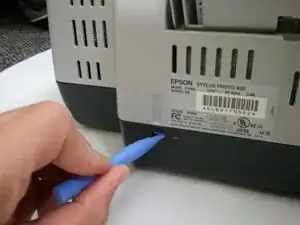
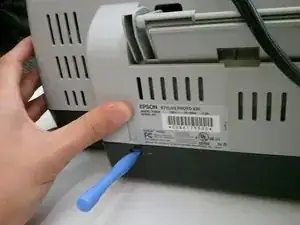
Нажмите защёлку внутрь одним из пластиковых инструментов для вскрытия.
Удерживайте защёлку в нажатом положении, зацепив инструментом между защёлкой и отверстием. Потяните корпус вверх, чтобы защёлка не вернулась на своё место.
Повторите этот процесс с самой правой защёлкой, затем с центральной.
Шаг 3
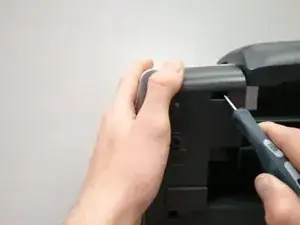
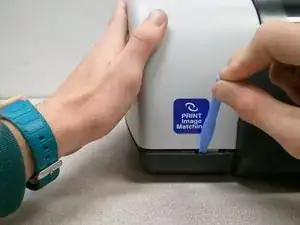
Рекомендуется выполнять шаги 3 и 4 одновременно. Защёлки идентичны, только расположены по противоположным сторонам.
Вставьте заострённый конец лопатки в отверстие в нижнем левом углу принтера и подденьте защёлку.
Эту защёлку легче всего сломать, поэтому действуйте очень осторожно.
Шаг 4
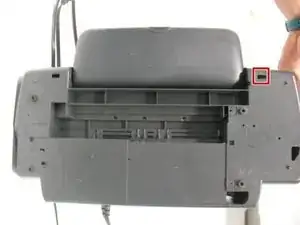
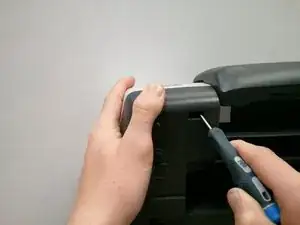
Вставьте заострённый конец лопатки в отверстие в нижнем правом углу принтера и подденьте защёлку.
Шаг 5
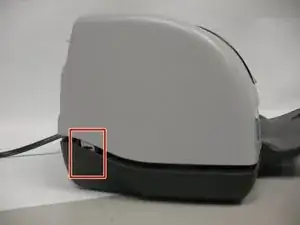
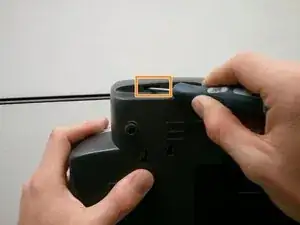
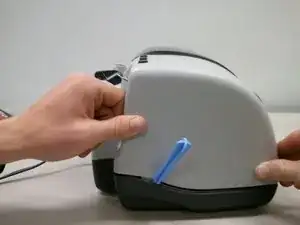
Последние две защёлки могут быть труднее для освобождения. Если смотреть спереди, они расположены в задних левом и правом углах принтера.
Точки отпускания защёлок находятся в отверстиях на вдавленной части основания (тёмная часть).
Используйте заострённый конец лопатки, чтобы поддеть защёлку.
Используйте один из пластиковых инструментов, чтобы удерживать защёлку поджатой. Как только она освободится, нажмите внутрь в направлении принтера (если смотреть со стороны) и потяните корпус вверх.
Шаг 6
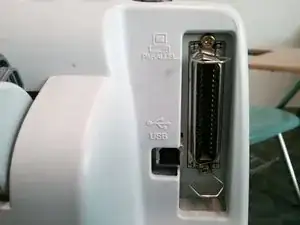
Все защёлки теперь освобождены.
При попытке полностью снять крышку она цепляется за эти две задние детали. Обход этих элементов может быть сложным.
Сдвиньте крышку слегка вправо, затем отодвиньте её назад (в сторону, противоположную экрану на этой фотографии). Это даст небольшой люфт. Повторяйте по мере необходимости.
Шаг 7
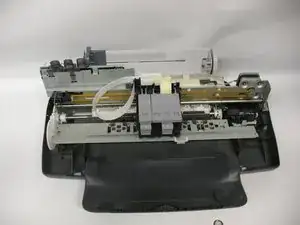
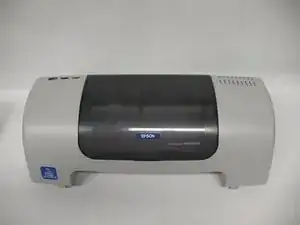
Поднимите крышку и снимите её.
Шаг 8
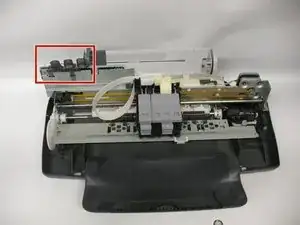
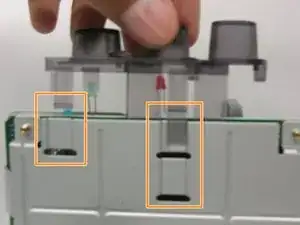
Найдите кнопки.
Нажмите защёлки и потяните вверх весь блок кнопок, чтобы его снять.
Вставьте заменяемый блок кнопок на место, пока он не защёлкнется.
Заключение
Для сборки устройства выполните эти инструкции в обратном порядке.
Перевод руководства с ifixit.com