Замена материнской платы беспроводной мыши Logitech M185
Материнская плата — главный компонент мыши. Сломанная или неисправная плата может вызывать множество проблем с устройством.
В этом руководстве показан процесс замены материнской платы в беспроводной мыши Logitech M185, чтобы ваша мышь снова работала.
Примечание: перед началом ремонта выключите мышь с помощью переключателя питания.
Шаг 1
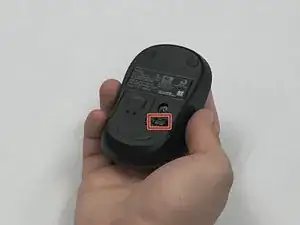
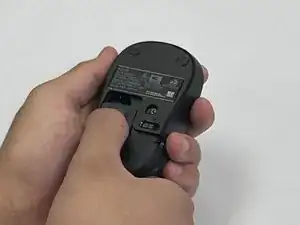
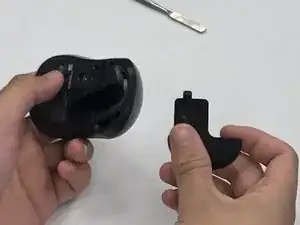
Переверните мышь так, чтобы была видна нижняя сторона и переключатель питания.
Перед началом переведите переключатель питания на нижней стороне в положение «Выключено».
Нажмите на крышку отсека для батареи.
Сдвиньте крышку отсека для батареи и снимите её.
Шаг 2
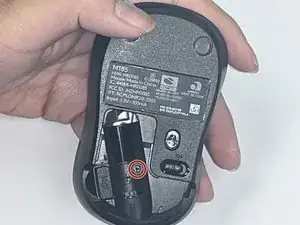
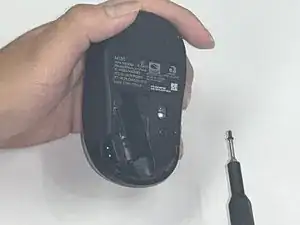
В нашей мыши батарея отсутствует. Тем не менее необходимо вынуть батарею, чтобы получить доступ к винту под ней.
Используйте отвертку Phillips #00 и выкрутите один винт из отсека для батареи.
Шаг 3
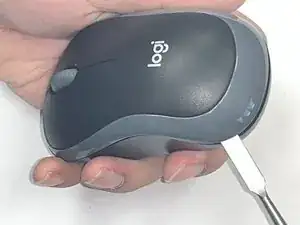
Используйте чёрный нейлоновый лопатка для поддевания корпуса.
Продвигайтесь вдоль шва, чтобы освободить защёлки, соединяющие верхнюю и нижнюю части корпуса мыши.
Не используйте металлическую лопатку для поддевания, так как это может повредить внутренние компоненты, такие как основная плата, которые не видны.
Осторожно сожмите боковины мыши, одновременно поддевая верхнюю крышку лопаткой. Давление поможет корпусу раскрыться.
Шаг 4
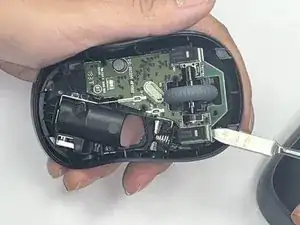
Используйте чёрный нейлоновый лопатка, чтобы вытащить материнскую плату и извлечь её из нижней части корпуса.
Не используйте металлическую лопатку на внутренних элементах устройства, как показано на фото — это может вызвать повреждения.
Будьте осторожны при обращении с материнской платой. Если у вас нет перчаток, не трогайте плату голыми руками. Держите её только за края.
Шаг 5
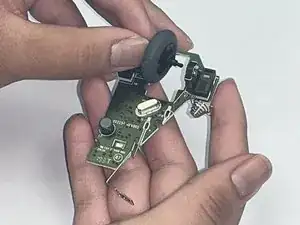
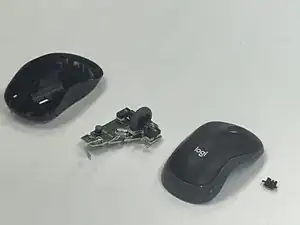
Снимите колесо прокрутки с материнской платы.
Перед установкой новой материнской платы не забудьте прикрепить к ней колесо прокрутки.
Заключение
Для сборки устройства выполните эти действия в обратном порядке. Утилизируйте электронные отходы через переработчика, сертифицированного по стандарту R2 или e-Stewards.
Перевод руководства с ifixit.com