Как прочистить картриджи струйного принтера
Когда струйные принтеры работают должным образом, они справляются с задачами довольно хорошо. Они, как правило, дешевле лазерных принтеров, особенно когда речь идет о цветной печати. Низкая стоимость принтеров должна учитываться с учетом более высокой стоимости печати на страницу по сравнению с тонером для лазерных принтеров. Принтеры высокого класса способны производить довольно качественные цветные отпечатки из ваших цифровых фотографий.
К сожалению, по моему опыту струйные принтеры редко работают хорошо долгое время. Если не использовать, то теряется. Если вы редко их используете, картриджи с чернилами имеют неприятную тенденцию высыхать. В результате качество печати ухудшается.
Чтобы исправить плохое качество печати, большинство принтеров имеют встроенную команду очистки печатающей головы. Эта команда очистки потребляет лишние чернила, продавливая их через печатающую головку, что, надеюсь, увлажнит высохшие чернила и позволит им снова свободно течь.
Когда повторная очистка печатающей головы не помогает, в руководстве пользователя рекомендуется заменить картриджи с чернилами. Это не только расточительно по отношению к остаткам чернил, но и дорого. Этот справочник объясняет простую процедуру, которая может помочь оживить забитые картриджи. Она применима только к картриджам с встроенной печатающей головой, таким как мой HP Photosmart 8450.
Шаг 1
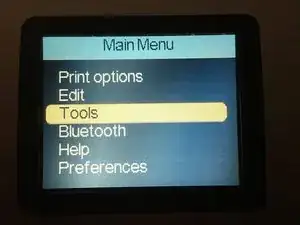
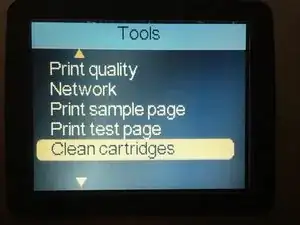
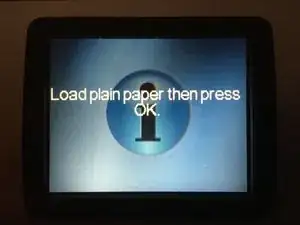
Производитель сначала предлагает использовать встроенную команду меню для очистки картриджей. Я получаю доступ к этому из меню на принтере, выбрав Меню/Инструменты/Очистить картриджи. Затем я нажимаю кнопку ОК на принтере.
Шаг 2
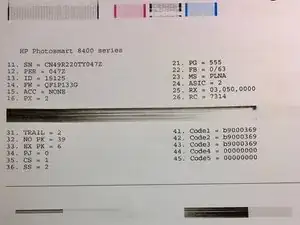
Если автоматическая очистка картриджа была успешной, принтер напечатает хорошо выглядящую тестовую страницу. Если очистка не удалась, вы получите страницу, которая выглядит немного так же, как у меня.
Шаг 3
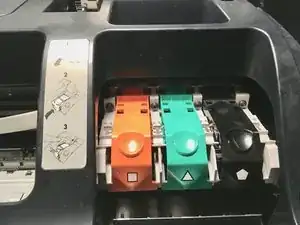
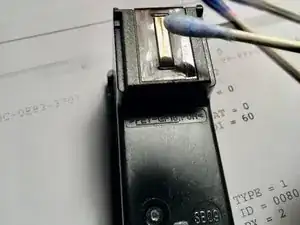
Этот шаг также рекомендуется в руководстве производителя.
Когда автоматическая очистка не помогает, пора взять дело в свои руки и вручную очистить картриджи. Удалите картриджи из принтера. С помощью ватной палочки, смоченной дистиллированной водой, осторожно протрите медную область на дне картриджа, откуда выходят чернила.
Не касайтесь медной области пальцами. Масло на ваших руках может забить картридж или нарушить электрические соединения.
Не используйте воду из-под крана. Вода из-под крана может содержать минералы, которые загрязнят картридж вашего принтера.
Не оставляйте картриджи с чернилами вне принтера более 30 минут, так как это может вызвать их высыхание.
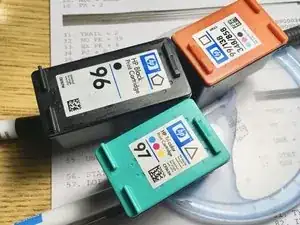
Вставьте картриджи обратно в принтер. Напечатайте еще одну тестовую страницу, чтобы увидеть, соответствует ли качество вывода требованиям.
Шаг 4
 Перевод руководства с ifixit.com
Читайте также
- Замена подающего лотка HP ENVY 6055e
- Замена картриджей Epson NX230
- Как устранить проблему захвата бумаги в принтере Epson L355
- Как прочистить печатающую головку Epson ET-2760
- Как исправить размазывание чернил при печати на принтере Epson EcoTank ET-2850
- Dell c1760nw Очистка основных механизмов и восстановление работоспособности
- Как сбросить настройки вашего принтера Dell до заводских и картридж
- Замена шарнира крышки сканера Canon PIXMA TS6420a
- Замена лазерного картриджа Canon MF4700n
- Замена картриджей Canon PIXMA TS3300
- Mac — исправление ошибки AirPrint для iOS (Работает с принтерами других брендов)
- Разборка крышки принтера HP
- Kodak ESP C315 - Как заново подключить ленточный кабель печатающей головки
- Сопряжение по Bluetooth
- Замена аккумулятора LifePrint 2x3
- Замена моторного привода LifePrint 2x3
- Замена аккумулятора LifePrint 3x4.5
- Замена порта зарядного устройства LifePrint 3x4.5
- Замена внутренней крышки LifePrint 3x4.5
- Замена верхней крышки LifePrint 3x4.5