Замена оперативной памяти (RAM) в Dell Latitude 5401
В этом руководстве показан процесс замены оперативной памяти в ноутбуке серии Dell Latitude 5401.
Чрезмерное использование, плохая вентиляция, внешние или внутренние повреждения и скачки напряжения могут привести к выходу оперативной памяти из строя и сделать ноутбук непригодным для работы. Выполняя инструкции, Вы научитесь восстанавливать работоспособность ноутбука — что позволит продолжить его использование и поможет сэкономить деньги и сохранить окружающую среду.
Перед началом ремонта выключите устройство и отключите его от зарядного устройства.
Шаг 1
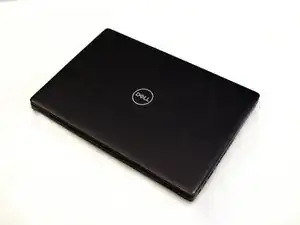
Отключите все устройства, подключённые к компьютеру.
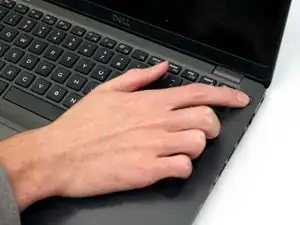
Удерживайте кнопку питания в течение 5–10 секунд, чтобы полностью выключить ноутбук.
Обратите внимание: перед установкой или снятием любого оборудования убедитесь, что все данные надёжно сохранены.
Шаг 2
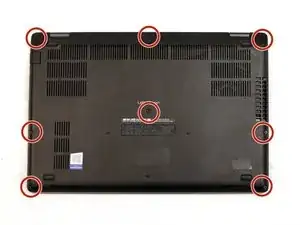
Переверните ноутбук так, чтобы его нижняя часть была сверху.
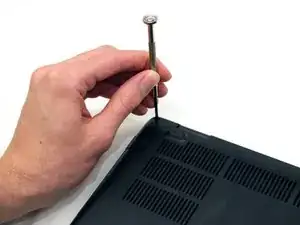
Используйте небольшой крестовой отвёртку, чтобы ослабить восемь винтов на задней крышке.
Винты являются удерживаемыми и останутся слабо прикреплёнными к нижней крышке.
Шаг 3
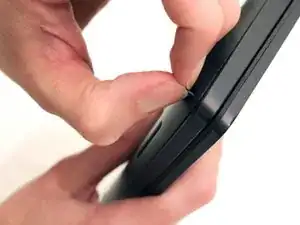
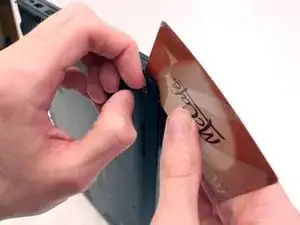
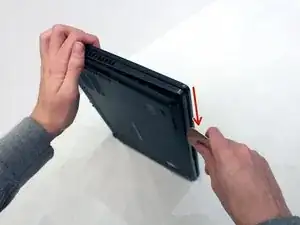
Освободите стык, соединяющий корпус ноутбука, потянув за угловой винт и удерживая основание.
Вставьте пластиковую карту в образовавшийся зазор.
Проведите картой по периметру корпуса, чтобы освободить защёлки.
Аккуратно разомкните корпус ноутбука.
Этот шаг может быть сложным и потребует времени и усилий!
Шаг 4
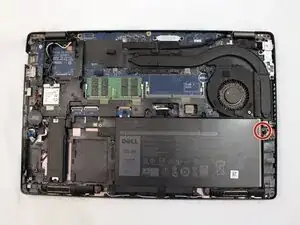
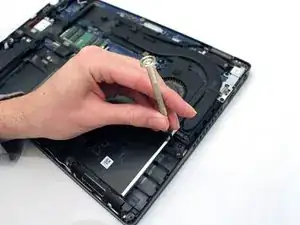
Используйте небольшой крестовой отвёртку, чтобы ослабить один винт, крепящий батарею.
Этот винт удерживаемый и не должен быть полностью удалён.
Если батарея вздута, будьте очень осторожны и следуйте рекомендациям по технике безопасности.
Шаг 5
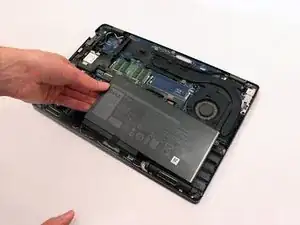
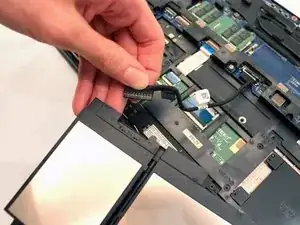
Аккуратно извлеките батарею из корпуса.
Переверните батарею.
Возьмитесь за язычок кабеля батареи и потяните кабель, чтобы отсоединить батарею от устройства.
Не сгибайте и не скручивайте батарею при извлечении.
Шаг 6
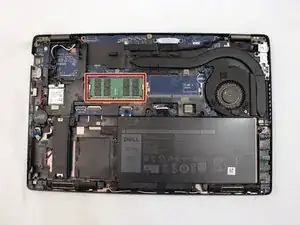
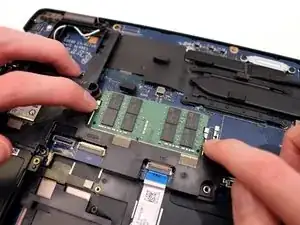
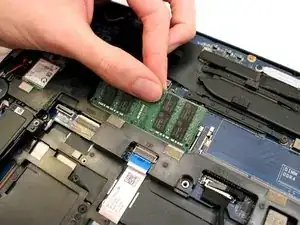
Осторожно разведите металлические фиксаторы по обеим сторонам планки оперативной памяти, слегка отводя их в стороны, чтобы освободить планку.
Планка памяти приподнимется на несколько миллиметров.
Удаляйте её под углом, а не строго вертикально, чтобы не повредить разъём.
Проверьте в интернете, как правильно утилизировать электронные отходы в Вашем регионе.
Шаг 7
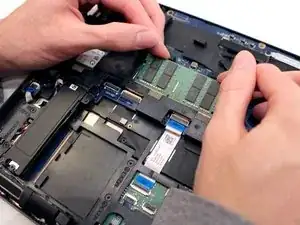
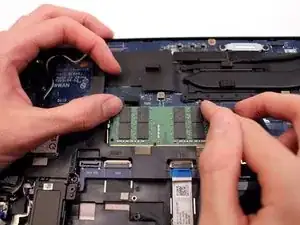
Вставьте новую планку оперативной памяти в разъём под тем же углом, под которым Вы удаляли оригинал.
Убедитесь, что прорезанная кромка вставлена в разъём так, чтобы контакты выровнялись правильно и не повредили разъём и память.
Нажмите на планку до характерного «щёлчка».
Два металлических фиксатора должны удерживать планку на месте.
Шаг 8
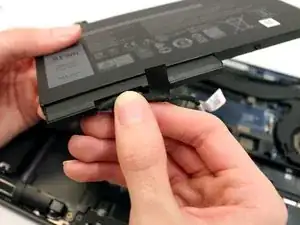
Подключите кабель батареи обратно.
Прикрутите батарею на место.
Шаг 9
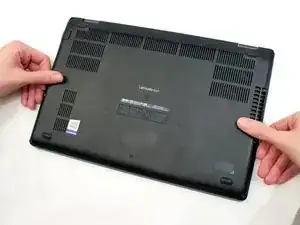
Двумя руками прижмите нижнюю крышку обратно к корпусу ноутбука.
Вы должны услышать «щёлчок», когда крышка правильно зафиксируется.
Используйте небольшой крестовой отвёртку, чтобы закрепить восемь удерживаемых винтов на нижней крышке.
Заключение
Поздравляем — Вы успешно заменили оперативную память ноутбука, сэкономили деньги и уменьшили углеродный след!
Перевод руководства с ifixit.com