Удаление боковых панелей
Шаг 1
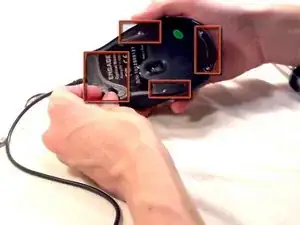
Переверните мышь и снимите наклейки по периметру нижней части мыши.
Шаг 2
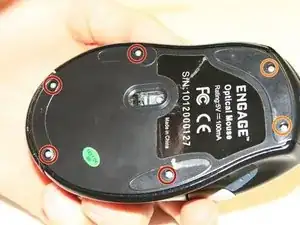
Используйте отвертку Phillips #1, чтобы удалить четыре винта по 5 мм с нижней части мыши.
Используйте отвертку Phillips #1, чтобы удалить два винта по 9 мм с нижней части мыши.
Шаг 3
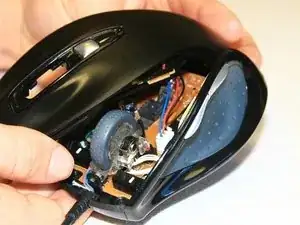
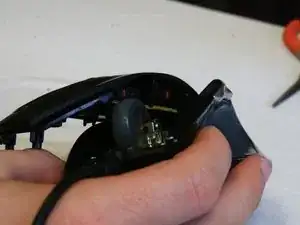
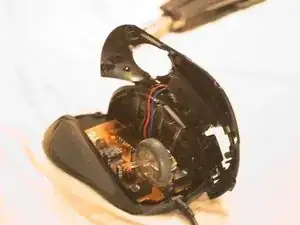
Возьмите верхнюю оболочку мыши и поднимите ее, чтобы снять.
Шаг 4
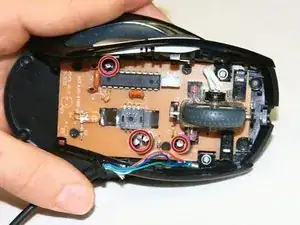
Конденсаторы на этой плате могут высвобождать накопленную электрическую энергию при контакте.
Касайтесь инструмента для разрядки конденсаторов к выводам конденсаторов на плате, чтобы высвободить накопленную энергию. Если выводы недоступны, дождитесь, пока вы снимете плату с корпуса мыши.
Шаг 5
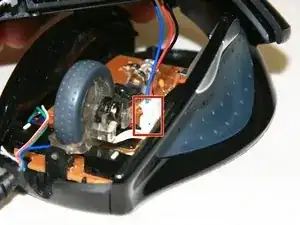
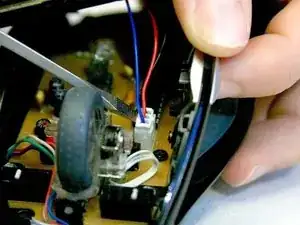
Используйте лопатку, чтобы поддеть белую вилку и извлечь ее, чтобы отключить верхнюю плату от нижней.
Шаг 6
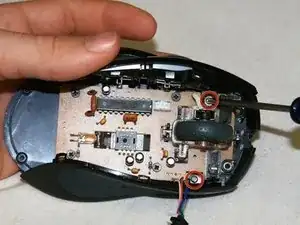
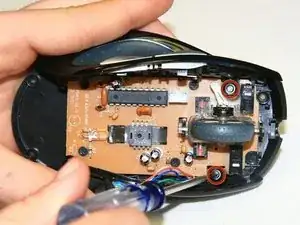
Найдите два винта с плоской головкой по 5 мм (слева и справа от колесика прокрутки) и удалите их с помощью отвертки Phillips #1.
Шаг 7
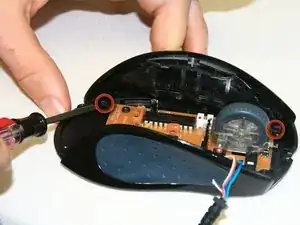
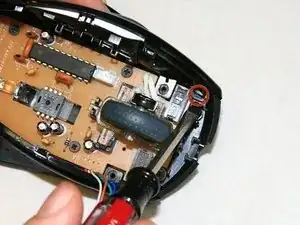
Найдите защелки на нижних углах боковых панелей мыши и извлеките указанные защелки, используя лопатку или ноготь.
Шаг 8
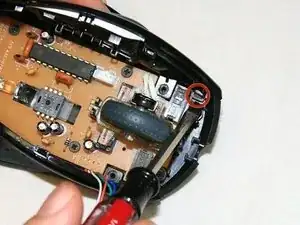
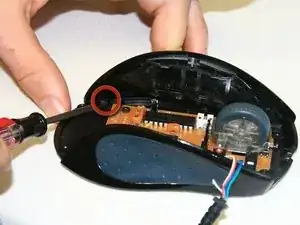
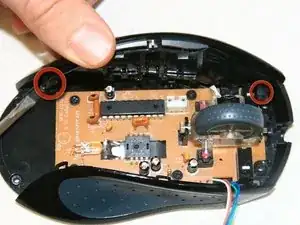
Повторите Шаг 6 для противоположной боковой панели, чтобы отсоединить обе стороны от основания мыши.
Шаг 9
 Перевод руководства с ifixit.com
Читайте также
- Снятие нижней платы
- Ремонт USB-кабеля
- Ремонт кнопок мыши
- Cherry Gentix 4K Maus - Разборка
- Разборка мыши Lenovo bluetooth N6901A
- Разборка трекбола Kensington Slimblade
- Замена кнопки беспроводной мыши HP FHA-3510
- Замена колеса прокрутки в беспроводной мыши HP 280 Silent
- Разборка проводной оптической мыши GE
- Как очистить мышь Dell MO56UC
- Верхняя оболочка
- Снятие верхней платы проводной оптической мыши
- Снятие верхней и внешней оболочки проводной оптической мыши Engage
- Разборка и очистка EVGA x17
- Замена кликов на EVGA x17
- Замена платы оптического сенсора EVGA x17
- Замена программируемых кнопок EVGA x17
- Замена колеса прокрутки EVGA x17
- Замена батареи в беспроводной мыши Glorious Model O 2
- Замена микровыключателя правой кнопки мыши Hama uRage Mobile Gaming Mouse