Графический планшет Wacom 13,3 (DTC 133), не замена Cintiq 13
- открутите защитные винты, расположенные под резиновыми ножками. Верхние винты находятся по бокам от подставок — используйте пластиковую лопатку, чтобы снять ножки, а затем открутите винты (используйте отвёртку с крестообразным наконечником 0 или 00 размера)
- найдите на передней части дисплея место, где корпус соединяется с экраном. Аккуратно введите пластиковую лопатку в углы, чтобы разъединить экран
- открутите отвёрткой с крестообразным наконечником 0 или 00 размера все винты, находящиеся на материнской плате / печатной плате (распределите их отдельно, так как есть мелкие и средние защитные винты)
- используйте пинцет, чтобы отсоединить кабели, и аккуратно извлеките материнскую плату
- установите новый экран, правильно разместите материнскую плату / печатную плату на своём месте, подключите кабели и закрепите винтами
- пользуйтесь планшетом
открутите защитные винты, расположенные под резиновыми ножками. Верхние винты находятся по бокам от подставок — используйте пластиковую лопатку, чтобы снять ножки, а затем открутите винты (используйте отвёртку с крестообразным наконечником 0 или 00 размера)
найдите на передней части дисплея место, где корпус соединяется с экраном. Аккуратно введите пластиковую лопатку в углы, чтобы разъединить экран
открутите отвёрткой с крестообразным наконечником 0 или 00 размера все винты, находящиеся на материнской плате / печатной плате (распределите их отдельно, так как есть мелкие и средние защитные винты)
используйте пинцет, чтобы отсоединить кабели, и аккуратно извлеките материнскую плату. Установите новый экран, правильно разместите материнскую плату / печатную плату на своём месте, подключите кабели и закрепите винтами
пользуйтесь планшетом
Замена колпачков и переключателей Ducky One 3 SF
Это руководство показывает, как очистить и заменить колпачки и переключатели на вашей клавиатуре Ducky One 3 SF.
Очистка клавиатуры должна стать регулярной практикой, поскольку клавиатуры неизбежно загрязняются из‑за постоянного контакта наших рук с различными поверхностями, переносящими масла, грязь и бактерии на клавиши. Проблема усугубляется при перекусах или приёме пищи рядом с компьютером: крошки и частицы пищи легко попадают в промежутки между клавишами, способствуя общему загрязнению клавиатуры.
Со временем, если не ухаживать за клавиатурой, она может перестать нормально работать из‑за залипания клавиш или может появиться неработающая клавиша. Если конкретная клавиша не реагирует и бережная очистка не помогает, возможно, потребуется заменить переключатель. Это руководство также пригодится, если вы хотите изменить набор колпачков и установить новые по цвету.
Перед началом ремонта отключите кабель.
Замена вентилятора видеокарты RTX 3070 VENTUS 2X OC
Проблемы с тепловым режимом видеокарты или неисправный вентилятор? Это руководство для Вас
Шаг 1
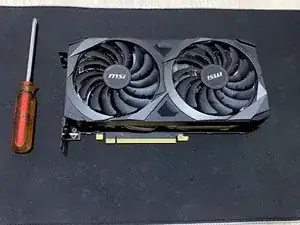
Освободите рабочее место, чтобы винты не потерялись.
Шаг 2
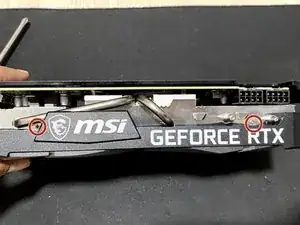
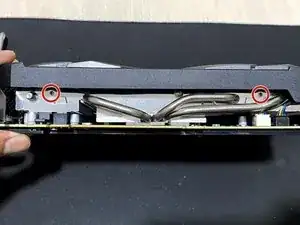
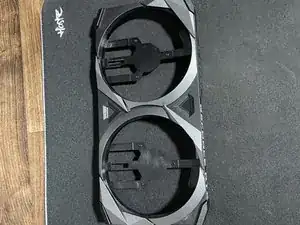
Удалите винты, которые удерживают кожух (расположение может отличаться в зависимости от карты)
Шаг 3
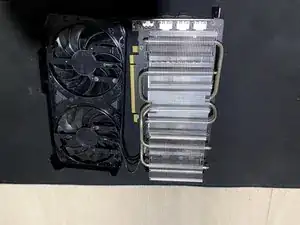
Снимите кожух с радиатора
Будьте осторожны с проводами вентилятора при снятии кожуха
В некоторых моделях вентиляторы прикручены к радиатору. В таких моделях достаточно снять кожух для удобного доступа к вентилятору
Шаг 4
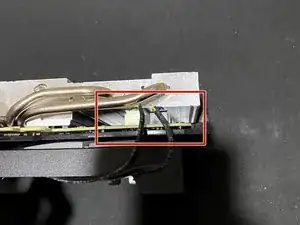
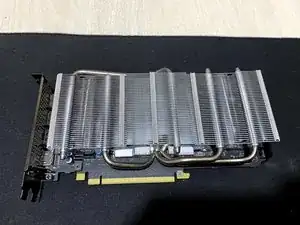
Отключите кабель вентилятора, чтобы оставить перед собой голый радиатор
Шаг 5
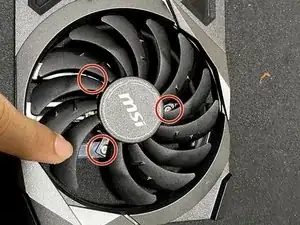
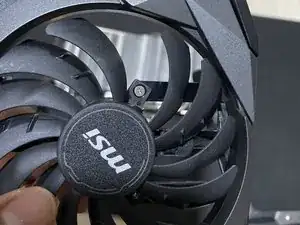
Удалите винты, которые удерживают вентиляторы на месте
Шаг 6
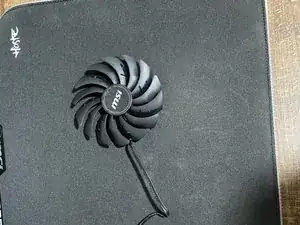
Установите запасной вентилятор и выполните сборку в обратном порядке.
Заключение
Для повторной сборки устройства выполните эти инструкции в обратном порядке.
Удаление колесика прокрутки Logitech MBJ58 с крепления
Вы научитесь удалять колесико прокрутки из крепления.
Шаг 1
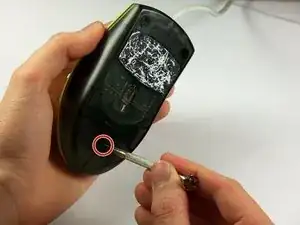
Держите мышь так, чтобы нижняя часть была вверх.
Удалите единственный винт Phillips #1 из нижней части мыши.
Замена сборки боковых кнопок ASUS ROG Spatha X
Используйте это руководство, если у вас возникли проблемы с боковыми кнопками мыши ASUS ROG Spatha X.
Как открыть Logitech G703
Следуйте этому руководству, чтобы открыть беспроводную мышь Logitech G703.
Открытие мыши даст доступ для очистки внутренних частей, устранения механических неисправностей или замены детали.
Замена колпачков клавиш MageGee
Если клавиши залипают на вашей механической клавиатуре MageGee, следуйте этому руководству, чтобы заменить их. Если вы приобрели клавиатуру на Amazon, у вас уже практически есть все необходимые инструменты.
Замена аккумулятора Razer Deathadder V3 Pro
Если ваш Razer Deathadder V3 Pro не заряжается или работает только при подключенном питании, аккумулятор мог отсоединиться или требует замены. Используйте это руководство, чтобы переподключить или заменить аккумуляторный блок. Руководство применимо к белой и черной версиям мыши.
При вскрытии мыши требуется осторожность. Внутри есть хрупкий ленточный кабель, а аккумулятор может быть вздутым. Если вы обнаружите вздутый аккумулятор на шагах 5 или 6, обратитесь к руководству по вздутым аккумуляторам.
Перед началом убедитесь, что мышь выключена и отключена от питания.
Замена дисплея Flipper Zero
Flipper Zero — универсальный многофункциональный прибор, широко используемый для аппаратного взлома, прототипирования электроники и тестирования безопасности. Одной из его ключевых частей является дисплей, который позволяет пользователям взаимодействовать с устройством и просматривать информацию. Однако если дисплей вашего Flipper Zero повреждён или перестал работать, может понадобиться его замена.
Замена дисплея у Flipper Zero требует больше усилий, чем замена некоторых других компонентов, поскольку необходимо выпаять старый дисплей с платы устройства. Тем не менее, при наличии необходимых инструментов и базовых знаний это задача, с которой справится даже пользователь с ограниченным опытом ремонта электроники.
В этом руководстве мы проведём Вас через шаги по замене дисплея Flipper Zero, включая процесс выпаивания старого дисплея. Следуя этим шагам, Вы сможете восстановить работоспособность Flipper Zero и продолжать использовать его для аппаратного взлома, прототипирования электроники и тестирования безопасности. Приступим!
Разборка HP Deskjet 930c для очистки резервуара отходов чернил
Как разобрать принтер HP Deskjet 930c, чтобы добраться до резервуара и прокладки для сбора отработанных чернил и очистить их.
Ремонт фиксатора крышки батарейного отсека мыши Microsoft Wedge Touch
Если Вы уроните эту мышь, может сломаться небольшая пластиковая защёлка, удерживающая крышку батарейного отсека. Это руководство покажет, как безопасно разобрать устройство и отремонтировать сломанный элемент.
Замена ножек мыши Logitech G PRO Wireless
Следуйте этому руководству, чтобы снять или заменить ножки (также называемые скейтами или накладками) на мыши Logitech G PRO Wireless.
Если вы планируете повторно использовать ножки, потребуется приложить тепло, чтобы ослабить клей и снять ножки с минимальным изгибом. Изогнутые или порванные ножки, возможно, потребуют замены на новые.
Как почистить и нанести термопасту на видеокарту ATI Radeon X1900 XTX
Как и все видеокарты, Radeon X1900 XTX время от времени необходимо демонтировать и почистить для нормальной работы.
После снятия радиатора потребуется нанести термопасту на кристалл графического процессора. Подробные инструкции приведены в нашем руководстве по нанесению термопасты.
Замена переключателей на горячую замену в Logitech MX Mechanical Mini
Это руководство поможет заменить припаиваемые переключатели на горячезаменяемые.
В этой статье я заменил низкопрофильные переключатели Kailh Choc V2 коричневого типа на низкопрофильные переключатели Kailh x Lofree Ghost.
Замена материнской платы HP Officejet Pro 8620
Материнская плата — это «мозг» принтера, поэтому при её неисправности весь принтер становится непригодным. Чтобы получить к ней доступ, необходимо снять боковую панель.
Для извлечения материнской платы потребуется отсоединить несколько разъёмов, поэтому пригодятся ловкие руки. Также нужен отвертка для удаления четырёх винтов 8 мм с головкой T9-Torx, фиксирующих плату.
Обязательно заземлите себя и устройство при снятии материнской платы и её разъёмов, чтобы не произошло короткого замыкания.
Отведите отдельное место для винтов, чтобы не потерять их.
Замена кнопки сброса маршрутизатора Linksys EA6900
Без работоспособной кнопки сброса пользователь не сможет вернуть маршрутизатор к заводским настройкам. Сброс маршрутизатора позволяет получить к нему доступ в случае, если пользователь забыл пароль для страницы настроек администратора маршрутизатора или для Wi‑Fi сети.
В этом руководстве показаны пошаговые инструкции по доступу к материнской плате маршрутизатора для замены кнопки сброса.
Замена задней крышки Dymo LabelManager 280
Это руководство предназначено для помощи при разборке устройства. Не выполняйте эти действия, если не уверены, что вам необходимо что-то проверить.
Снятие и установка клавиш Logitech MX Keys
Полезно для перестановки раскладки или очистки клавиши, если она заедает.
Шаг 1
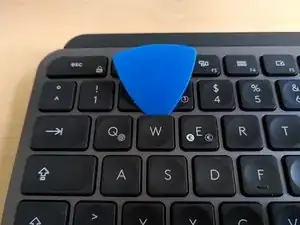
Подведите что‑то тонкое под верхнюю часть клавиши.
Приложите небольшое усилие. Клавиша легко снимается.
Замена подшипников по оси Z в Prusa i3 MK3
Изношенные подшипники оси Z вызывают шум и приводят к нестабильности печати. При появлении этих симптомов может потребоваться замена подшипников. Чтобы заменить подшипники оси Z в вашей PRUSA i3 MK3, выполните шаги этого руководства. Убедитесь, что вы не потеряли детали или винты с шестигранной головкой, которые снимаются во время замены.
Замена сенсорной планки Canon CanoScan N670U
Если у вас возникли проблемы со сканированием из‑за неисправной сенсорной планки, с этого шага стоит начинать ремонт.
Чтобы заменить сенсорную планку в Canon CanoScan N670U, необходимо:
- Снять две пластиковые планки, удерживающие стеклянную плату сканера.
- Убрать в сторону стеклянную плату сканера.
- Ослабить ремень с пластикового крючка.
- Снять сенсорную планку для замены.