Как устранить двойной щелчок в Roccat Kova
В этом руководстве мы покажем, как аккуратно разобрать мышь и как отрегулировать деформированную контактную пластину микропереключателя, чтобы продлить срок службы компонента. Затем мы продемонстрируем, как переставить контактную пластину с правой стороны на левую, так как правая обычно используется значительно реже и, следовательно, скорее всего прослужит дольше до полной замены.
Это руководство также может служить базовой инструкцией по разборке для доступа к переключателю при полной замене микропереключателя. Следуйте этому руководству, чтобы устранить распространённую проблему с двойным щелчком у игровой мыши Roccat Kova. Для нормальной работы мыши этот ремонт важен для продления её срока службы.
Это руководство применяется только к игровой мыши Roccat Kova, но должно подойти для многих других мышей.
Шаг 1
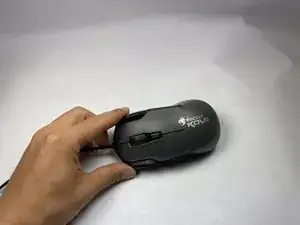
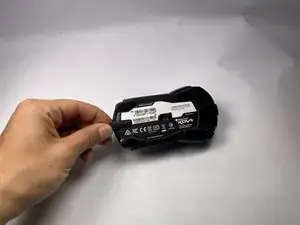
Переверните Roccat Kova так, чтобы нижняя часть была наверху.
Шаг 2
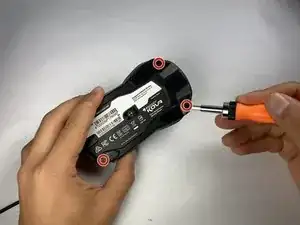
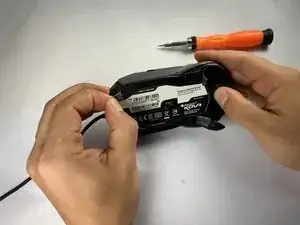
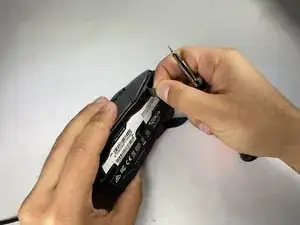
Отклейте четыре пластиковые ножки мыши.
Если вы планируете повторно использовать ножки, следите, чтобы не растянуть и не порвать их.
Шаг 3
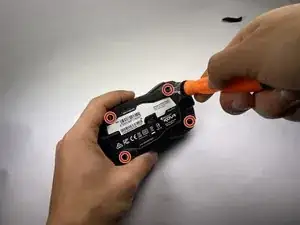
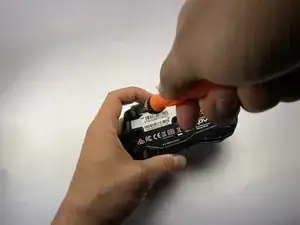
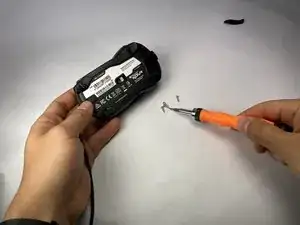
Отвинтите четыре винта с помощью крестовой отвертки.
Шаг 4
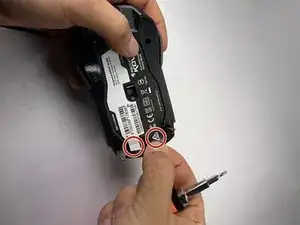
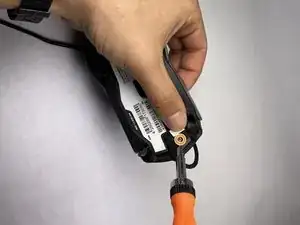
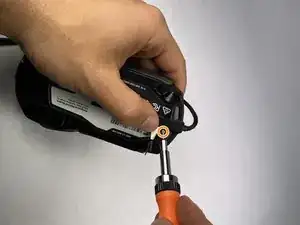
Слегка приподнимите передний край пластиковой наклейки. Необходимо приподнимать наклейку с передней части мыши. Это конец мыши, к которому прикреплён кабель. Продолжайте приподнимать, пока не увидите два отверстия для винтов.
Используйте крестовую отвертку #00, чтобы удалить два винта.
Теперь вы открутили все винты: у вас должно быть всего 4 длинных винта и два маленьких винта.
Шаг 5
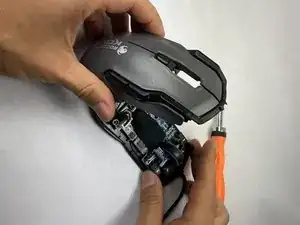
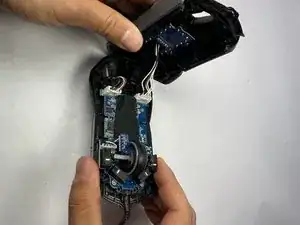
После отвинчивания вы сможете разъединить две половины корпуса. Аккуратно откройте мышь, пока не увидите белые провода, соединяющие верхнюю крышку с нижней частью корпуса.
Не тяните половины резко или полностью, чтобы не повредить соединения и/или плату.
Осторожно положите мышь на рабочую поверхность. Отложите верхнюю крышку в сторону, чтобы нижняя часть корпуса была свободна для работы.
Шаг 6
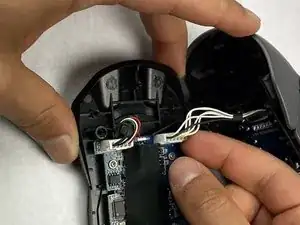
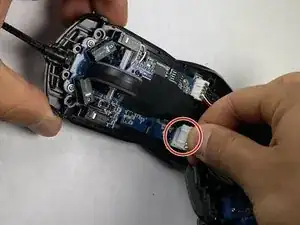
Далее отсоедините провода, которые удерживают верхнюю крышку и нижнюю часть вместе. Захватите белый пластиковый разъём, к которому подключены провода, и потяните его прямо вверх и наружу из гнезда.
Не тяните за провода напрямую, это может повредить соединения.
Шаг 7
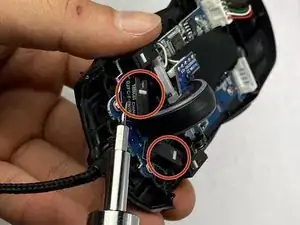
Найдите четыре корпуса микропереключателей на переднем крае мыши.
Каждый имеет маленькую белую черту в середине.
Сосредоточьтесь на двух передних корпусах и найдите микропереключатель под кнопкой, который работает неправильно. Если вы не уверены, какой именно неисправен, ищите повреждения, грязь или ослабленное соединение.
Шаг 8
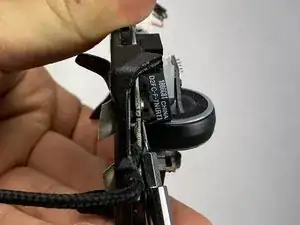
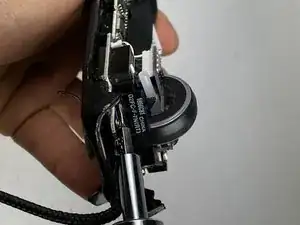
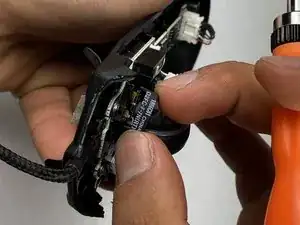
Как только вы определили работающий и неисправный переключатели, сначала снимите микропереключатель работающей кнопки.
Отстегните два защёлкивающихся края корпуса, используя тонкую плоскую отвёртку (1,0 мм). Аккуратно введите плоскую отвёртку в щель по бокам чёрного корпуса, чтобы поддеть его.
Защёлки чёрного корпуса хрупкие. Не применяйте чрезмерную силу, чтобы не сломать защёлки.
Шаг 9
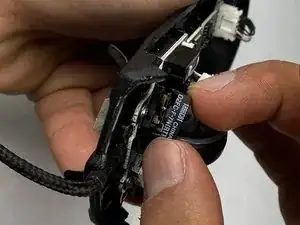
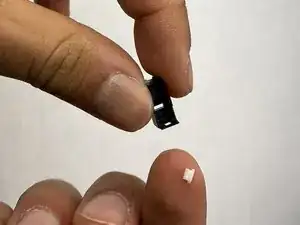
Когда корпус будет снят, он расколется на две части: основной чёрный корпус и маленькая белая деталь — храните все части в безопасном месте, чтобы не потерять их.
Осторожно снимайте корпус, наклоняя мышь под углом 45–90 градусов, чтобы не потерять маленькую белую пластину.
Шаг 10
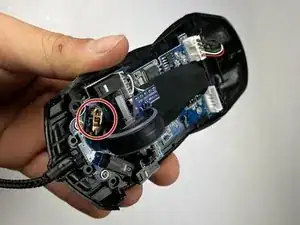
Найдите контактную пластину под корпусом.
Это маленькая золотистая металлическая пластина в форме буквы H.
Обратите внимание, что это исправная и работоспособная пластина.
Шаг 11
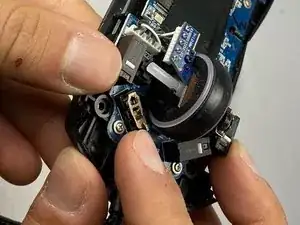
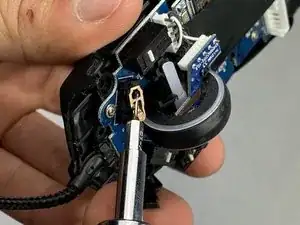
Используя плоскую отвёртку (1,0 мм), аккуратно выньте пластину. Можно слегка покачивать отвёрткой, движением влево-вправо и вперёд-назад, чтобы освободить пластину.
Пластина очень тонкая и хрупкая. Не прикладывайте чрезмерных усилий и старайтесь не поцарапать её.
Шаг 12
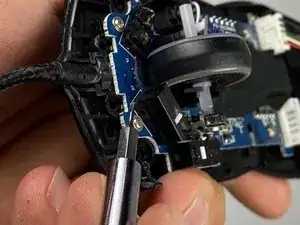
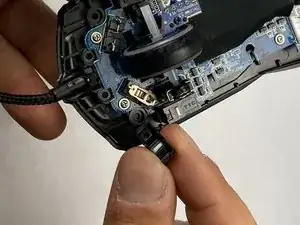
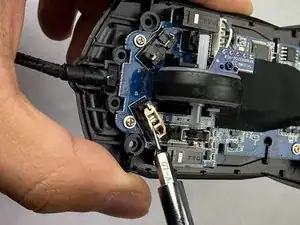
Повторите предыдущие три шага для другого корпуса.
Обратите внимание, что другой корпус — это корпус неисправной кнопки.
Шаг 13
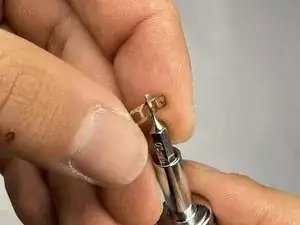
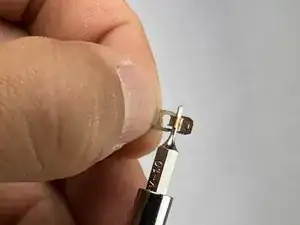
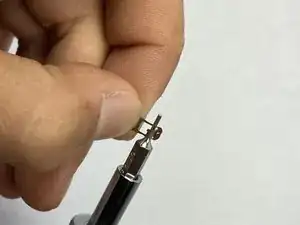
Возьмите деформированную контактную пластину из-под неисправного переключателя.
Вставьте тонкую плоскую отвёртку (1,0 мм) под арочную часть металла и осторожно подлкните, как будто пытаетесь приоткрыть арочную "дверцу".
Аккуратно отогните арочную часть под углом 45–80 градусов, чтобы восстановить её работоспособность.
Не прикладывайте чрезмерных усилий к пластине и не сгибайте её более чем на 90 градусов.
Шаг 14
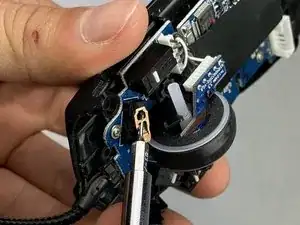
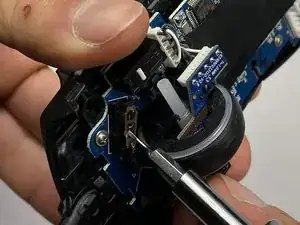
Аккуратно установите металлическую пластину на место. Убедитесь, что дуга плотно зафиксирована, надавив на неё сверху плоской отвёрткой, медленно и осторожно, пока не услышите щелчок.
Вы будете менять местами неработающую пластину с исправной. Установите ранее неработавшую пластину на ту сторону, которая была исправна, и наоборот для исправной пластины. Это продлит срок службы ранее неисправной пластины, поскольку она будет реже использоваться на этой стороне кликера.
Шаг 15
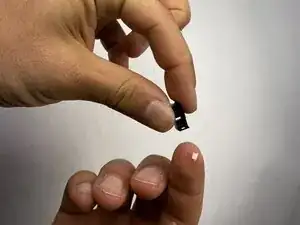
Повторно вставьте белую пластиковую деталь через отверстие в чёрном корпусе, медленно продвигая её внутрь.
Шаг 16
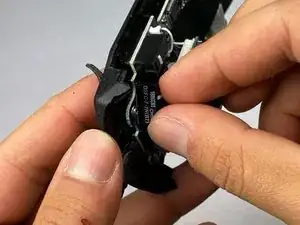
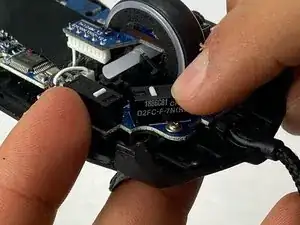
Наклоните нижнюю часть мыши под углом 45–90 градусов, чтобы белая деталь не выпала.
Совместите крышку с её первоначальным положением.
Вpressните крышку в корпус мыши до щелчка и проверьте, что защёлки зафиксированы.
Шаг 17
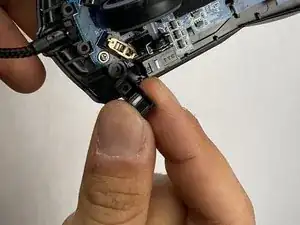

Аналогично шагу 15 повторите процедуру для другой крышки.
Помните, что вы устанавливаете исправную пластину в кликер, который ранее не работал.
Шаг 18
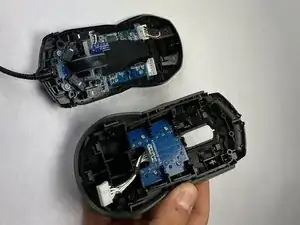
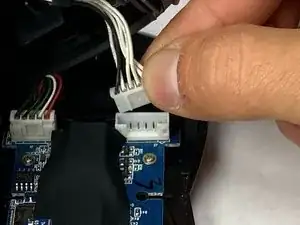
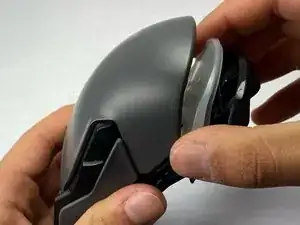
Осторожно совместите верхнюю часть мыши с нижней.
Выравняйте пластиковую основу с адаптером и белыми проводами.
Подключите пластиковую основу к адаптеру.
Соедините верхнюю и нижнюю части мыши.
Шаг 19
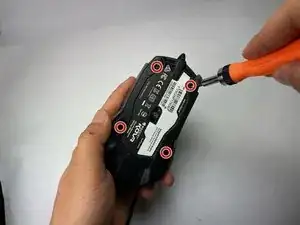
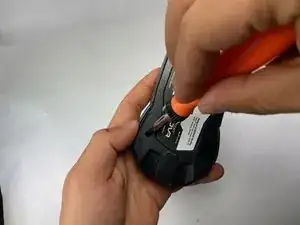
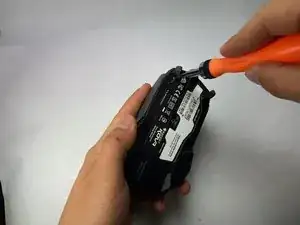
Вкрутите обратно четыре длинных винта в каждый угол, поворачивая их по часовой стрелке до достаточной затяжки.
Не затягивайте винты чрезмерно, это может повредить пластиковые резьбы.
Шаг 20
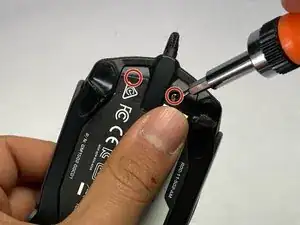
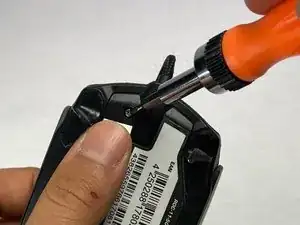
Вкрутите обратно два маленьких винта под передней частью наклейки, поворачивая их по часовой стрелке.
Шаг 21
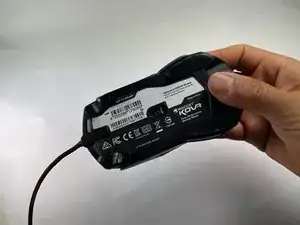
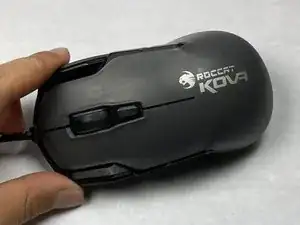
Проверьте работоспособность мыши, подключив её к монитору, компьютеру и т.д., и нажимая на элементы. Если проблем с щелчками нет, ремонт выполнен успешно.
Заключение
Теперь, когда вы отремонтировали мышь, вы продлили её срок службы и устранили проблемы с кликом. Пожалуйста, сообщите нам, если у вас есть вопросы, предложения или замечания.
Перевод руководства с ifixit.com