Подключение кабелей к материнской плате
Подключение кабелей блока питания к компонентам может быть трудоёмкой задачей. В этом руководстве шаг за шагом показано, как подключать кабели. Руководство предназначено в первую очередь для компьютеров, собранных вручную. Учитывайте опасность статического электричества при работе с компонентами ПК. Наденьте браслет для защиты от статического электричества, чтобы заземлить себя и предотвратить повреждение компонентов. Для этого процесса дополнительных инструментов не требуется, но для организации можно использовать стяжки для кабелей.
Шаг 1
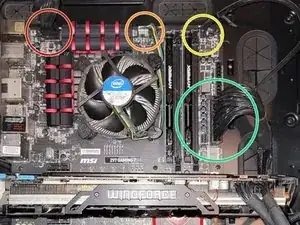
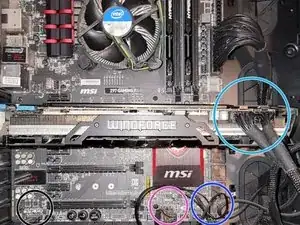
Красный — дополнительный ATX-коннектор
Оранжевый — вентилятор CPU 1
Жёлтый — вентилятор CPU 2
Зелёный — основные ATX-коннекторы
Голубой — видеокарта (GPU)
Синий — панельные разъёмы
Розовый — USB-разъёмы
Чёрный — HD-аудио
Шаг 2
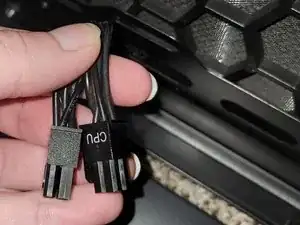
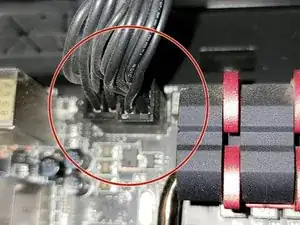
Подключите два отдельных шестипиновых сегмента по шесть контактов каждый к 12-контактному разъёму PCIe.
Шаг 3
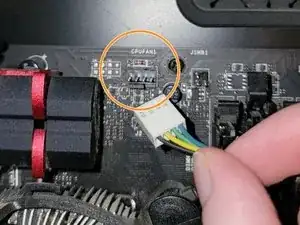
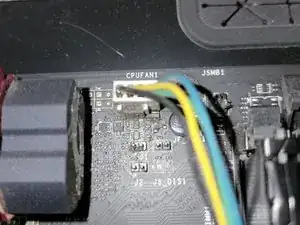
Подключите четырёхконтактный сегмент к четырёхконтактному разъёму PCIe, маркированному «CPUFAN1».
Шаг 4
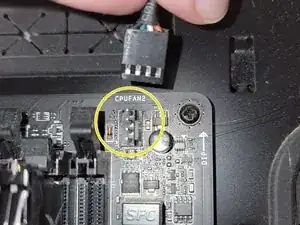
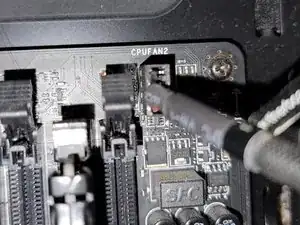
Подключите четырёхконтактный сегмент к четырёхконтактному разъёму PCIe, маркированному «CPUFAN2».
Шаг 5
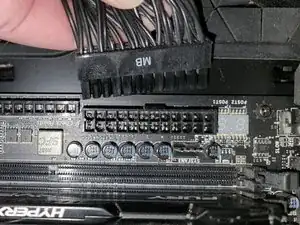
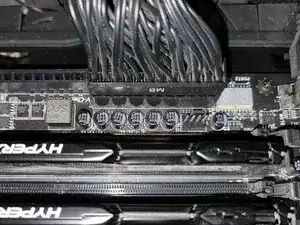
Подключите 24-контактный сегмент к 24-контактному разъёму на плате.
Шаг 6
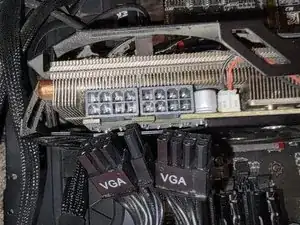
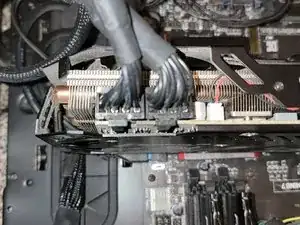
Подключите оба отдельных восьмиконтактных сегмента к каждому из восьмиконтактных разъёмов PCIe на видеокарте.
Шаг 7
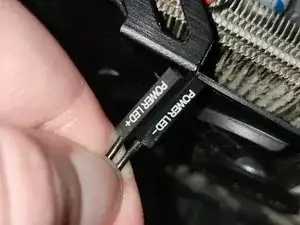
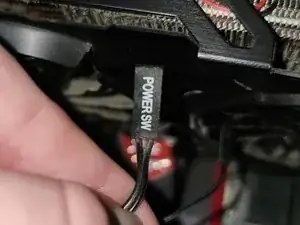
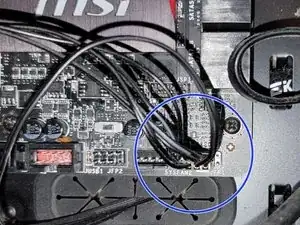
Этот разъём состоит из восьми контактов, в два ряда по четыре.
Подключите контакт «Power LED+» к контакту в верхнем правом углу.
Подключите сегмент «Power LED-» к контакту рядом с «Power LED+» в верхнем ряду.
Подключите сегмент «Power SW» к двум контактам слева от верхнего ряда контактов.
Шаг 8
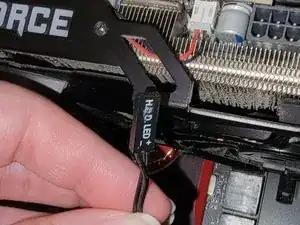
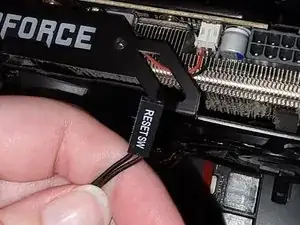
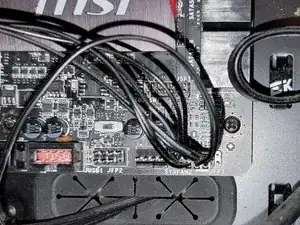
Подключите сегмент «HDD LED» к двум контактам справа в нижнем ряду контактов.
Подключите сегмент «Reset SW» к двум контактам слева в нижнем ряду контактов.
Шаг 9
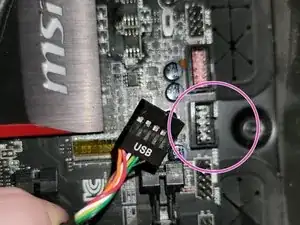
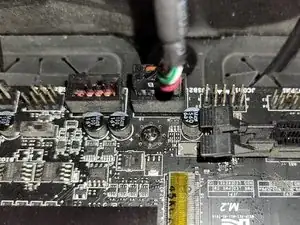
Подключите девятиконтактный сегмент к девятиконтактному разъёму PCIe.
Шаг 10
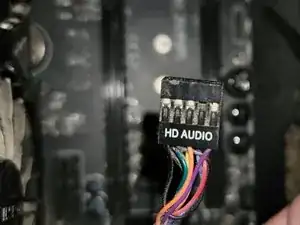
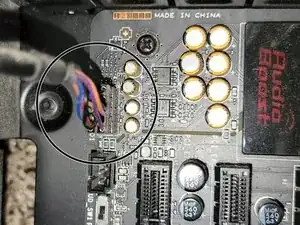
Подключите девятиконтактный сегмент к девятиконтактному разъёму PCIe.
Заключение
Чтобы отсоединить стяжки для кабелей, выполните эти действия в обратном порядке.
Перевод руководства с ifixit.com