Как настроить DDNS (No-IP) на роутере TP-Link!
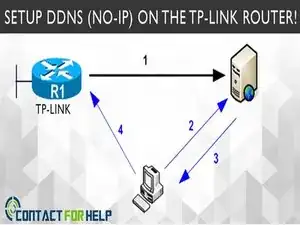
Настройка роутера TP-Link довольно проста: достаточно следовать процессу конфигурации роутера. Однако процесс может немного отличаться в зависимости от типа сетевого подключения, которое вы хотите использовать. Вы также можете назначить статическое имя хоста или доменное имя динамическому IP-адресу Интернета, что удобно при использовании DDNS (динамической системы доменных имён), например, для работы веб-сайта или FTP-сервера за роутером.
Если вы хотите настроить DDNS No-IP на беспроводном роутере, приведённые ниже простые шаги помогут вам легко выполнить настройку на своём роутере. Кроме того, вы можете получить экспертную помощь по телефону службы поддержки TP-Link.
- Перейдите на веб-страницу управления, открыв в веб-браузере «IP-адрес» в адресной строке.
- Введите данные для входа на странице: имя пользователя и пароль по умолчанию, если вы их ранее не меняли.
- После входа в аккаунт выберите динамический DNS — No-IP и нажмите ссылку «перейти к регистрации».
* Вы перейдёте на веб-страницу http://www.no-ip.com. Затем выберите вариант No-IP Free (Бесплатный No-IP).
- Введите адрес электронной почты и нажмите кнопку «Зарегистрироваться». После этого вы перейдёте к следующему этапу регистрации.
- Убедитесь, что электронная почта работает. На этот адрес No-IP отправит подтверждающее письмо. Введите необходимые данные, чтобы создать новую учётную запись.
- No-IP отправит письмо с проверочным кодом, содержащим ссылку для активации. Откройте письмо и перейдите по этой ссылке. После этого вы сможете использовать свои данные для входа. Войдя в систему, выберите опцию «Добавить хост».
- Далее выберите домен из выпадающего списка. Например, можно выбрать zapto.org. Теперь введите простое и запоминающееся имя в текстовом поле.
- Получив учётную запись DDNS и доменное имя, можно перейти на веб-страницу управления роутером, чтобы настроить DDNS. После нажатия кнопки входа вы увидите, что статус подключения стал успешным.
Встроенная веб-страница управления роутером TP-LINK — это внутренний веб-сервер, для работы которого не требуется подключение к Интернету. Вам просто необходимо подключить роутер к сети — это может быть проводное или беспроводное подключение.
Вставьте сюда информацию.
Заключение
Чтобы собрать устройство, выполните эти инструкции в обратном порядке.
Перевод руководства с ifixit.com