Как отремонтировать управление осью Z в Creality3D Ender 7
Шаг 1
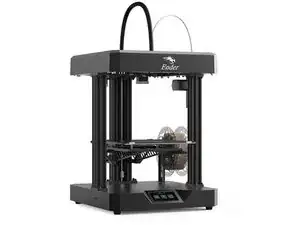
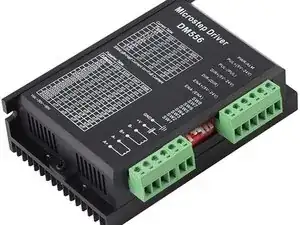
Если ось Z больше не работает.
Отключите питание принтера и откройте нижнюю часть; на плате поменяйте кабель от шагового двигателя Z с кабелем экструдера.
Закройте нижнюю крышку и включите принтер в режиме настроек.
Командуйте небольшое перемещение экструдера, и если мотор Z сработает, можно подтвердить, что мотор Z исправен.
Можно заказать новый драйвер онлайн.
Я выбрал DM556, потому что он дешевле DM542.
Шаг 2
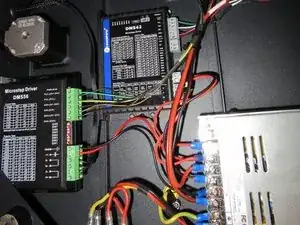
Снова отключите питание и откройте нижнюю часть принтера.
Достаточно места, чтобы разместить драйвер, как на фотографии.
Потребуется просверлить два отверстия в раме сзади для двух винтов, чтобы закрепить драйвер.
Тщательно разметьте места сверления, так как они будут видны снаружи.
Шаг 3
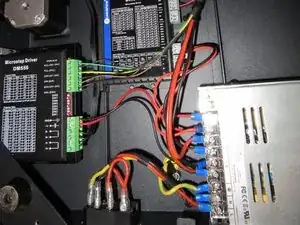
Подключите питание напрямую к 12V блокe питания.
Обрежьте кабель оси Z примерно в 15 см от разъёма материнской платы.
Сохраните оставшиеся 15 см!
Подключите A-, A+, B- и B+ в правильные контакты.
Используйте подключения X и Y как ориентир при подключении Z.
Шаг 4
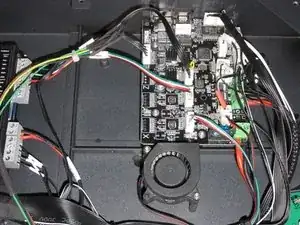
Используйте новые провода для подключения управляющих сигналов от материнской платы к внешнему драйверу.
Сохраните тот же порядок подключения, что и на X и Y.
Позже используйте стяжки, чтобы предотвратить движение и вибрацию добавляемых кабелей при работе принтера.
Шаг 5
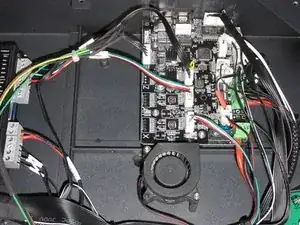
Вся идея — обойти оригинальный встроенный драйвер (я думаю, он недостаточной мощности).
Можно открутить крепёжные винты материнской платы, снять разъём и переустановить его в аналогичное положение, как X и Y.
ИЛИ вы можете просто припая��ь каждый провод по очереди.
Шаг 6
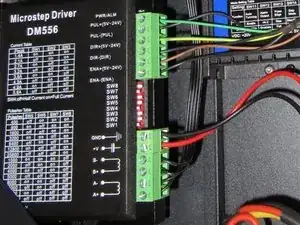
Я выбрал 2,1A: SW1=off SW2=on SW3=on.
Я выбрал 3200 импульсов/оборота: SW5=on SW6=on SW7=off SW8=on, чтобы соответствовать движению печатной поверхности.
Можно закрыть нижнюю крышку рамы и снова подключить питание для проверки!
Перевод руководства с ifixit.com