Как очистить мышь Dell MO56UC
Это руководство поможет разобрать и очистить определённые участки мыши Dell MO56UC.
Со временем внутри устройства может накапливаться пыль, которая может закрывать датчики и мешать корректной работе мыши. Пыль можно удалить с помощью микрофибровой салфетки или влажного полотенца.
Перед разборкой убедитесь, что питание устройства отключено.
Шаг 1
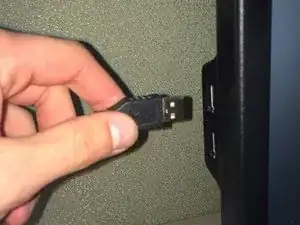
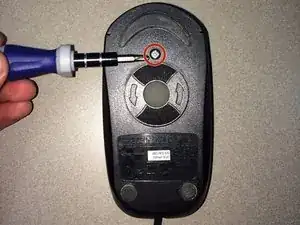
Отключите USB-кабель, чтобы разъединить мышь от питания
Используйте отвертку Phillips 00, чтобы выкрутить один винт.
Шаг 2
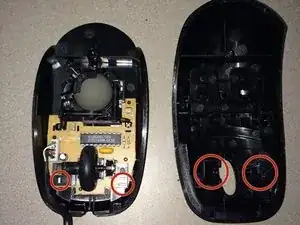
Снимите верхнюю часть корпуса мыши.
Используйте микрофибровую салфетку или влажное полотенце, чтобы удалить мусор внутри отмеченных областей.
Шаг 3
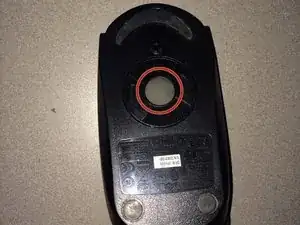
Поверните шарик против часовой стрелки, чтобы снять его.
Очистите шарик микрофибровой салфеткой.
Шаг 4
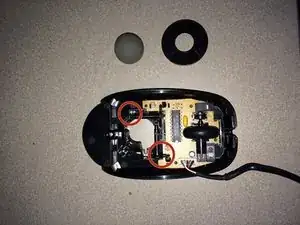
Очистите вертикальные и горизонтальные датчики движения шарика микрофибровой салфеткой.
Шаг 5
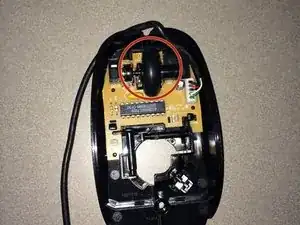
Осмотрите колесо прокрутки на наличие мусора. Колесо часто загрязняется, что влияет на работу и может вызывать проблемы.
Удалите найденный мусор и протрите колесо микрофибровой салфеткой.
Шаг 6
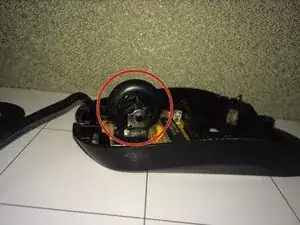
Датчик нажатия колеса находится под колесом.
Шаг 7
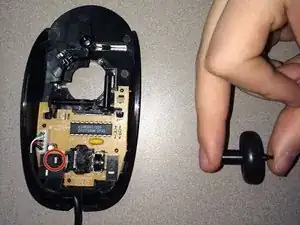
Датчик нажатия колеса находится под колесом.
Снимите колесо, чтобы получить доступ к датчику.
Удалите мусор и протрите датчик микрофибровой салфеткой.
Шаг 8
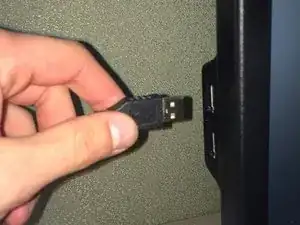
Подключите USB-кабель обратно к компьютеру, чтобы подать питание.
Проверьте функции мыши, чтобы убедиться в правильной очистке и сборке.
Шаг 9
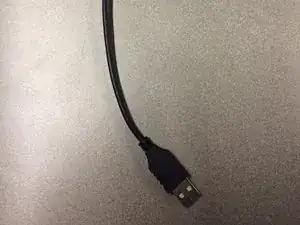
Осмотрите кабель на предмет изломов или оголённых проводов, которые могут вызывать плохой контакт.
Заключение
Для повторной сборки устройства выполните эти инструкции в обратном порядке.
Перевод руководства с ifixit.com