Замена USB-кабеля Corsair Katar
Если прикрепленный USB-кабель вашей мыши Corsair Katar не работает из-за повреждения или обнаженных проводов, это руководство покажет, как его заменить.
Шаг 1
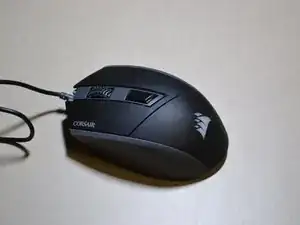
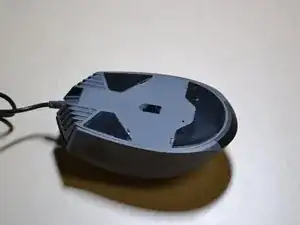
Отсоедините мышь перед началом.
Переверните мышь так, чтобы ее нижняя часть была обращена вверх.
Шаг 2
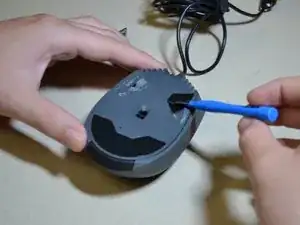
Удалите три скейтборда на нижней части мыши с помощью пластиковых инструментов для открытия.
Скейтборды будут очень липкими.
Шаг 3
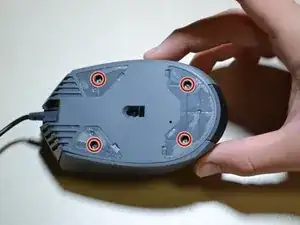
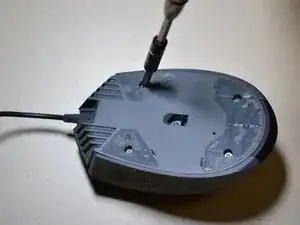
Используйте отвертку JIS 0 для удаления четырех винтов по 5 мм на нижней стороне мыши.
Шаг 4
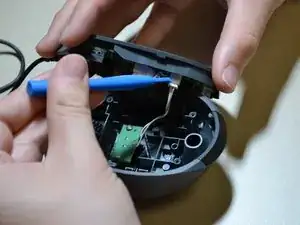
Отсоедините нижнюю часть мыши от верхней оболочки.
Снимайте оболочку медленно, чтобы не повредить белый кабель DPI внутри мыши.
Используйте пластиковый инструмент для открытия, чтобы отсоединить кабель датчика DPI от его порта.
В качестве альтернативы, вы можете использовать руку, чтобы извлечь кабель датчика DPI, покачивающим движением.
Шаг 5
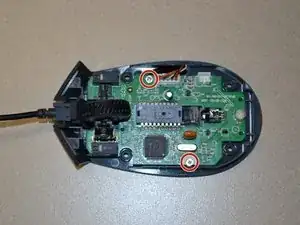
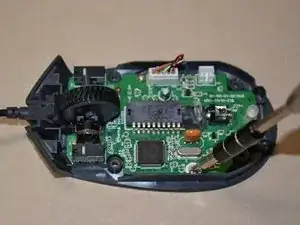
Используйте отвертку JIS 0 для удаления двух винтов по 5 мм на материнской плате.
Шаг 6
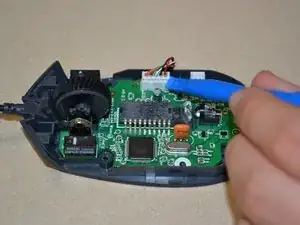
Используйте пластиковый инструмент для открытия, чтобы отогнуть белый разъем кабеля от материнской платы.
Поднимите материнскую плату от нижней части мыши.
Шаг 7
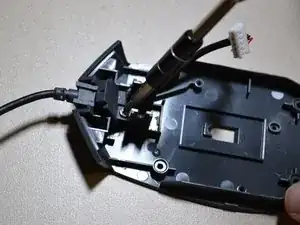
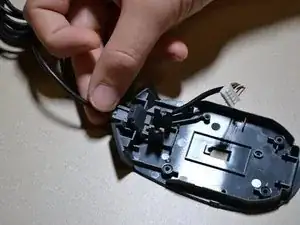
Используйте отвертку JIS 0 для удаления винта по 5 мм, прикрепленного к корпусу USB-кабеля.
Поднимите USB-кабель от оболочки мыши.
При сборке устройства пропустите USB-кабель через канал на нижней части оболочки, чтобы зафиксировать его на месте.
Заключение
Чтобы собрать ваше устройство, следуйте этим инструкциям в обратном порядке.
Перевод руководства с ifixit.com