Замена кнопки колеса мыши Corsair Vengeance M65
Моя средняя кнопка мыши перестала работать, что особенно раздражает в 3D CAD-программах, где переназначение требует повторного освоения многих команд.
Замена кнопки стоит примерно 0,65 $ + доставка с Digikey, и одна вещь меньше попадёт на свалку. Ищите кнопку тех же габаритов, что и ссылка, которую я привёл, но с большим «усилием срабатывания».
При разборке вы увидите, что все остальные кнопки используют гораздо более качественные переключатели Omron, что объясняет, почему поломалась только кнопка на колесе мыши.
Однако это не «простая» починка. Разборка и сборка этой мыши занимают довольно много времени.
Шаг 1
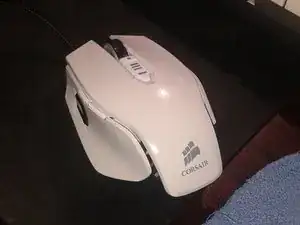
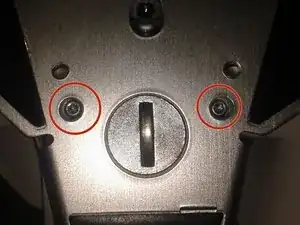
Начнём!
Сначала переверните мышь.
Найдите два винта Torx. Открутите их отверткой T6 Torx. У меня не было T6, поэтому я откручивал их небольшой плоской отвёрткой.
Шаг 2
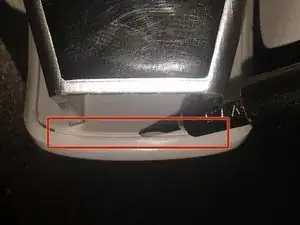
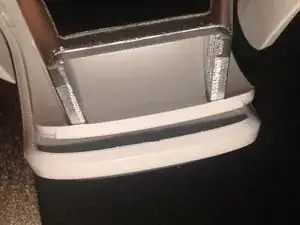
БЕРЕГИТЕСЬ ПЛОСКОЙ ОТВЁРТКОЙ! В качестве альтернативы откройте вручную.
НЕ РАЗВОДИТЕ ПОЛОВИНЫ СЛИШКОМ ШИРОКО — МЕЖДУ НИМИ ПРОКЛАДЫВАЮТСЯ ДЕЛИКАТНЫЕ ЛЕНТОЧНЫЕ КАБЕЛИ!
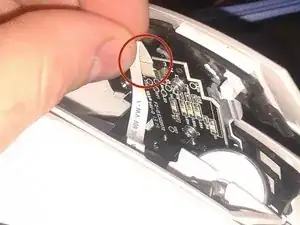
Нажмите в том месте, на которое я указываю. Оно должно легко отщёлкнуться.
Чтобы открыть вручную: держите M65 так, чтобы USB-кабель свисал вниз, надавите ладонью на верхнюю поверхность M65 вверх, затем поднимите задний край M65 «крючковатыми» пальцами той же руки.
Шаг 3
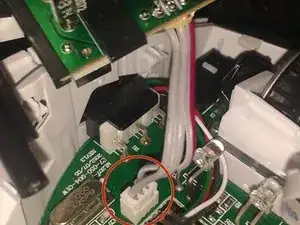
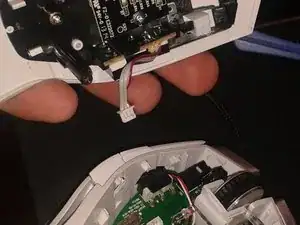
ДЕЙСТВУЙТЕ АККУРАТНО!
Пошевелите переднюю часть мыши и аккуратно потяните верхнюю половину назад.
ПРИПОДНИМИТЕ ВЕРХНЮЮ ПОЛОВИНУ ПРИМЕРНО НА 5 мм!
К верхней и нижней половинам прикреплены ленточный кабель и силовой кабель.
МЕДЛЕННО! Вытащите верхний ленточный кабель из разъёма, пошевеливая его.
По силовому кабелю захватывайте разъём, а не провода. Потяните кабель снизу.
УРА! Вам удалось их разъединить!
Шаг 4
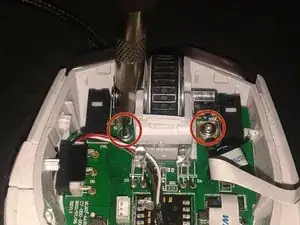
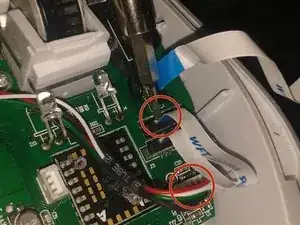
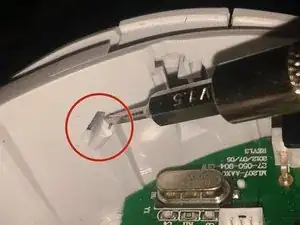
Если вы собираетесь идти дальше, делайте это на свой страх и риск. Я не разбирал глубже этого этапа.
Есть два винта, которые фиксируют плату. Один короче другого. КОРОТКИЙ идёт в то место, на которое я указываю. Длинный винт прижимает провод заземления. Отведите провод в сторону при снятии платы.
Я указываю на ленточный кабель, который можно вытянуть. Есть разноцветные провода, вставленные в плату. Пошевелите их, чтобы вынуть. Отведите их в сторону при съёме платы.
Теперь поднимите плату вместе с колесом прокрутки. Возможно, есть дополнительные винты, которые крепят металл к пластике — открутите их при необходимости.
Боковые части разбираются. Чтобы снять панели, нужно вынуть основную плату. Слева два защёлки, справа четыре. Слева также два винта, фиксирующие панель к корпусу.
Шаг 5
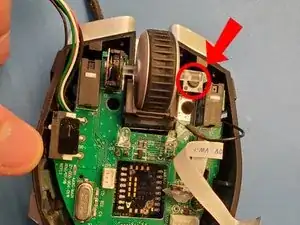
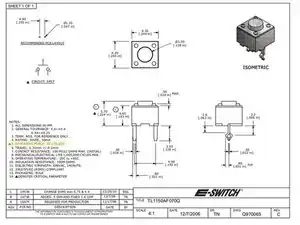
Замена этой кнопки требует пайки. Рекомендуется наконечник паяльника «игольчатого» типа, чтобы протолкнуть выводы сломанной кнопки через плату.
См. это руководство для начальной разборки. Я продолжу с того места, где остановился Бретт.
Вам потребуется купить заменяющую кнопку (Digi-Key — EG4414-ND). Но перед покупкой разберите мышь и убедитесь, что проблема именно в кнопке, а не в чём-то другом.
Кнопка, которую я купил, подходит и работает, но её легко случайно нажать. Ищите кнопку того же размера, но с большим усилием срабатывания (указано в даташите).
Необходимые инструменты:
мультиметр (для подтверждения неисправности кнопки)
паяльник, припой, флюс, оплетка, изопропиловый спирт
отвёртки нужных размеров
Шаг 6
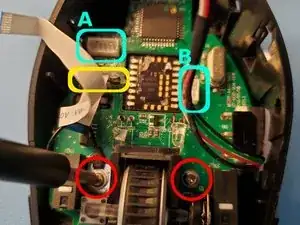
Циановые разъёмы: аккуратно пошевелите, пока сборка проводов не освободится. НЕ тяните за провода, захватывайте пластиковый разъём!
Жёлтый разъём: аккуратно поднимите чёрную защёлку прямо вверх (~2 мм), затем ленточный кабель должен сойти без усилий.
Вы могли заметить следы горячего клея на этом разъёме. Я повредил одну сторону разъёма при разборке. Эти фотографии сделаны при сборке, и я использовал горячий клей, чтобы зафиксировать ленточный кабель.
Красный: открутите
Шаг 7
Требуется некоторое вращение и изменение угла, чтобы вынуть плату. Действуйте аккуратно и медленно.
Шаг 8
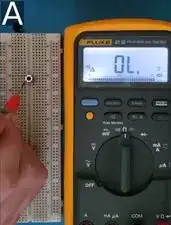
Громкий сигнал на видео!
Используйте мультиметр для проверки целостности переключателя. При нажатии контакты должны соединяться (мультиметр покажет очень малое сопротивление и подаст звуковой сигнал).
Я показываю тест переключателя после его снятия с платы. Это НЕ обязательно! Вы можете протестировать переключатель до выпаивания с платы.
Видео часть A: показывает, как должен работать исправный переключатель.
Видео часть B: показывает, что сломанный переключатель не реагирует на нажатие.
Шаг 9
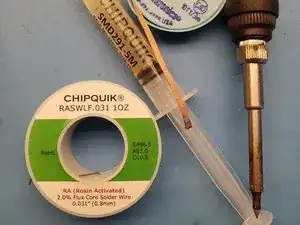
Ориентация нового переключателя НЕ имеет значения.
Необходимые материалы:
припой
флюс
оплетка для припоя
паяльник с тонким наконечником
Шаг 10
Кнопка заменена! Можно собирать мышь обратно. Я полностью разобрал корпус перед глубокой чисткой мыши.
Шаг 11
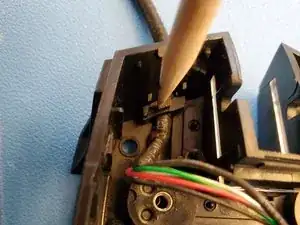
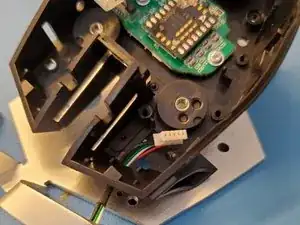
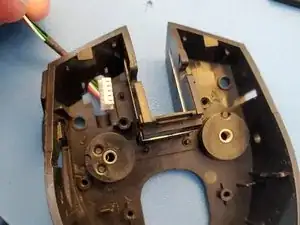
Держите мышь в одной руке и нажмите указательным пальцем на резиновый разъём (показан).
Шаг 12
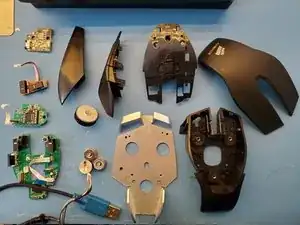
все части — полная разборка
возможно, пришло время тщательно очистить мышь, если Вы пользовались ею достаточно долго и кнопка сломалась. Я замачивал все неэлектрические компоненты и крепления в мыльной воде, затем протирал мягкой тканью, ополаскивал и сушил.
Заключение
Чтобы собрать устройство обратно, выполните эти инструкции в обратном порядке.
Перевод руководства с ifixit.com