Замена кабеля мыши Corsair Vengeance M65
Если Вам нужен гид по снятию передней части мыши в первую очередь, посмотрите это: (Разбор корпуса Corsair Vengeance M65).
Шаг 1
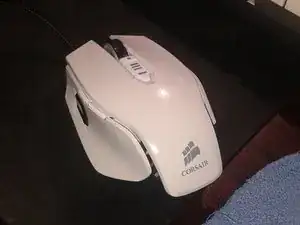
Начнём!
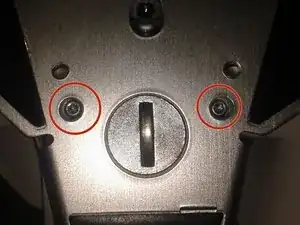
Сначала переверните её.
Найдите два винта Torx. Используйте отвёртку T6 Torx, чтобы открутить их. Я использовал маленькую плоскую отвёртку, чтобы открутить эти винты, так как у меня не было отвёртки T6 Torx.
Шаг 2
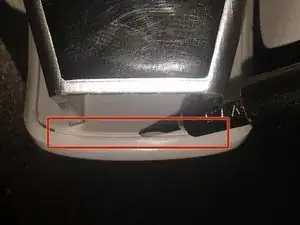
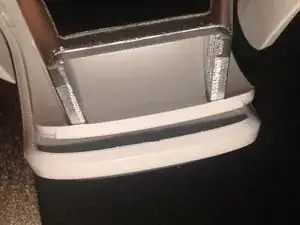
ОСТОРОЖНО С ПЛОСКОЙ ОТВЁРТКОЙ! В качестве альтернативы откройте её вручную.
НЕ РАЗЪЕДИНЯЙТЕ ПОЛОВИНЫ СЛИШКОМ ШИРОКО — МЕЖДУ НИМИ ПРОХОДЯТ ДЕЛИКАТНЫЕ ЛЕНТОВЫЕ ШНУРЫ!
Нажмите там, где я указываю. Она должна разойтись достаточно легко.
Чтобы открыть вручную, держите M65 так, чтобы USB-кабель смотрел прямо вниз, и нажмите верхнюю поверхность M65 ладонью вверх, затем потяните задний край M65 вверх крючкообразными пальцами той же руки.
Шаг 3
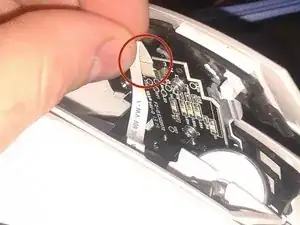
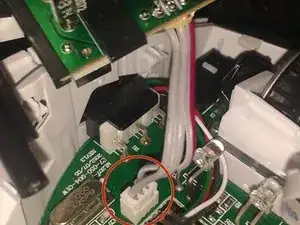
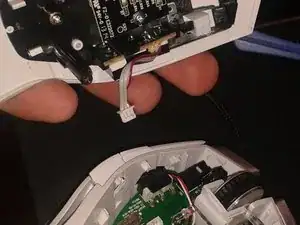
БУДЬТЕ ОСТОРОЖНЫ!
Потрясите переднюю часть мыши и аккуратно потяните верхнюю половину назад.
НЕБОЛЬШОЕ ПОДНЯТИЕ ВЕРХНЕЙ ПОЛОВИНЫ ПРИМЕРНО НА 5 мм!
К верхней и нижней частям прикреплены ленточный шлейф и кабель питания.
МЕДЛЕННО! Аккуратно выведите лентовый шлейф из его разъёма.
За кабель питания держитесь за сам разъём, а не за провода. Вынимайте кабель питания снизу.
УРА! Вы их разъединили!
Шаг 4
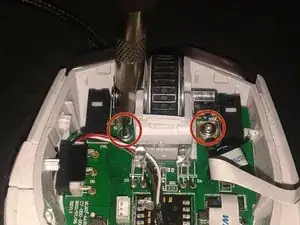
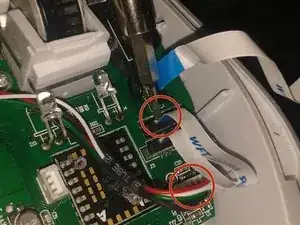
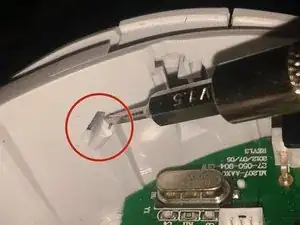
Если Вы хотите продолжить разборку дальше, делайте это на свой страх и риск. Я не разбирал дальше этого шага.
Есть два винта, которые фиксируют печатную плату. Один длиннее другого. КРОТКИЙ винт идёт в то место, на которое я указываю. Длинный винт прижимает заземляющий провод. Отодвиньте провод в сторону при снятии платы.
Я указываю на ленточный шлейф, который можно вынуть. Есть несколько разноцветных проводов, подключённых к плате. Аккуратно выведите их. Отодвиньте в сторону при снятии платы.
Теперь поднимите плату вместе с колёсиком прокрутки. Там могут быть дополнительные винты, которые крепят металл к пластику. Отвинтите их, если нужно.
Стороны корпуса разъединяются. Вам нужно вынуть основную плату, чтобы снять боковые части. Слева есть две защёлки, справа — четыре. Слева также два винта, фиксирующих её к остальной части корпуса.
Шаг 5
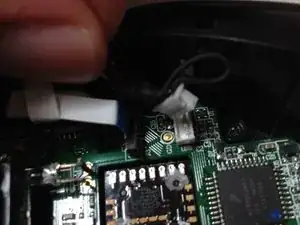
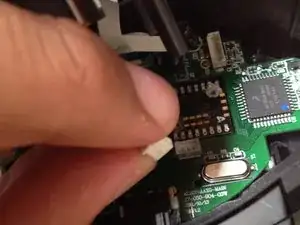
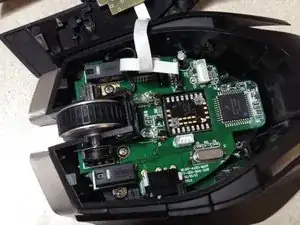
После открытия мыши снимите разъём питания.
Аккуратно снимите другой разъём, они хрупкие.
Обратите внимание на очень длинный ленточный шлейф, который остаётся на месте.
Шаг 6
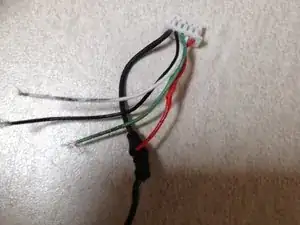
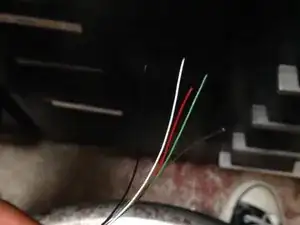
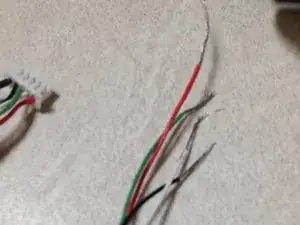
Когда я открыл это в первый раз, я обнаружил разъём питания в таком плачевном состоянии, но могло быть и хуже.
Начните очистку проводов от изоляции, чтобы можно было их пропаять, затем проведите провода через отверстие.
Начните пайку проводов: красный+красный, белый+белый, зелёный+зелёный, чёрный+чёрный, и тот действительно толстый чёрный провод + другой толстый провод или серебристый.
Шаг 7
Не забудьте обмотать оголённые провода изолентой (Позже размещу фотографии отремонтированной мыши)
Надеюсь, Вы сделали всё, что могли, и теперь Ваша мышь снова работает!
Заключение
Для сборки устройства следуйте этим инструкциям в обратном порядке.
Перевод руководства с ifixit.com