Как очистить игровую клавиатуру SteelSeries Apex Pro
Используйте это руководство, чтобы удалить пыль с игровой клавиатуры SteelSeries Apex Pro. Со временем такие игровые клавиатуры часто собирают пыль, которая может повредить клавиатуру и мешать её нормальной работе. Перед началом очистки клавиатуры убедитесь, что она отключена от монитора.
Шаг 1
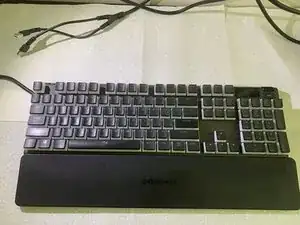
Разместите клавиатуру на ровной поверхности и отключите от любого источника питания.
Шаг 2
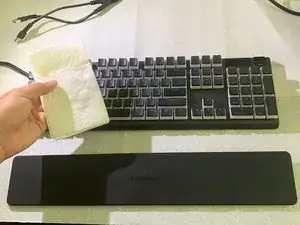
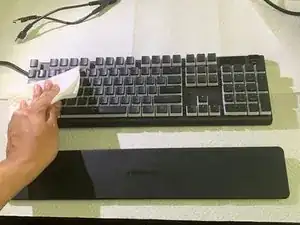
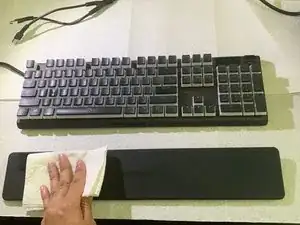
Налейте немного изопропилового спирта на бумажное полотенце.
Используйте то же бумажное полотенце для очистки клавиатуры и подставки для запястий.
Шаг 3
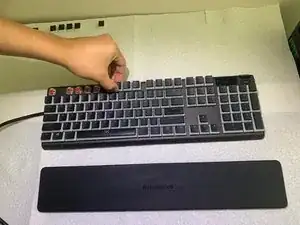
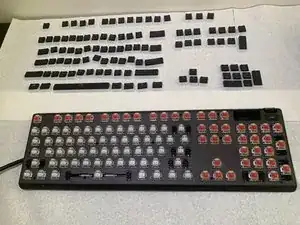
Используя указательный палец и большой палец, снимайте каждую клавишу, двигаясь слева направо.
Снимайте сначала меньшие клавиши, чтобы было легче снять окружающие более крупные клавиши.
Размещайте каждую снятую клавишу на ровной поверхности в порядке слева направо.
Шаг 4
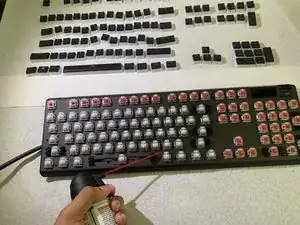
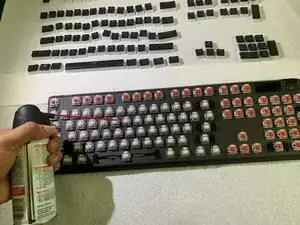
Используйте баллончик со сжатым воздухом, чтобы удалить всю пыль с клавиатуры.
Шаг 5
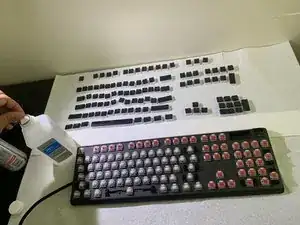
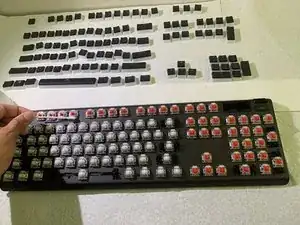
Окуните ватную палочку в бутылку с изопропиловым спиртом.
Используйте ватную палочку для очистки труднодоступных мест на клавиатуре.
Шаг 6
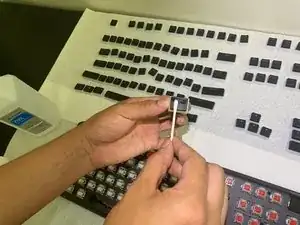
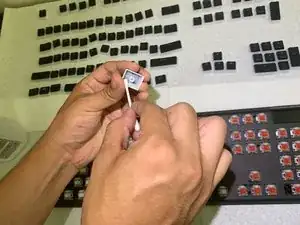
Окуните другую ватную палочку в изопропиловый спирт.
Используйте ватную палочку для очистки внутренней и внешней части каждого переключателя клавиш.
Шаг 7
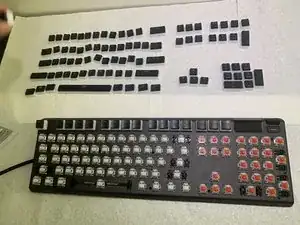
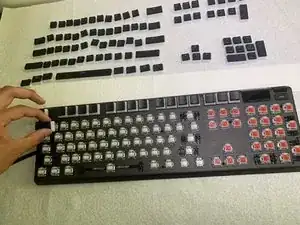
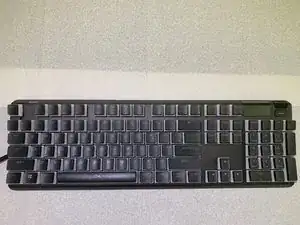
Используйте указательный палец и большой палец, чтобы установить клавиши на место, начиная сверху и двигаясь вниз.
Шаг 8
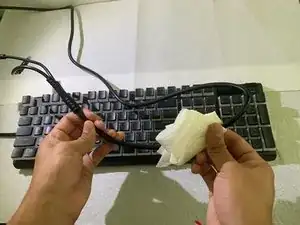
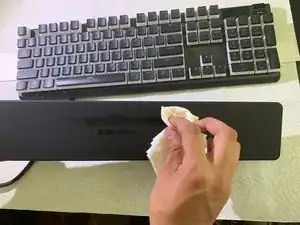
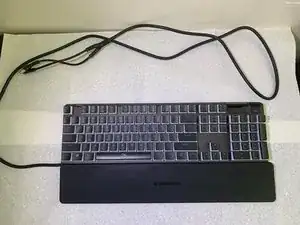
Налейте немного изопропилового спирта на бумажное полотенце.
Используйте бумажное полотенце для очистки клавиатуры, подставки для запястий и кабеля клавиатуры.
Шаг 9
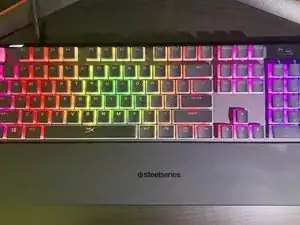
Убедитесь, что все клавиши установлены правильно и работают корректно.
Заключение
Поздравляем, ваша клавиатура SteelSeries Apex Pro чиста! Повторяйте эти шаги время от времени по мере необходимости, чтобы поддерживать клавиатуру в чистоте и продлить срок её службы.
Перевод руководства с ifixit.com