Как выполнить глубокую чистку механической клавиатуры
В наше время технологии развиваются с каждым годом всё быстрее и становятся умнее. Многие люди стремятся идти в ногу с модой или приобретать новейшие гаджеты. Из-за этого большое количество людей выбрасывает исправное оборудование, которое можно легко починить. Эта инструкция окажется очень полезной, поскольку поможет сократить объём отходов и сэкономить деньги. Каждый год на свалки попадают устройства, которые всё ещё работают. Освоив простые процедуры ремонта, например замену батареи, можно существенно снизить количество ненужных отходов.
Сегодня Вы узнаете, как правильно и безопасно выполнить глубокую чистку клавиатуры. Некоторые операции потребуют терпения и аккуратного обращения, например извлечение клавиш и ожидание их высыхания. На всё это у Вас уйдёт не слишком много времени. Мы рекомендуем включить музыку, чтобы процесс прошёл быстрее и приятнее.
Надеемся, что эта инструкция окажется для Вас полезной!
Шаг 1
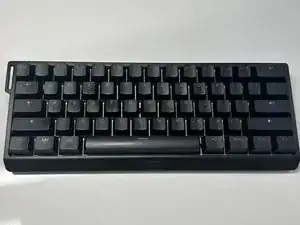
Сделайте фотографию клавиатуры для справки.
Это нужно, чтобы все клавиши после чистки были установлены на свои места.
Шаг 2
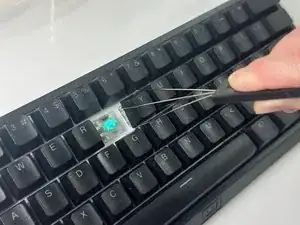
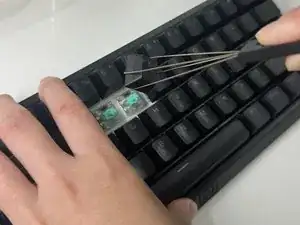
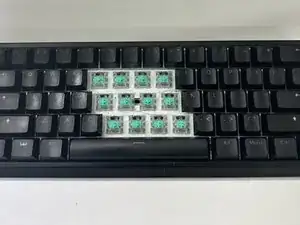
Аккуратно снимите клавиши с помощью выемки для клавиш.
Некоторые клавиши снимаются труднее, поэтому регулируйте усилие в зависимости от ситуации.
Поместите их в миску.
Шаг 3
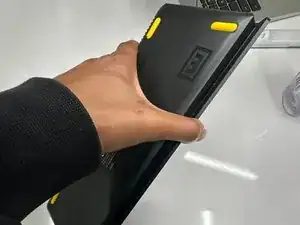
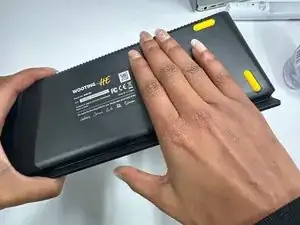
Переверните клавиатуру.
Постучите по ней, чтобы удалить всю скопившуюся грязь.
Шаг 4
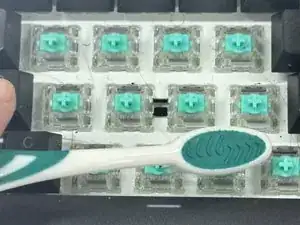
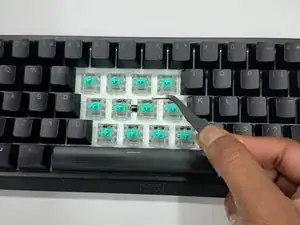
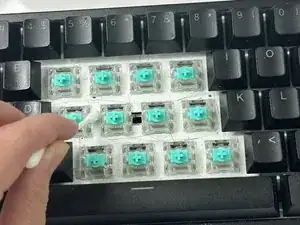
Аккуратно почистите ряды сухой зубной щёткой.
Используйте пинцет, чтобы удалить загрязнения из труднодоступных мест.
Удалите оставшиеся видимые загрязнения.
Для максимальной чистоты используйте ватную палочку, смоченную в изопропиловом спирте.
Шаг 5
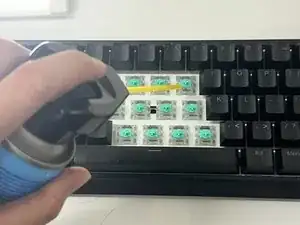
Используйте баллон со сжатым воздухом для дополнительной очистки клавиатуры.
Применяйте его в узких местах, например между контактами клавиш.
Шаг 6
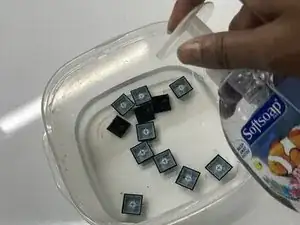
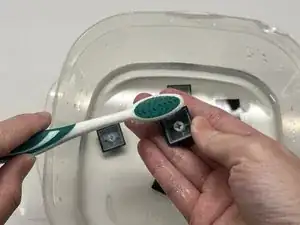
Наполните миску тёплой водой и добавьте моющее средство.
Используйте зубную щётку, чтобы аккуратно почистить клавиши.
Почистите все стороны, чтобы добиться полной чистоты.
Шаг 7
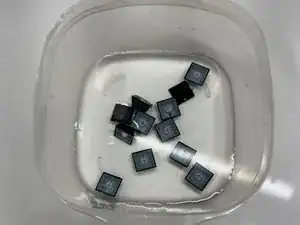
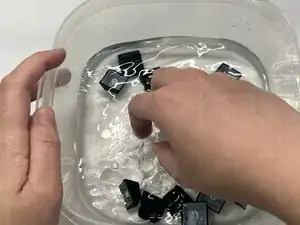
Оставьте клавиши в мыльном растворе на 5 минут.
Промойте клавиши тёплой водой.
Убедитесь, что моющее средство полностью смыто.
Шаг 8

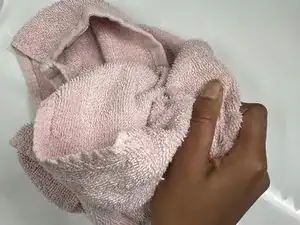
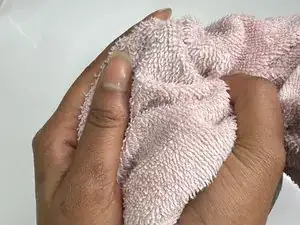
Разложите клавиши буквами вверх на полотенце.
Дайте им полностью высохнуть.
Соберите края полотенца, завязав его в мешок.
Интенсивно потрясите полотенце, чтобы ускорить процесс высыхания.
Шаг 9
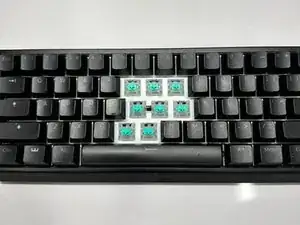
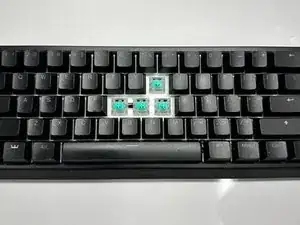
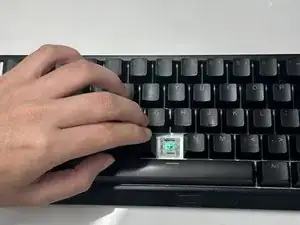
Соберите клавиатуру, используя фотографию, сделанную на шаге 1.
Проверьте работу клавиш, удостоверьтесь в их исправности.
Заключение
Молодец, у Вас всё получилось! Похвалите себя за проделанную работу. Надеемся, что теперь Вы знаете, как поддерживать клавиатуру в чистоте. Большое спасибо, что выбрали именно это руководство. Хорошего Вам дня!
Перевод руководства с ifixit.com