Fix: Toshiba External HDD not recognised in Windows 10
Шаг 1
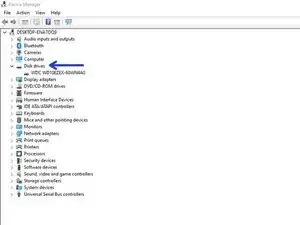
Нажмите Windows + R, введите "devmgmt.msc" в окно Выполнить и нажмите OK. Разверните раздел Дисковые устройства. Щёлкните правой кнопкой мыши по внешнему жёсткому диску и выберите Обновить драйвер…
Если доступны обновления, следуйте дальнейшим инструкциям — драйвер жёсткого диска будет обновлён.
Шаг 2
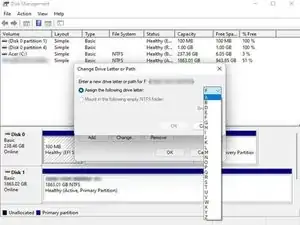
Опытные пользователи проверят, отображается ли их внешний жёсткий диск в Управлении дисками, если Windows его не обнаруживает. Чтобы открыть средство Управление дисками, можно щёлкнуть правой кнопкой по Этот компьютер (или Мой компьютер в Windows 7) и в контекстном меню выбрать Управление, затем слева выбрать Управление дисками.
Если буква диска отсутствует, Windows не сможет распознать диск, но мы можем увидеть его в окне Управления компьютером. Теперь нужно назначить букву диска HDD, чтобы Windows распознала его.
Щёлкните правой кнопкой по внешнему жёсткому диску и выберите Изменить букву диска и пути…
Нажмите Добавить, затем выберите букву для диска и нажмите OK.
Шаг 3
Если вы видите, что внешний жёсткий диск, не распознаваемый Windows, полностью состоит из "неразмеченного пространства", необходимо создать на нём новый раздел. Это позволит Windows и другим операционным системам распознавать и использовать этот HDD.
Как известно, различные инструменты, такие как средство Управление дисками Windows, команды diskpart, программы для управления разделами вроде MiniTool Partition Wizard и другие могут помочь создать раздел.
Рекомендую посмотреть это видео, чтобы выполнить операцию с помощью средства Управление дисками Windows
Шаг 4
Если вы подключили новый внешний жёсткий диск Toshiba к ПК, Windows может не распознать его, потому что он не был инициализирован. Откройте Управление дисками. (Нажмите Windows + R на клавиатуре, чтобы открыть окно Выполнить. Введите "diskmgmt.msc" в поле и нажмите OK.)
Щёлкните правой кнопкой по названию диска в списке, где написано Диск [#]. Выберите Инициализировать диск в контекстном меню. Затем появятся подробные подсказки по операциям. Просто следуйте им.
Примечание: во время инициализации вам будет предложено выбрать стиль раздела — Master Boot Record (MBR) или GUID Partition Table (GPT). На мой взгляд, если ёмкость вашего HDD Toshiba больше 2 ТБ, лучше выбрать GPT, поскольку MBR поддерживает диски до 2 ТБ.
Шаг 5
Если внешний жёсткий диск Toshiba отформатирован с использованием неподдерживаемой файловой системы, вы также столкнётесь с проблемой «внешний жёсткий диск не распознаётся». Например, диск мог быть отформатирован в ext4 (Linux) или HFS Plus (Mac). Либо файловая система диска повреждена и отображается как RAW.
Windows не поддерживает эти файловые системы, поэтому не может распознать внешний жёсткий диск.
Сначала восстановите важные файлы с внешнего диска, который не обнаруживается Windows. Затем отформатируйте диск в файловую систему NTFS или, при необходимости, FAT32, чтобы Windows смогла его распознать.
Шаг 6
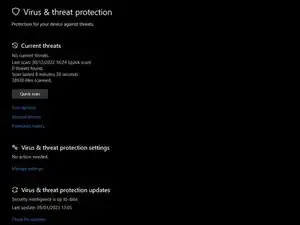
Чтобы защититься от проблем, вызванных вредоносным ПО, сначала просканируйте ваш компьютер, а затем просканируйте внешний диск, если компьютер чист.
Отключите автозапуск для внешних USB-устройств и выполните сканирование перед попытками резервного копирования или восстановления. Вы не захотите переносить вирусы. Этот шаг следует выполнить сразу после того, как диск станет видим в Windows.
Заключение
To reassemble your device, follow these instructions in reverse order.
Перевод руководства с ifixit.com