Замена контроллера жёсткого диска Hitachi GST Deskstar HDS721010CLA332
Это неисправный жёсткий диск из HP 310-1037. При включении компьютер не обнаруживал диск в BIOS и операционная система не загружалась. Резервных копий диска не было, и владелица очень хотела вернуть свои фотографии. Поскольку диск не подвергался механическому повреждению и, исходя из истории этих дисков с частыми отказами печатных плат, было принято решение заменить плату контроллера. Надеемся, это временно восстановит диск достаточно, чтобы извлечь нужные данные.
Шаг 1
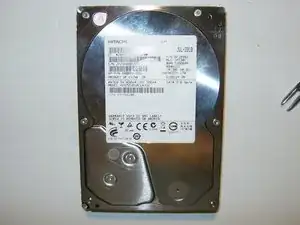
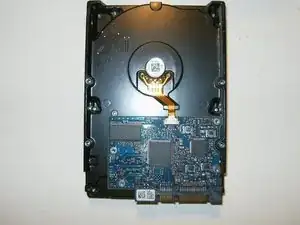
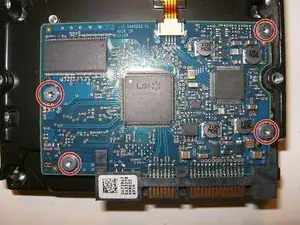
Вот неисправный Hitachi HDS721010CLA332. Он не определяется BIOS компьютера и недоступен никакими другими способами. Щелчков или других механических шумов не наблюдается
Переверните диск, чтобы получить доступ к плате контроллера
Снимите четыре винта T8 с платы
Шаг 2
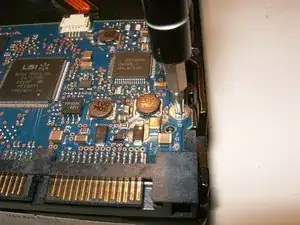
Вот отвертка T8 для снятия винтов
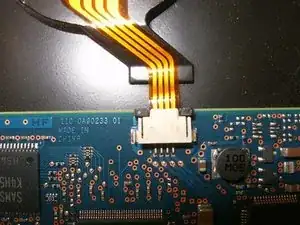
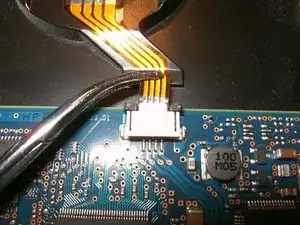
Гибкий кабель диска представляет собой простое защёлкивающееся соединение.
Используйте инструмент вроде гемостата или пальцы, чтобы снять кабель....
Шаг 3
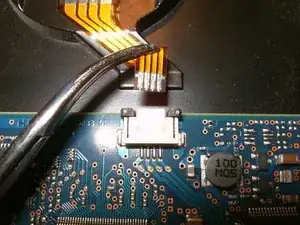
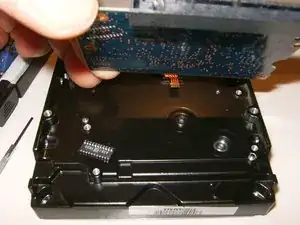
....просто потянув его назад из разъёма
Снимите плату контроллера с диска.
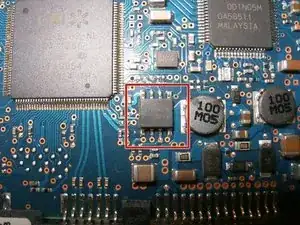
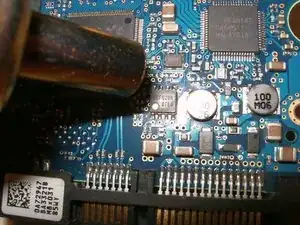
Найдите микросхему BIOS на плате контроллера. Этот BIOS содержит уникальные данные конфигурации для данного диска. Без её переноса файлы на диске не удастся восстановить.
Шаг 4
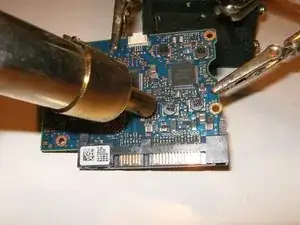
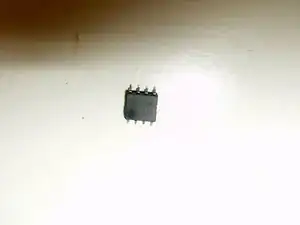
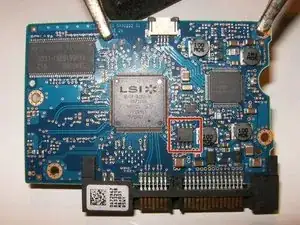
Используйте станцию горячего воздуха или паяльник, чтобы снять микросхему BIOS
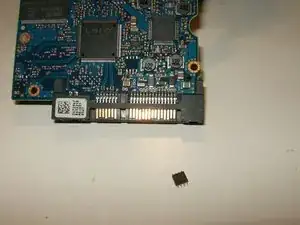
Вот снятая микросхема BIOS. Именно её придётся пересадить на новую плату контроллера. Убедитесь, что эта микросхема не перепутается. Держите её отдельно
Вот новая плата контроллера, в которой требуется заменить микросхему BIOS.
Шаг 5
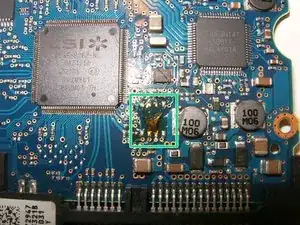
Снимите микросхему BIOS с новой платы, используя станцию горячего воздуха или паяльник.
Микросхема BIOS удалена с новой платы контроллера.
Далее очистите контакты припоя на новой плате, где находилась микросхема BIOS. Нанесите флюс
Шаг 6
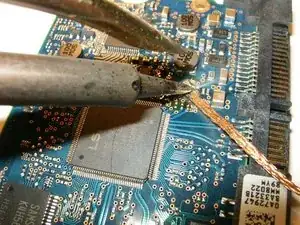
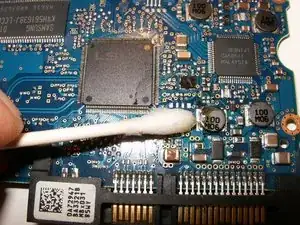
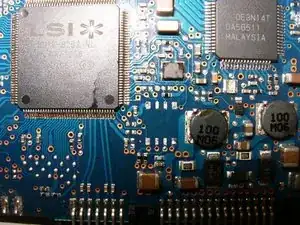
Используйте паяльник и оплётку для удаления припоя, чтобы очистить контакты
Очистите флюс с помощью высококачественного изопропилового спирта и ватного тампона
Вот очищенные контакты припоя.
Шаг 7
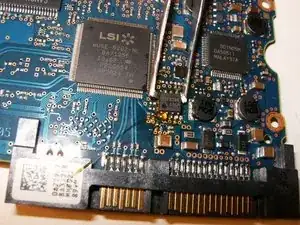
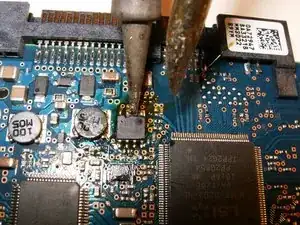
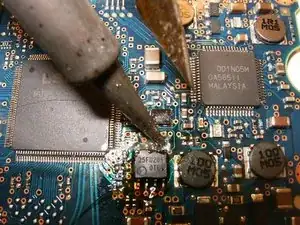
Нанесите немного флюса на контакты припоя и установите старую микросхему BIOS на контакты новой платы контроллера. Убедитесь в правильном расположении микросхемы.
Припаяйте микросхему BIOS на место
Убедитесь, что паяльник случайно не нагреет компоненты рядом с микросхемой BIOS, особенно те, что в верхней части.
Шаг 8
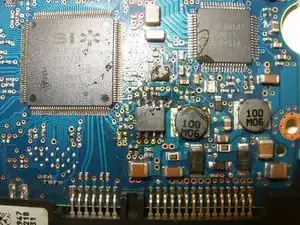
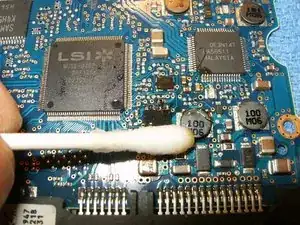
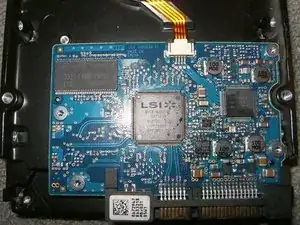
Микросхема BIOS правильно установлена и припаяна на новую плату контроллера
Очистите флюс с помощью высококачественного изопропилового спирта и ватного тампона
Последний шаг — установить новую плату контроллера с оригинальной микросхемой BIOS диска, которая содержит уникальные данные для этого диска.
Заключение
После замены платы и установки микросхемы BIOS с оригинальной платы диск снова был обнаружен. Это позволило восстановить около 1000 фотографий и другие документы.
Перевод руководства с ifixit.com