Как разобрать внешний жесткий диск WD Elements
Разборка внешнего жесткого диска включает в себя демонтаж внешнего корпуса и извлечение внутреннего жесткого диска. После этого вы можете использовать диск в своем домашнем сервере, NAS или ПК. Эта процедура показывает, как извлечь жесткий диск, сохранив корпус нетронутым.
Разборка внешних жестких дисков — отличный способ получить много памяти по более низкой цене. Многие внешние жесткие диски используют жесткие диски серверного класса, которые стоят почти в два раза дороже, если покупать их отдельно без внешнего корпуса.
Этот гид демонстрирует разборку внешнего жесткого диска WD Elements объемом 12 ТБ от Western Digital, модель WDBWLG0120HBK-NESN, но процедура может применяться к любому внешнему диску WD Elements формата 3,5”.
Примечание: Перед разборкой обязательно запустите внешний диск и выполните глубокое сканирование на наличие поврежденных секторов с помощью программы, такой как HD Tune Pro или Stablebit Scanner. Если обнаружены какие-либо ошибки, верните диск в магазин или производителю.
Шаг 1
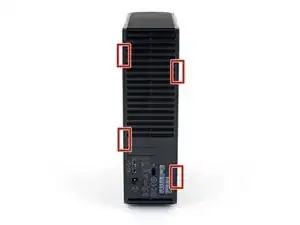
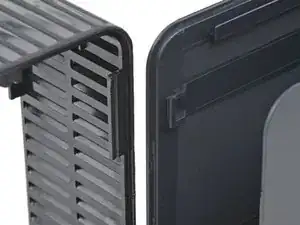
Перед разборкой убедитесь, что диск выключен и отключен от сети.
Крышка внешнего корпуса прикреплена к вентильному каркасу с помощью четырех пластиковых зажимов изнутри. Обратите внимание на их расположение перед переходом к следующему шагу.
Шаг 2
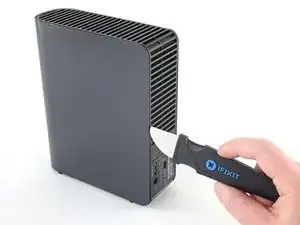
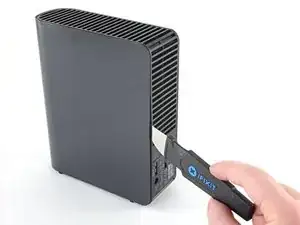
Вставьте инструмент Jimmy в шов между каркасом и крышкой с одной стороны диска, примерно посередине между верхом и низом.
Возможно, вам придется немного пов wiggle инструмент Jimmy, чтобы вставить его между каркасом и крышкой.
Шаг 3
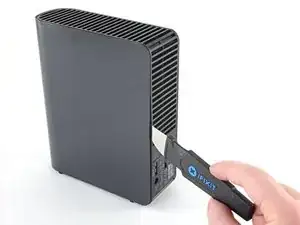
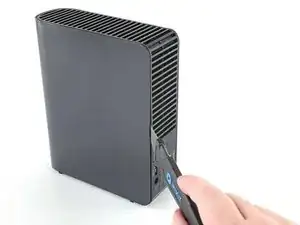
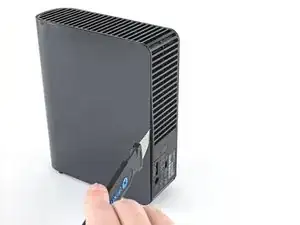
С вставленным инструментом Jimmy прижмите каркас наружу, чтобы освободить нижний зажим.
Будьте осторожны и не прилагайте слишком много силы, это может повредить корпус.
Если у вас возникают трудности с извлечением зажимов, передвиньте инструмент Jimmy ближе к зажиму и попробуйте снова.
Шаг 4
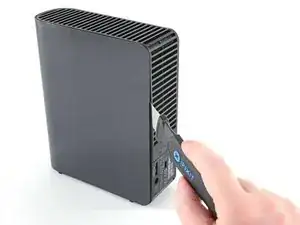
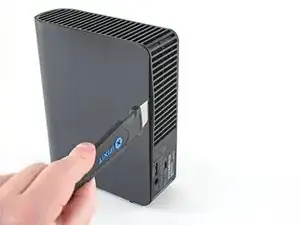
Проведите инструментом Jimmy вверх вдоль шва и прижмите каркас наружу, чтобы освободить верхний пластиковый зажим.
Шаг 5
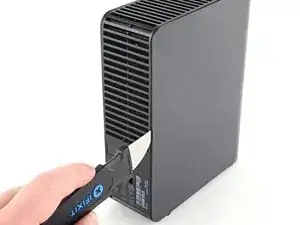
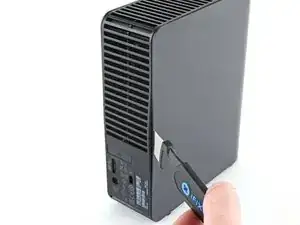
Повторите шаги 2-4 с другой стороны корпуса.
Будьте осторожны и не прилагайте слишком много силы, это может повредить корпус.
Если у вас возникают трудности с извлечением зажимов, передвиньте инструмент Jimmy ближе к зажиму и попробуйте снова.
Шаг 6
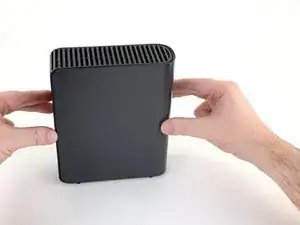
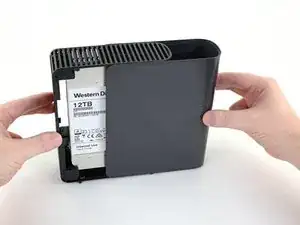
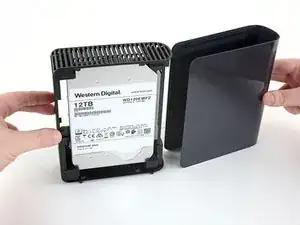
Снимите крышку, потянув ее прямо с каркаса.
Шаг 7
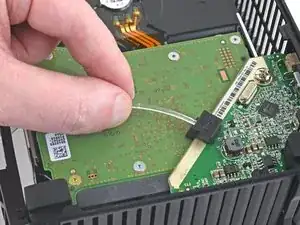
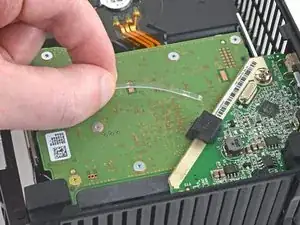
Извлеките светодиодный световод из светодиодного слота на плате управления диска.
Шаг 8
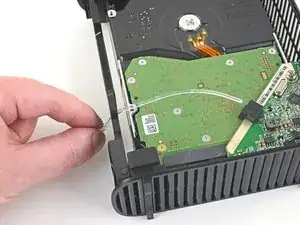
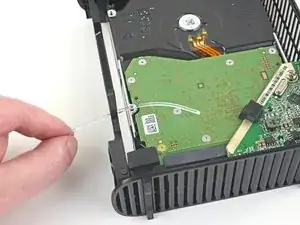
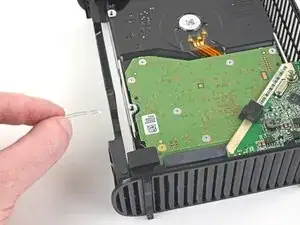
Схватите конец светодиодного световода и полностью извлеките его из каркаса.
Шаг 9
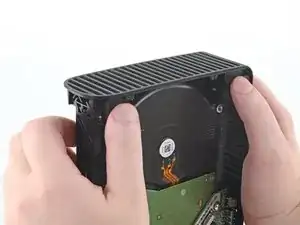
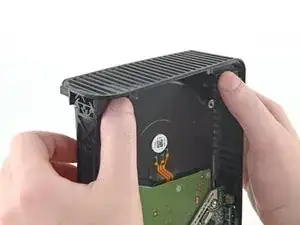
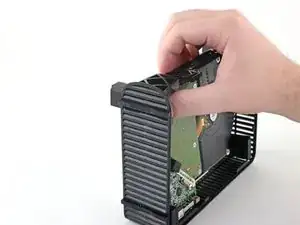
Используйте руки, чтобы надавить на четыре резиновые подушки в углах, чтобы освободить жесткий диск от каркаса.
Медленно выталкивайте одну или две подушки за раз, пока жесткий диск не будет полностью освобожден от каркаса.
Шаг 10
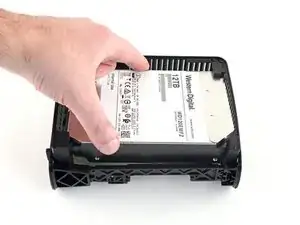
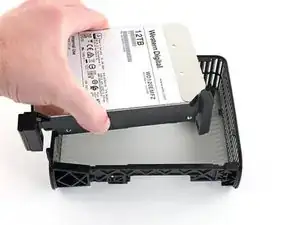
Извлеките жесткий диск из каркаса.
Шаг 11
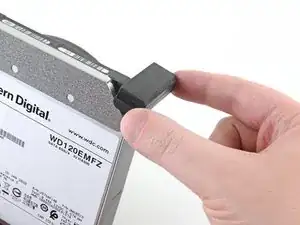
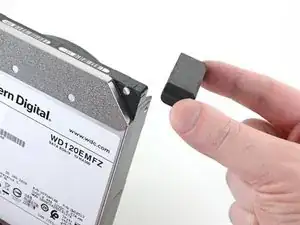
Удалите резиновые подушки с жесткого диска, если они все еще прикреплены — некоторые из них могли упасть, когда вы извлекали жесткий диск.
Шаг 12
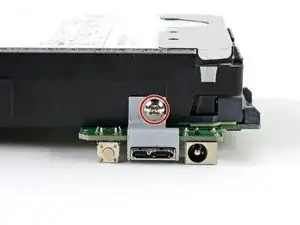
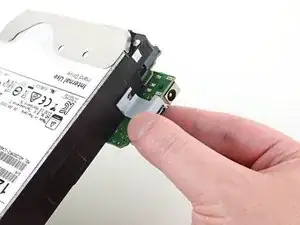
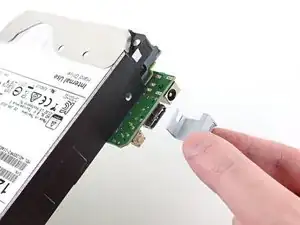
Используйте крестовую отвёртку, чтобы удалить винт длиной 8.5 мм, удерживающий металлическую скобу небольшой платы управления к жесткому диску.
Удалите металлическую скобу.
Шаг 13
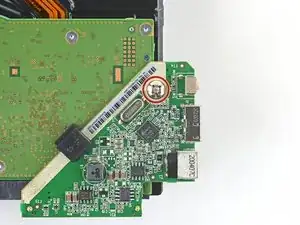
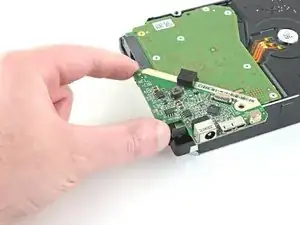
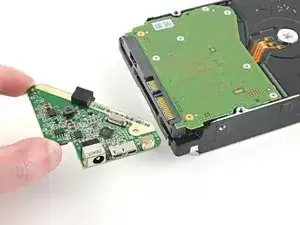
Используйте крестовую отвёртку, чтобы удалить винт длиной 8.5 мм, удерживающий плату управления к жесткому диску.
Сдвиньте плату управления прямо с конца жесткого диска, чтобы удалить ее.
При удалении этой платы будет немного сопротивления, так как она подключена к SATA и силовым соединителям жесткого диска.
Шаг 14
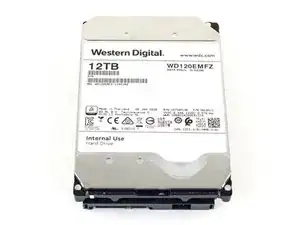
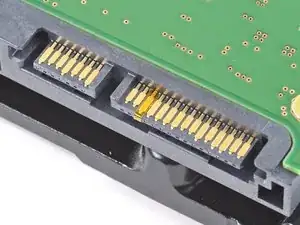
Остается только голый жесткий диск.
Если жесткий диск не распознается при подключении к вашему ПК, домашнему серверу или NAS, может потребоваться заклеить контакт 3.3V на разъеме питания жесткого диска с помощью полиимидной ленты.
Заключение
Обязательно сохраните корпус, а также все детали и винты, которые идут с ним, до окончания гарантии. После этого отдайте их переработчику, сертифицированному по стандартам R2 или e-Stewards. Вы также можете предложить их людям на r/DataHoarder для повторного использования.
Чтобы собрать диск и корпус обратно, следуйте этим инструкциям в обратном порядке.
Перевод руководства с ifixit.com