Настройка WiFi
Шаг 1
JuiceBox не общается напрямую с вашим телефоном или чем-либо локальным. Он общается только с JuiceNet — облачным сервером, который обрабатывает все данные.
Устройство запоминает только одну WiFi сеть. Оно будет постоянно пытаться подключиться к этой последней известной сети, пока находится под питанием, повторяя попытки каждые несколько секунд, пока не наступит термоядерная смерть Вселенной.
WiFi процессор независим от процессора безопасности/J1772. То есть, зарядка будет происходить без WiFi, и единственное, что WiFi может сделать для изменения зарядки — это изменить настройки, такие как расписание или контроль доступа.
На устройстве нет настроек или истории, сохраненной на самом аппарате (технически, история действительно хранится на устройстве, но интерфейс сервера/приложения ужасен и не извлекает или обрабатывает локально сохраненные данные о событиях и энергии). Всё, что касается устройства, делается удаленно — управление пользователем, какой это автомобиль, время использования, стоимость и т.д. — все облачное.
Единственные постоянные настройки, хранящиеся на устройстве, это три: имя WiFi, пароль WiFi и "офлайн ампераж", в веб-интерфейсе известный как "Wire Rating". Офлайн ампераж используется, когда устройство впервые запускается, пока не получит команду о текущей скорости зарядки от JuiceNet. Всё, что ниже 6 ампер, означает "остановить зарядку".
Вы не можете подключить JuiceBox к сети, которая требует авторизации через веб. Сети типа "xfinitywifi" не работают, поскольку им нужен веб-браузер для входа, а JuiceBox не является веб-браузером. Если вы можете добавить его MAC-адрес (10.10.10.1/command/get wlan.mac - смотрите инструкции по настройке ПК) в белый список, это может сработать.
Шаг 2
Современные JuiceBox (с конца 2018 года до настоящего времени) — использующие прошивку ZAP (Zentri Application) — могут автоматически обновлять свой WiFi процессор (но не основной/безопасный процессор), когда доступна новая прошивка. Вы знаете, что у вас ZAP устройство, если ваша сеть настройки не имеет пароля ("JuiceNet-###").
Старые JuiceBox (с конца 2015 по конец 2018) работают на базовой прошивке ZentriOS, без приложения — действуя как "глупые модемы" для передачи данных в реальном времени на облачный UDP сервер. Эти устройства имеют сеть в режиме настройки с паролем "GoElectric", как написано в инструкции. Многие из них могут быть обновлены до ZAP — но прочитайте досконально, почему вам это может и не понравиться.
Веб-приложение для настройки было удалено из прошивки на базе ZAP по неизвестным причинам примерно в середине 2020 года. Это делает почти невозможным настройку WiFi вне приложения EV JuiceNet или сохранение корректных настроек, когда приложение ошибочно сообщает, что они недействительны, или подключения к скрытой сети. Трудно сказать, является ли обновление хорошей вещью в наши дни.
Даже более старые JuiceBox (2014-2015) имеют базовую прошивку ZentriOS, но работают на устаревших модулях AMW006 — в JuiceBox v8.12 и старше. Эти устройства нельзя обновить, и многие застряли на версии, которая у них имеется — хотя их можно обновить, чтобы указать на новый сервер, основной процессор может не поддерживать современный протокол.
Наконец, самые первые устройства JuiceBox эпохи Kickstarter (2013-2014) имеют модуль Roving Networks WiFly внутри. Их можно обновить так, чтобы они могли работать с современным JuiceNet, но ... это требует магических навыков. Обучение магии может быть представлено на следующих страницах этих руководств!
Шаг 3
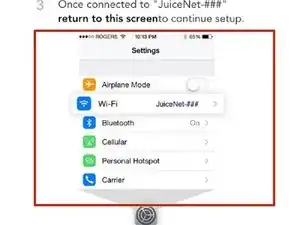
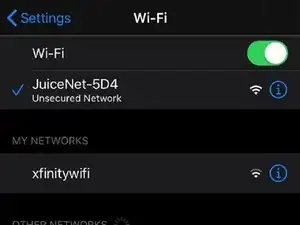
JuiceBox предоставляет доступ к настройке в течение первых 2-5 минут после включения. Имя сети будет либо "JuiceBox-###", либо "JuiceNet-###" (3 случайных цифровых ID).
Сначала подготовьте компьютер или телефон. В приложении EV JuiceNet нажмите на значок "+" в списке устройств (удерживайте правое меню открытым и нажмите "Мои устройства JuiceNet", чтобы получить доступ к списку, чтобы нажать +), затем нажмите большую кнопку "подключить устройство к WiFi", затем пропустите к шагу, который говорит о необходимости подключить ваше устройство.
Отключите JuiceBox от питания, подождите 5 секунд (или пока светодиоды не погаснут), затем подключите его снова.
Подождите 30 секунд. Более новые модели имеют чрезвычайно длительную задержку при запуске из-за ошибки синхронизации, которая заставляет их отправлять "$$$" процессору WiFi, чтобы перейти в командный режим (он больше не использует командный режим, так что время ожидания), прежде чем наконец начнется настройка WiFi. Более старые модели выполняют это сразу.
Наконец, нажмите "далее" в приложении или на ПК, подключитесь к сети WiFi "JuiceNet-###" (с паролем GoElectric, если необходимо). На iOS нажмите на графику внизу, чтобы открыть настройки вашего телефона, затем вернитесь на главную страницу настроек и нажмите WiFi и подключитесь к сети JuiceNet.
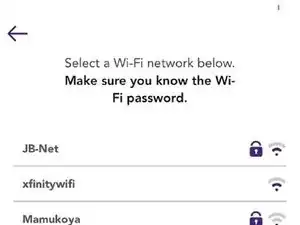
Вернувшись в приложении, должно быть написано "Успех! Ваше устройство JuiceNet подключено к JuiceNet-###". Затем должно появиться сообщение со списком WiFi сетей, видимых для JuiceBox. На ПК пропустите несколько шагов для ручных инструкций.
Нажмите на название вашей WiFi сети и введите пароль. Затем подтвердите и перейдите к проверке.
Около половины времени он неправильно не сможет подтвердить пароль и скажет вам, что пароль неверный. Обычно это неправильно. Просто попробуйте снова с тем же паролем (раздражающая ошибка, я знаю). Он должен подтвердить, и если вы пройдете эту страницу, эта сеть будет сохранена в устройстве, и остается только подождать.
Шаг 4
На ПК, когда вы подключитесь к сети JuiceNet-###, попробуйте перейти на http://setup.com или http://10.10.10.1. Вы можете получить всплывающее окно браузера, которое гласит "Страница не найдена" из-за удаления веб-приложения для настройки. Однако, если вы увидите страницу подключения Zentri, просто продолжайте настраивать ее таким образом и игнорируйте остальное.
Если вы получите страницу "страница не найдена", просто перейдите по следующим URL-адресам, в указанном порядке. В отличие от большинства обычных URL-адресов, здесь вы ДОЛЖНЫ включить пробелы и кавычки в URL (браузер должен перевести их в кодировку URL). Также будьте предупреждены, что символ решетки (#) или процент (%) в вашем пароле необходимо закодировать вручную (как %23 для решетки #, или %25 для процента %)
http://10.10.10.1/command/set wl s "Ваше Имя Сети"
http://10.10.10.1/command/set wl p "Ваш Пароль"
http://10.10.10.1/command/save
http://10.10.10.1/command/setup stop
Вы сделали это, и сеть теперь вручную сохранена в устройстве. Оно будет постоянно пытаться подключиться к этой сети с этого момента. Перейдите к настройке JuiceNet!
Технически вы можете выполнить эти шаги настройки вручную и на мобильном устройстве, но мобильные устройства, как правило, "умнее вас", и iOS в частности EXTREMELY сложно заставить работать — он не автоматически конвертирует пробелы в URL и не включает WiFi, если у него нет интернета (как в режиме настройки), так что настольный компьютер настоятельно рекомендуется.
Шаг 5
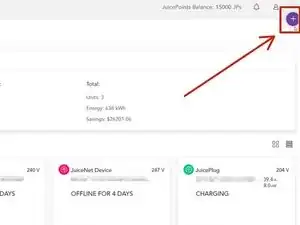
После настройки приложение должно автоматически добавить устройство в ваш аккаунт, если у него нет других пользователей. Если есть другие пользователи, потребуется "код для сопряжения", который можно получить от другого пользователя с доступом на главной странице http://home.juice.net (ищите значок/кнопку "пользователи", которая говорит "Гостевой код для обмена").
На веб-версии/ПК перейдите на http://home.juice.net и войдите в систему. На главном экране нажмите фиолетовую кнопку "+" в верхнем правом углу экрана, затем нажмите "Новое устройство JuiceNet". Оно должно отобразить ваше устройство в списке обнаруженных устройств, после чего вы можете щелкнуть по нему, и оно заполнит поле. Затем нажмите кнопку "Добавить" ниже, и вы готовы!
Если возникает ошибка, что устройство уже принадлежит кому-то другому, вам нужно использовать приложение для сброса его принадлежности (это не реализовано в веб-версии). Добавьте его в приложении, и на экране, запрашивающем PIN-код, коснитесь "Сбросить принадлежность" и следуйте инструкциям. В конце, после завершения цикла включения/выключения, устройство может зависнуть. Просто выйдите и добавьте его снова, это сработает.
Заключение
Чтобы собрать устройство обратно, выполните эти инструкции в обратном порядке.
Перевод руководства с ifixit.com