Обновление карты Mitsubishi MMCS NR-242 (ISO-образ, европейская локаль)
Поддержание навигационной системы автомобиля в актуальном состоянии важно для того, чтобы вы прибывали к месту назначения быстро и эффективно. Mitsubishi MMCS NR-242 — популярная автомобильная навигационная система, широко используемая водителями по всему миру. Если у вас установлена такая система, вы, возможно, захотите обновить данные карт, чтобы быть в курсе новых дорог, автомагистралей и объектов. В этом руководстве приведены пошаговые инструкции по обновлению данных карт для Mitsubishi MMCS NR-242, чтобы вы всегда могли точно ориентироваться. Независимо от того, планируете ли вы долгое путешествие или просто ищете маршрут к новому месту, обновление карт MMCS NR-242 — простая и важная операция, которая поможет вам максимально эффективно использовать навигацию.
Примечание
Обратите внимание, что новая карта будет связана с головным устройством. Она не будет работать в другом головном устройстве и перестанет читаться компьютером после того, как устройство впервые распознает и прочитает её. Хотя на версиях MMCS W-11 и W-12 возможно отвязать карту, на всех других версиях это практически невозможно без специального инструмента для разблокировки или без очистки всех данных на карте.
Шаг 1
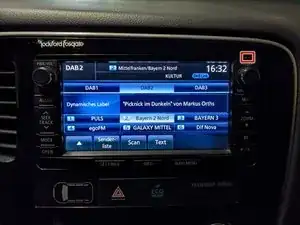
Номер версии MMCS можно найти в правом верхнем углу устройства.
В этом примере номер версии — W-12.
Шаг 2
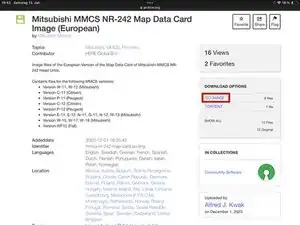
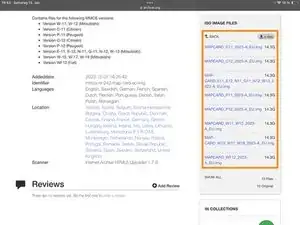
Вы можете скачать образ по этой ссылке: link
Нажмите на ISO IMAGE.
Скачайте файл MAPCARD_####_2023-A_EU.img, в названии которого указан номер версии вашего устройства.
MMCS E-11 и E-12 являются аналогами W-13.
Шаг 3
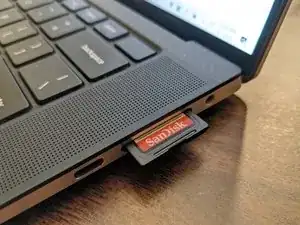
SD-карта должна быть 16 ГБ SDHC с как минимум 15 718 400 000 байт и 30 700 000 логических секторов.
Если ваша SD-карта немного меньше, но у вас есть более ёмкая, вы можете записать образ на большую карту, отформатировать меньшую в exFAT с 512 байт на сектор и скопировать все файлы с большой карты на меньшую. Это может привести к некоторой нестабильности, но обычно работает.
Вставьте SD-карту в компьютер.
Шаг 4
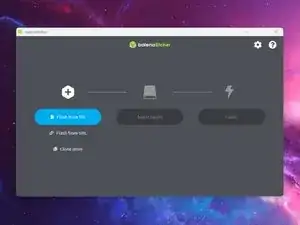
Запустите balenaEtcher.
Поскольку мы используем стандартный файл .img, можно также использовать любую другую программу, умеющую записывать образы, но в этом руководстве описан процесс с использованием Balena Etcher.
Шаг 5
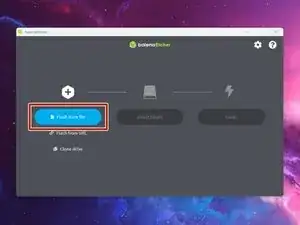
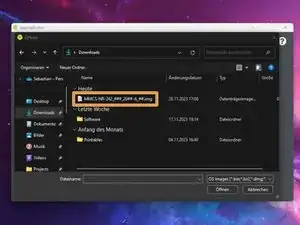
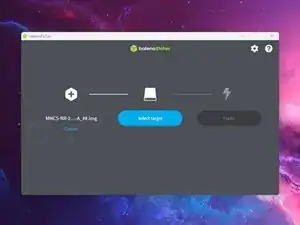
Нажмите кнопку Flash from file.
Выберите файл, скачанный на шаге 2.
Шаг 6
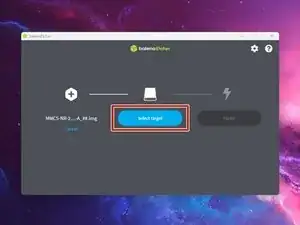
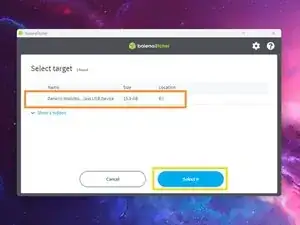
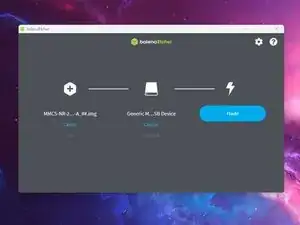
Нажмите кнопку Select target.
Выберите SD-карту, на которую хотите выполнить запись.
Нажмите кнопку Select.
Шаг 7
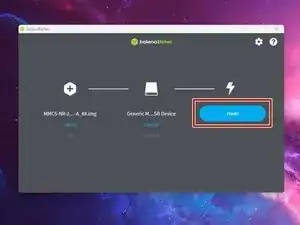
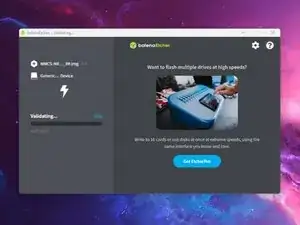
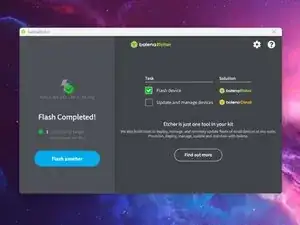
Нажмите кнопку Flash!.
Дождитесь завершения записи на карту.
После завершения процесса извлеките SD-карту из компьютера.
Шаг 8
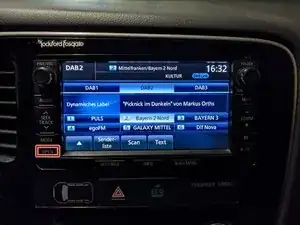
Нажмите кнопку OPEN.
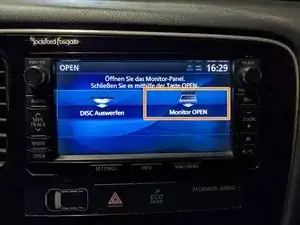
На экране нажмите кнопку Monitor OPEN.
Шаг 9
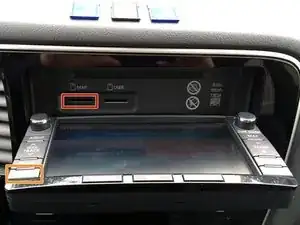
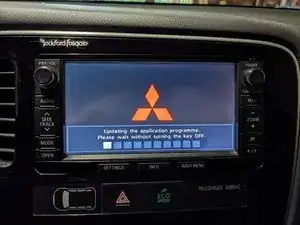
Замените SD-карту той, которая уже установлена в слоте MAP.
Закройте дисплей, снова нажав кнопку OPEN.
Если автомобиль принимает SD-карту, она будет навсегда связана с MMCS и больше не будет работать в других автомобилях или отображаться на компьютере.
Если прошивка на SD-карте новее версии, установленной в блоке, устройство спросит, хотите ли вы обновиться. Нажмите на экране кнопку Update, чтобы продолжить.
Если у вас уже установлена новейшая версия прошивки, автомобиль обычно выполнит лишь короткую последовательность обновлений после перезапуска.
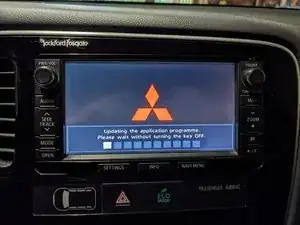
Не отключайте зажигание во время выполнения обновления!
Шаг 10
Если вы переключаетесь с русской интерфейсной версии на европейскую или наоборот, устройство может сообщить, что не может прочитать данные карты. Следующие шаги применимы только в случае возникновения этой проблемы.
Шаг 11
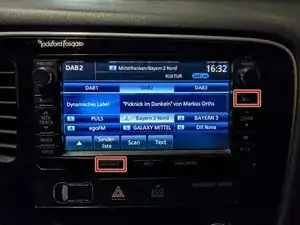
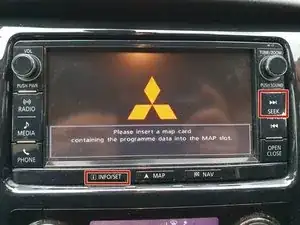
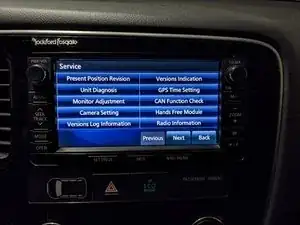
Войдите в сервисное меню, одновременно удерживая кнопки SETTINGS и MAP (для W-16 и W-17 — INFO/SET и SEEK) в течение 4 секунд.
Шаг 12
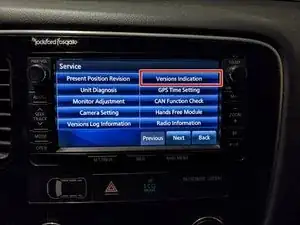
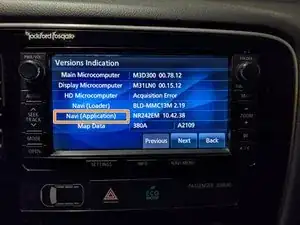
Перейдите в Versions Indication.
Длительно нажмите Navi (Application) в течение 4 секунд.
Шаг 13
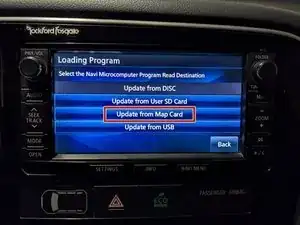
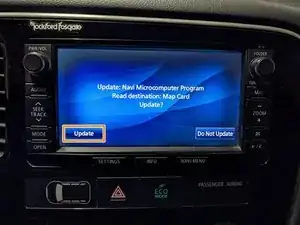
Нажмите Update from Map Card.
Подтвердите, нажав Update.
Устройство начнёт процесс обновления. В ходе этого процесса оно перезагрузится дважды и сбросится к заводским настройкам.
Не выключайте автомобиль во время выполнения обновления!
Заключение
Обязательно сохраните старую SD‑карту в качестве резервной копии на случай, если с новой что‑то случится.
Перевод руководства с ifixit.com