Обновление данных карт Mitsubishi MMCS NR-242 (образ WinHex, европейская и русская локали)
Поддержание навигационной системы автомобиля в актуальном состоянии необходимо, чтобы добираться до места назначения быстро и эффективно. Mitsubishi MMCS NR-242 — популярная автомобильная навигационная система, широко используемая водителями по всему миру. Если у вас установлена такая система, вы можете захотеть обновить данные карт, чтобы иметь актуальную информацию о дорогах, автомагистралях и интересных местах. В этом руководстве приведены пошаговые инструкции по обновлению данных карт Mitsubishi MMCS NR-242, чтобы вы могли оставаться на правильном пути независимо от того, куда направляетесь. Планируете ли вы долгую поездку или просто нуждаетесь в маршруте до нового места — обновление данных карт MMCS NR-242 — простая и важная задача, которая поможет вам максимально эффективно использовать навигационную систему.
Примечание
Обратите внимание, что новая карта будет привязана к головному устройству. Она не будет работать в другом головном устройстве и после первого чтения и распознавания модулем больше не будет доступна для чтения на компьютере. В то время как на MMCS версий W-11 и W-12 возможно снять привязку с карты, на всех других версиях это практически невозможно без специального инструмента для разблокировки или полного стирания всех данных на карте.
Шаг 1
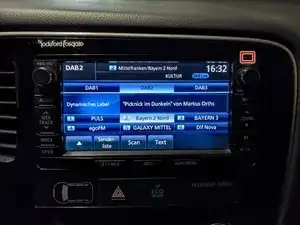
Номер версии вашего MMCS можно найти, напечатанным в правом верхнем углу устройства.
В данном случае номер версии — W-12.
Шаг 2
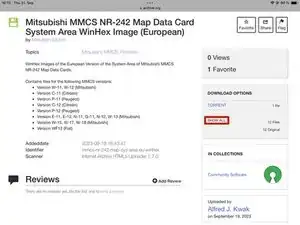
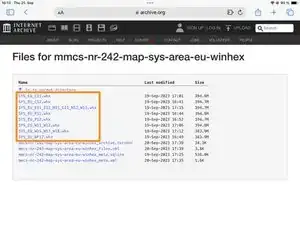
Загрузить файлы данных карт можно здесь: Европа и Россия
Нажмите на SHOW ALL.
Скачайте файл SYS_##_###.whx, в названии которого указан номер версии вашего устройства.
MMCS E-11 и E-12 являются аналогами W-13.
Шаг 3
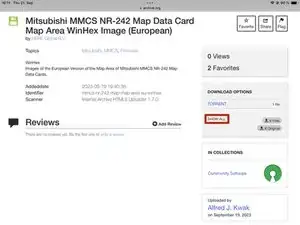
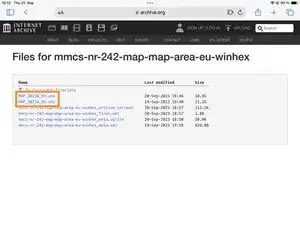
Загрузить файлы данных карт можно здесь: Европа и Россия
Нажмите на SHOW ALL.
Скачайте последний в списке файл MAP_20##A_##.whx.
Шаг 4
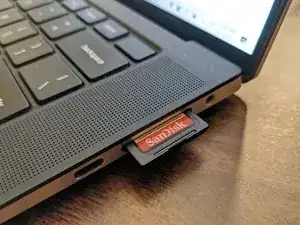
SD-карта должна быть SDHC ёмкостью 16 ГБ с как минимум 15 718 400 000 байт и 30 700 000 логических секторов.
Если ваша SD-карта немного меньше требуемого, а у вас есть карта большего объема, вы можете прошить образ на большую карту, затем отформатировать меньшую в exFAT с размером сектора 512 байт и скопировать все файлы с большей карты. Это может привести к некоторой нестабильности, но обычно работает.
Вставьте SD-карту в ПК.
Шаг 5
Запустите WinHex от имени администратора.
Кликните правой кнопкой по winhex.exe и выберите Запуск от имени администратора.
Шаг 6
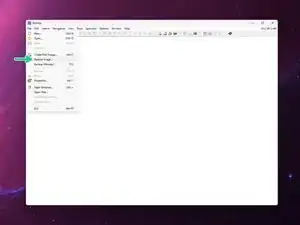
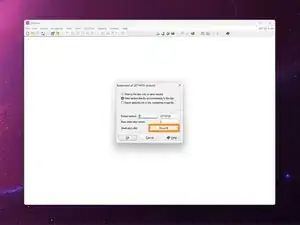
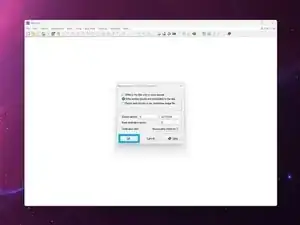
В WinHex выберите File > Restore Image.
Выберите файл MAP_20##A_##.whx, скачанный на шаге 3.
Выберите физический том хранения (SD-карту), на который хотите записать образ.
Убедитесь, что вы записываете образ на правильный физический том! Запись на жёсткий диск повредит вашу операционную систему!
Подтвердите, нажав OK.
Это может занять некоторое время в зависимости от скорости выбранной SD-карты.
Шаг 7
Повторите предыдущий шаг для файла SYS_EU_###.whx для системной области.
Закройте WinHex.
Безопасно извлеките SD-карту.
Шаг 8
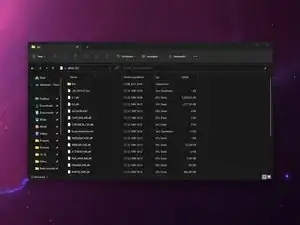
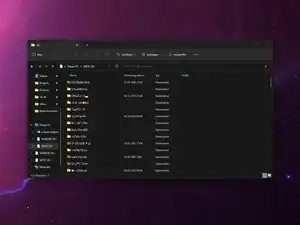
Подключите SD-карту обратно к ПК и проверьте файлы на ней.
Если имена файлов выглядят как набор нечитаемых символов, как показано на втором изображении, вам нужно отформатировать и перепрошить SD-карту. Закрытие WinHex, извлечение и повторное подключение SD-карты между шагами 5 и 6 может помочь. В некоторых случаях также помогает форматирование SD-карты в NTFS перед записью образа.
Шаг 9
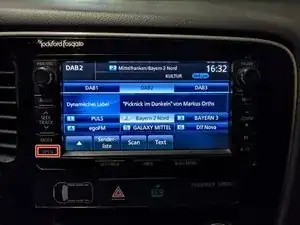
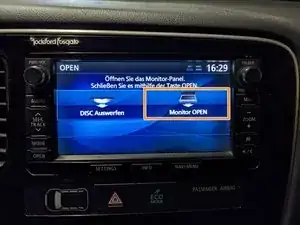
Нажмите кнопку OPEN.
Нажмите на экране кнопку Monitor OPEN.
Шаг 10
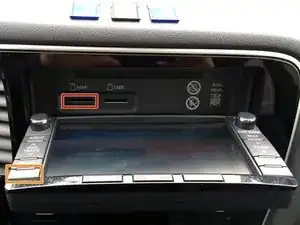
Поменяйте SD-карту местами с той, что уже установлена в слоте MAP.
Закройте дисплей, снова нажав кнопку OPEN.
Если автомобиль примет SD-карту, она будет навсегда привязана к MMCS и больше не будет работать в других автомобилях или отображаться на компьютере.
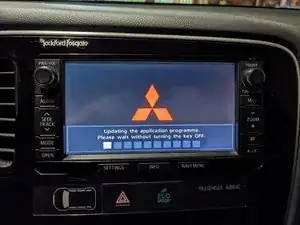
Если прошивка на SD-карте новее, чем версия, установленная в устройстве, блок предложит обновить. Нажмите на экране кнопку Update, чтобы продолжить.
Если вы уже используете новейшую версию прошивки, обычно после перезапуска автомобиля может выполниться короткая последовательность обновления.
Не выключайте зажигание во время выполнения обновления!
Шаг 11
Если вы переключаетесь с русской на европейскую интерфейсную версию или наоборот, устройство может сообщить, что не может прочитать данные карты. Следующие шаги применимы только в случае возникновения этой проблемы.
Шаг 12
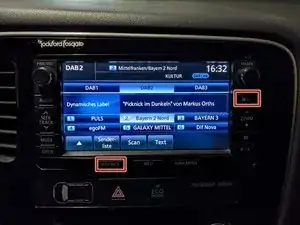
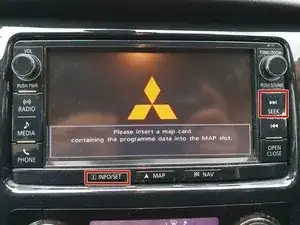
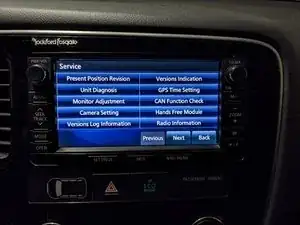
Войдите в сервисное меню, удерживая кнопки SETTINGS и MAP (для W-16 и W-17 — INFO/SET и SEEK) в течение 4 секунд.
Шаг 13
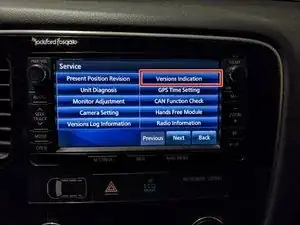
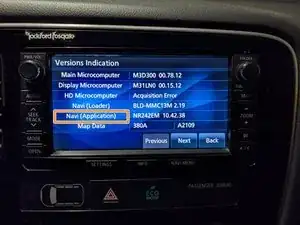
Перейдите в Индикация версий.
Удерживайте Navi (Приложение) в течение 4 секунд.
Шаг 14
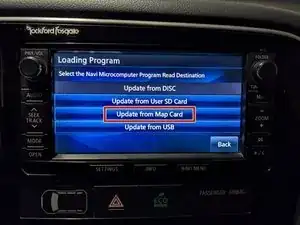
Нажмите Обновить с карты карты.
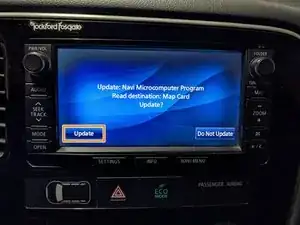
Подтвердите нажатием Обновить.
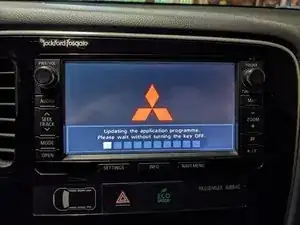
Устройство начнёт процесс обновления. В ходе этого оно перезагрузится дважды и вернётся к заводским настройкам.
Не выключайте автомобиль во время выполнения обновления!
Заключение
Сохраните старую SD-карту в качестве резервной копии на случай, если с новой что-нибудь произойдёт.
Перевод руководства с ifixit.com